Comece com o problema
Esses controles podem soar semelhantes porque todos três removem algo da visão. Um corte muda quais momentos permanecem. Um recorte muda qual área da imagem é visível. Um zoom muda como grande o assunto aparece dentro do quadro.
Pergunte se a parte indesejada é um período de tempo, um bordo da imagem ou um detalhe que é demasiado pequeno. Essa pergunta geralmente identifica a ferramenta certa antes de alterar qualquer configuração.
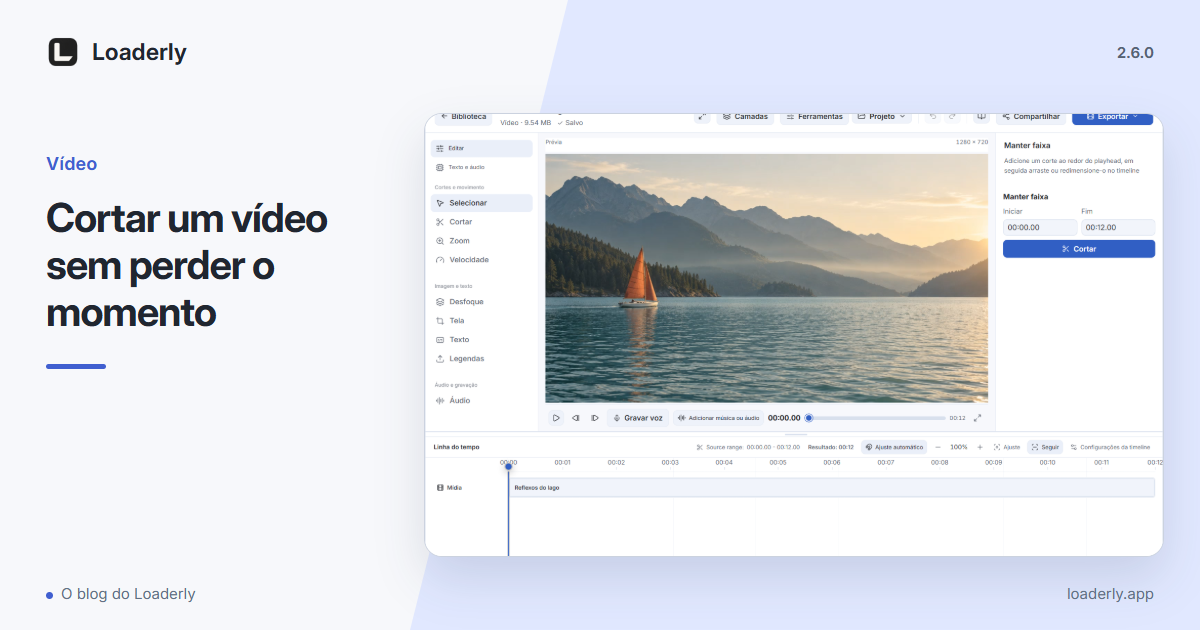
Corte quando o tempo for desnecessário
Se os primeiros dez segundos mostram preparação, mude o intervalo mantido. Se houver uma interrupção no meio, remova esse intervalo. Nenhuma dessas opções deve ser usada para corrigir um assunto que está muito próximo ao bordo.
Reproduza o resultado com som. Cortar tempo pode remover o início de uma palavra ou a explicação que torna a imagem seguinte útil. Uma sequência mais curta precisa ter uma ideia completa.
Reframe para o destino
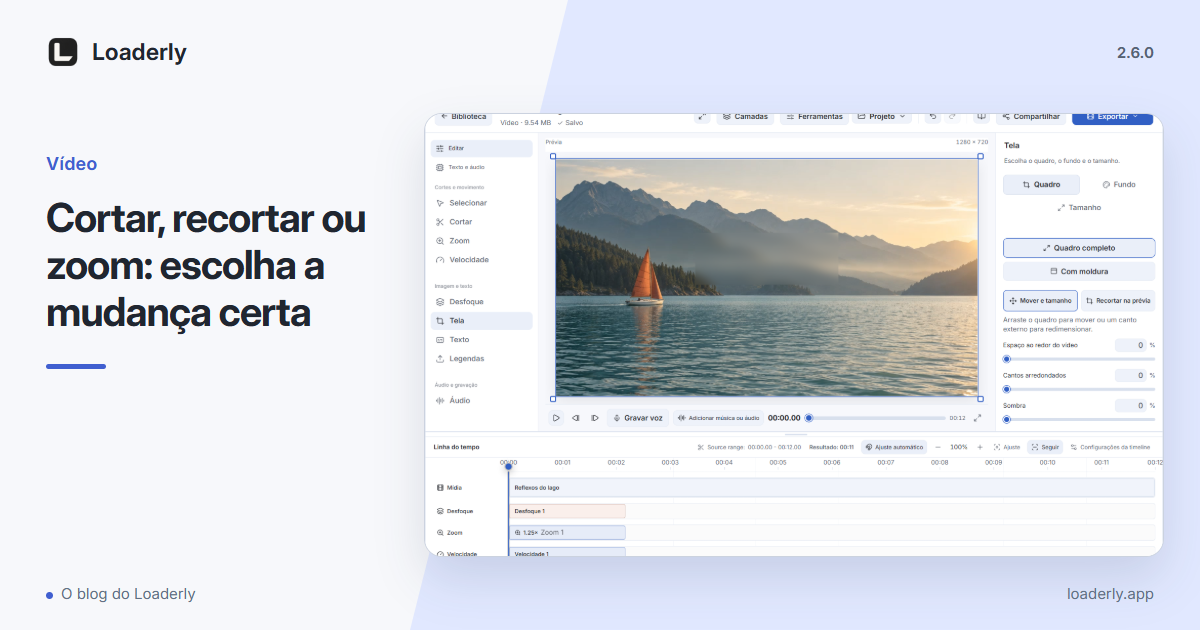
Um quadro vertical não automaticamente significa que o centro de uma gravação de paisagem é o melhor recorte. Mantenha o locutor, os controles relevantes e qualquer resultado importante visíveis. Verifique vários pontos em uma cena em movimento antes de confirmar.
Quando a imagem completa importa, ajustá-la dentro do quadro com um fundo pode comunicar mais do que preencher toda a tela. Escolha com base na informação que o espectador precisa.
Use zoom para guiar a atenção
Uma visão próxima ajuda quando um botão, rótulo ou ação pequena seria senão visto. Escolha uma quantidade modesta e deixe o espectador ver o contexto ao redor antes da visão próxima.
Aumentar uma fonte de baixa resolução não cria detalhes ausentes. Verifique o texto e as bordas no export. Se elas se tornarem suaves, reduza o aumento ou use uma fonte mais clara em vez de adicionar outro efeito.
Uma ordem útil de operações
Escolha o período útil, decida a última tela, depois adicione momentos deliberados de ênfase. Posicione as legendas após essas decisões para que não cubram um assunto que se moveu durante a reframe.
Revise o todo clip uma vez sem parar. O resultado deve sentir-se como uma explicação coerente, mesmo quando você usou várias ferramentas para construí-lo.
Tem uma pergunta ou uma ideia para outro artigo? Conte-nos