Empieza con el problema
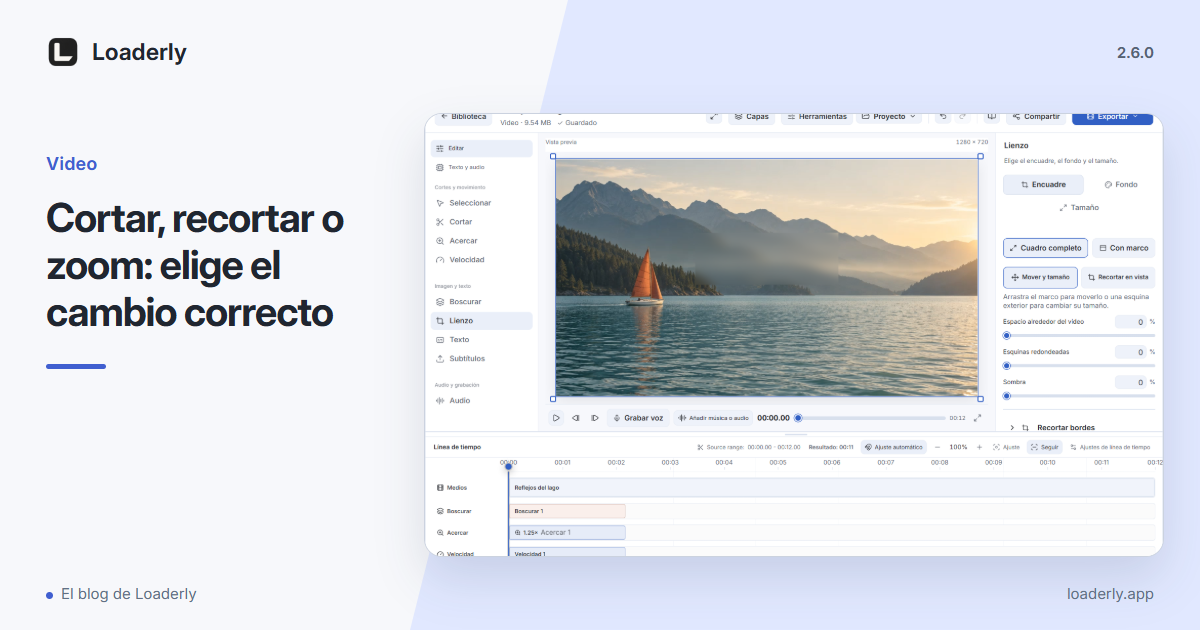
Estos controles pueden sonar similares porque todos ellos eliminan algo de la vista. Un corte cambia qué momentos permanecen. Un recorte cambia qué área de la imagen es visible. Un zoom cambia cómo grande aparece un sujeto dentro del marco.
Pregunta si la parte indeseada es un período de tiempo, un borde de la imagen o un detalle demasiado pequeño. Esa pregunta suele identificar la herramienta correcta antes de cambiar cualquier ajuste.
Cortar cuando el tiempo no es necesario
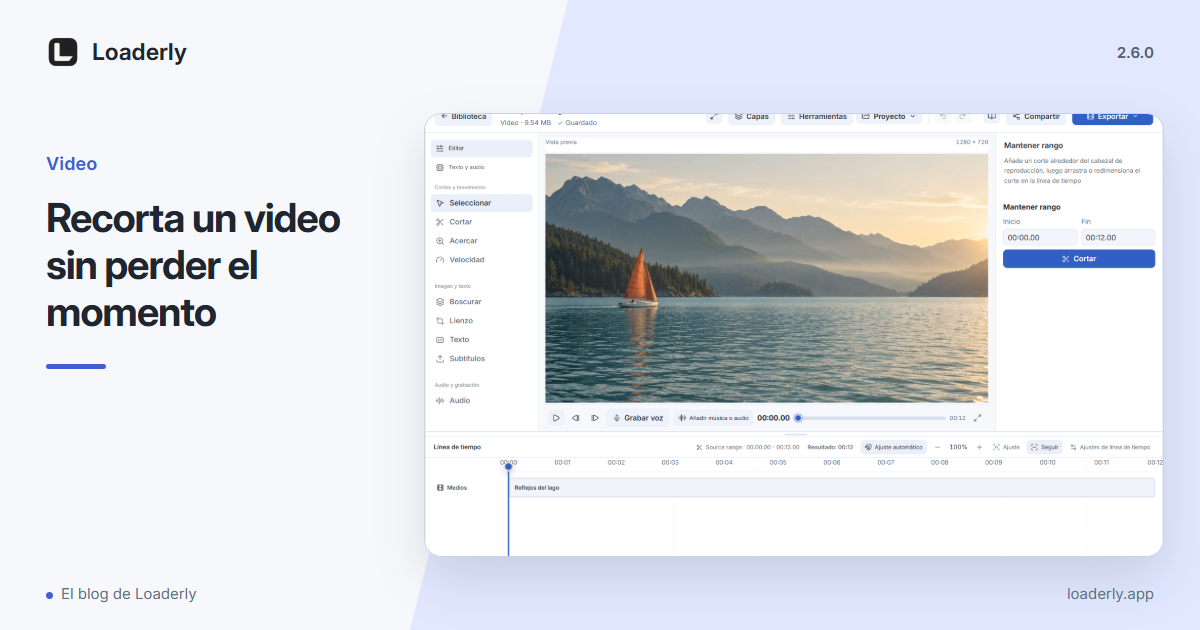
Si los primeros diez segundos muestran preparación, cambia el rango conservado. Si hay una interrupción en el medio, elimina ese intervalo. Ni una de esas opciones debe usarse para corregir a un sujeto que está demasiado cerca del borde.
Reproduce el resultado con sonido. Cortar el tiempo puede eliminar el inicio de una palabra o la explicación que hace útil la siguiente imagen. Una secuencia más corta necesita una idea completa.
Reframar para el destino
Un marco vertical no automáticamente significa que el centro de una grabación de paisaje es la mejor recorte. Mantiene al hablante, los controles relevantes y cualquier resultado importante visible. Revisa varios puntos en una escena en movimiento antes de confirmar.
Cuando la imagen completa importa, ajustarla dentro del marco con un fondo puede comunicar más que llenar el todo el marco. Elige basado en la información que necesita el espectador.
Usar zoom para guiar la atención
Una vista cercana ayuda cuando un botón, etiqueta o acción pequeña podría quedar pasada. Elige una cantidad modesta y deja que el espectador vea el contexto circundante antes de la vista cercana.
Agrandar una fuente de baja resolución no crea detalles ausentes. Revisa el texto y los bordes en la exportación. Si se vuelven suaves, reduce el agrandamiento o usa una fuente más clara en lugar de agregar otro efecto.
Un orden útil de operaciones
Elige el rango de tiempo útil, decide el canvas final, luego agrega momentos deliberados de énfasis. Posiciona los subtítulos después de esas decisiones para que no cubran a un sujeto que se movió durante el rehacer.
Revisa el clip completo una vez sin detener. El resultado debe sentirse como una explicación coherente, incluso cuando se usaron varias herramientas para construirlo.
Tienes una pregunta o una idea para otro artículo? Déjanos saber