Empieza con una grabación editable
Abre una grabación de Loaderly que incluya datos del puntero y elige Capas de grabación y Cursor. Las posiciones guardadas permiten cambiarlo después de grabar. Un vídeo importado normal no contiene esos datos, por lo que no permite sustituir su puntero original del mismo modo.
Elige una forma adecuada para la escena
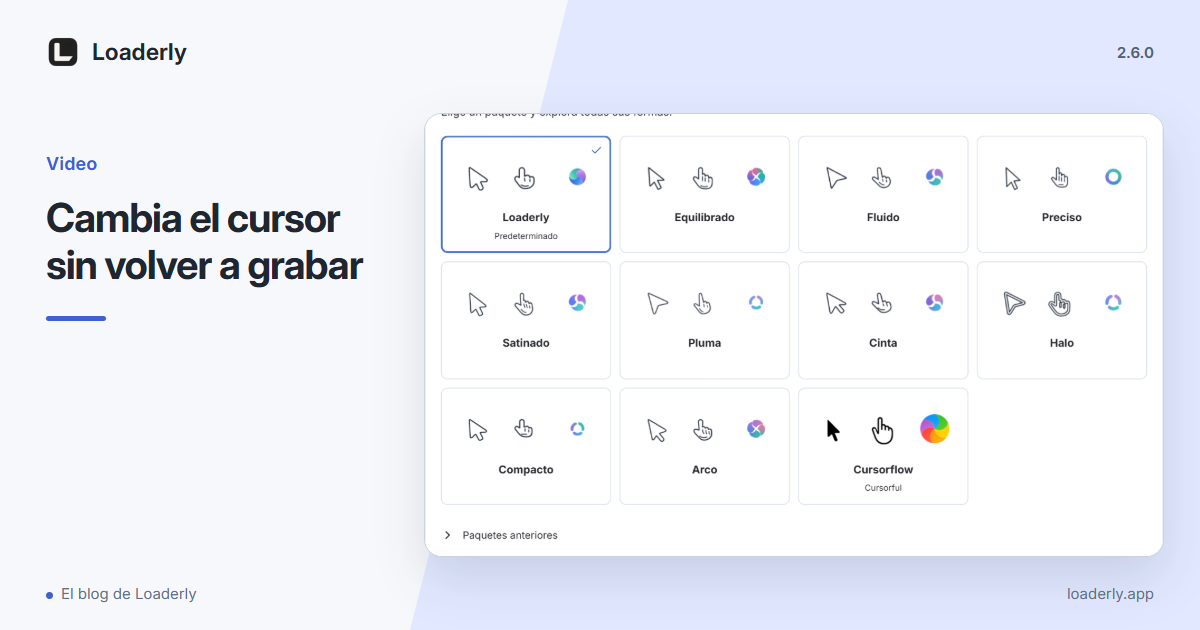
Prueba Loaderly, Suave, Fluido, Contorno, Medianoche, Cursorflow y Original sobre el fondo real. Compara la flecha, la mano de enlace y el cursor de texto. La forma debe seguir siendo clara sobre botones, letras y zonas luminosas, no solo sobre un panel vacío.
Ajusta un efecto cada vez
Usa la prueba de movimiento para comparar suavizado, sombra, inclinación y desenfoque. Empieza con un tamaño legible y cambia un control cada vez. Los efectos intensos pueden distraer del paso que explicas. Revisa un movimiento lento, uno rápido y un clic.
Revisa el movimiento exportado
Reproduce un fragmento breve en el editor, con un corte o un zoom si los utilizas. Exporta el mismo fragmento y compruébalo al tamaño de visualización previsto. Guarda el proyecto cuando estés satisfecho. Las preferencias de apariencia también pueden aplicarse a nuevas grabaciones compatibles.
Tienes una pregunta o una idea para otro artículo? Déjanos saber