ابدأ بتسجيل قابل لتعديل المؤشر
افتح تسجيلًا من Loaderly يحتوي على بيانات المؤشر، ثم اختر طبقات التسجيل والمؤشر. تتيح المواضع المحفوظة تغيير المؤشر بعد التسجيل. أما الفيديو المستورد العادي فلا يحتوي على هذه البيانات، ولذلك لا يمكن استبدال المؤشر الظاهر فيه بالطريقة نفسها.
اختر شكلًا يناسب المشهد
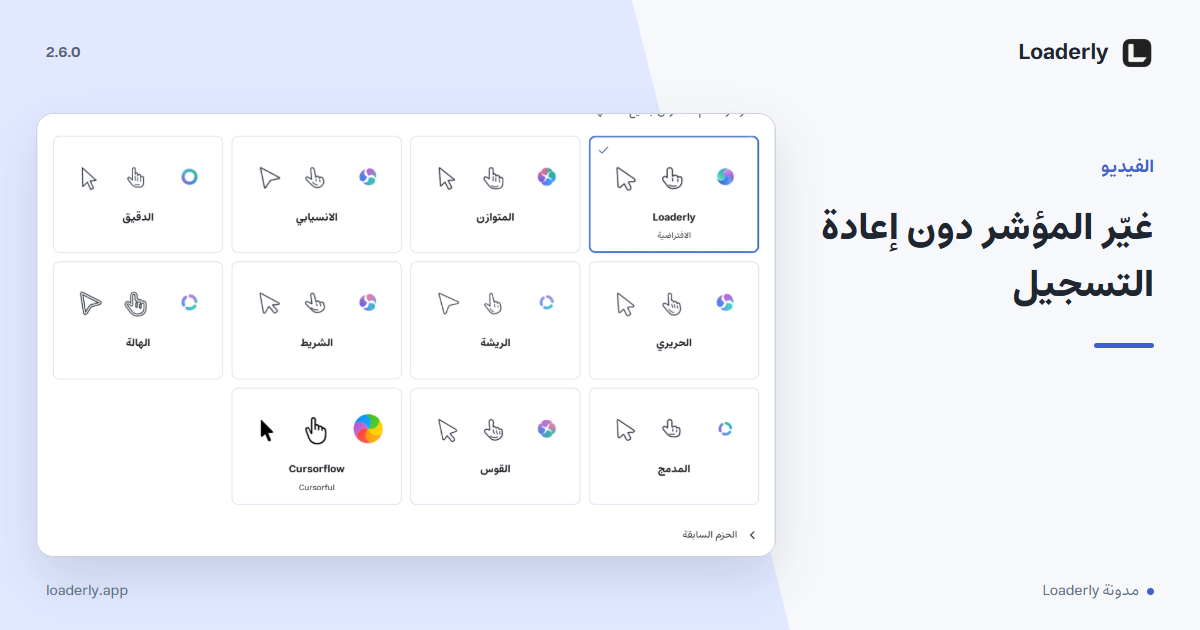
جرّب Loaderly وناعم وانسيابي وحدود وليلي وCursorflow والأصلي فوق الخلفية الفعلية. قارن السهم ويد الرابط ومؤشر الكتابة. الشكل الجميل فوق مساحة فارغة يحتاج أيضًا إلى أن يبقى واضحًا فوق الأزرار والنصوص والمناطق الفاتحة.
اضبط تأثيرًا واحدًا كل مرة
استخدم اختبار الحركة لمقارنة النعومة والظل والميل وتمويه الحركة. ابدأ بحجم واضح، ثم غيّر إعدادًا واحدًا في كل مرة. قد تسحب التأثيرات القوية الانتباه من الخطوة التي تشرحها. راجع حركة بطيئة وأخرى سريعة ونقرة.
راجع الحركة في الملف المصدّر
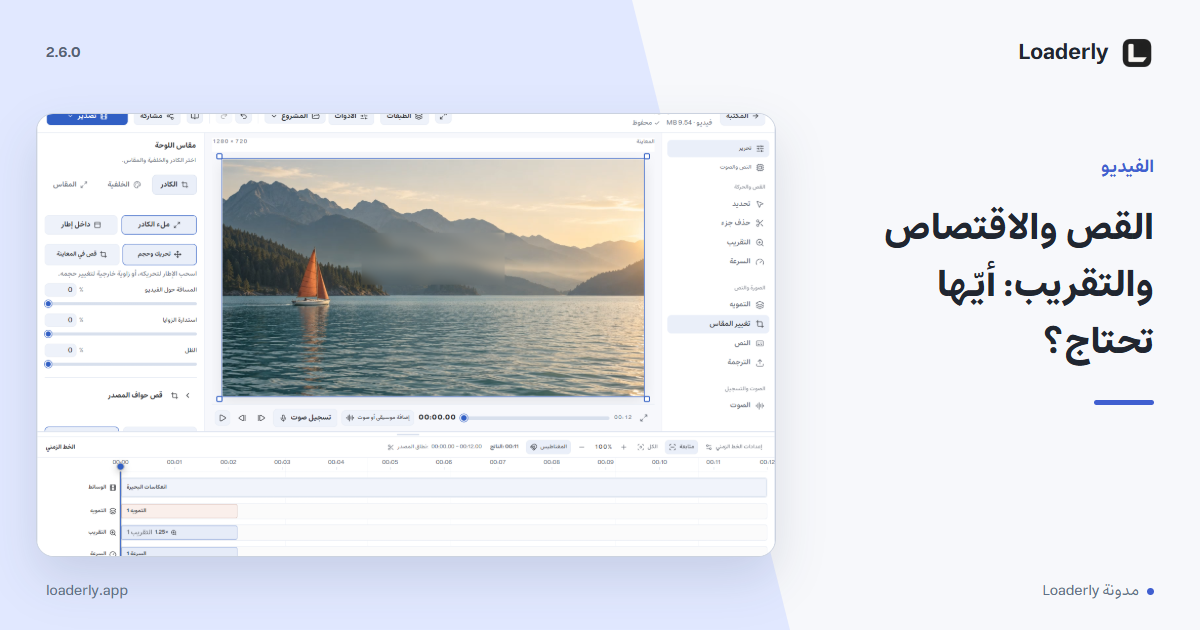
شغّل جزءًا قصيرًا في المحرر، يتضمن قصًا أو زومًا إذا استخدمتهما. صدّر الجزء نفسه وراجعه بحجم المشاهدة المقصود. احفظ المشروع بعد الوصول للنتيجة المناسبة. ويمكن أن تنتقل تفضيلات المظهر أيضًا إلى التسجيلات الجديدة التي تدعم تعديل المؤشر.
لديك سؤال أو فكرة لمقال آخر؟ شاركنا بها