
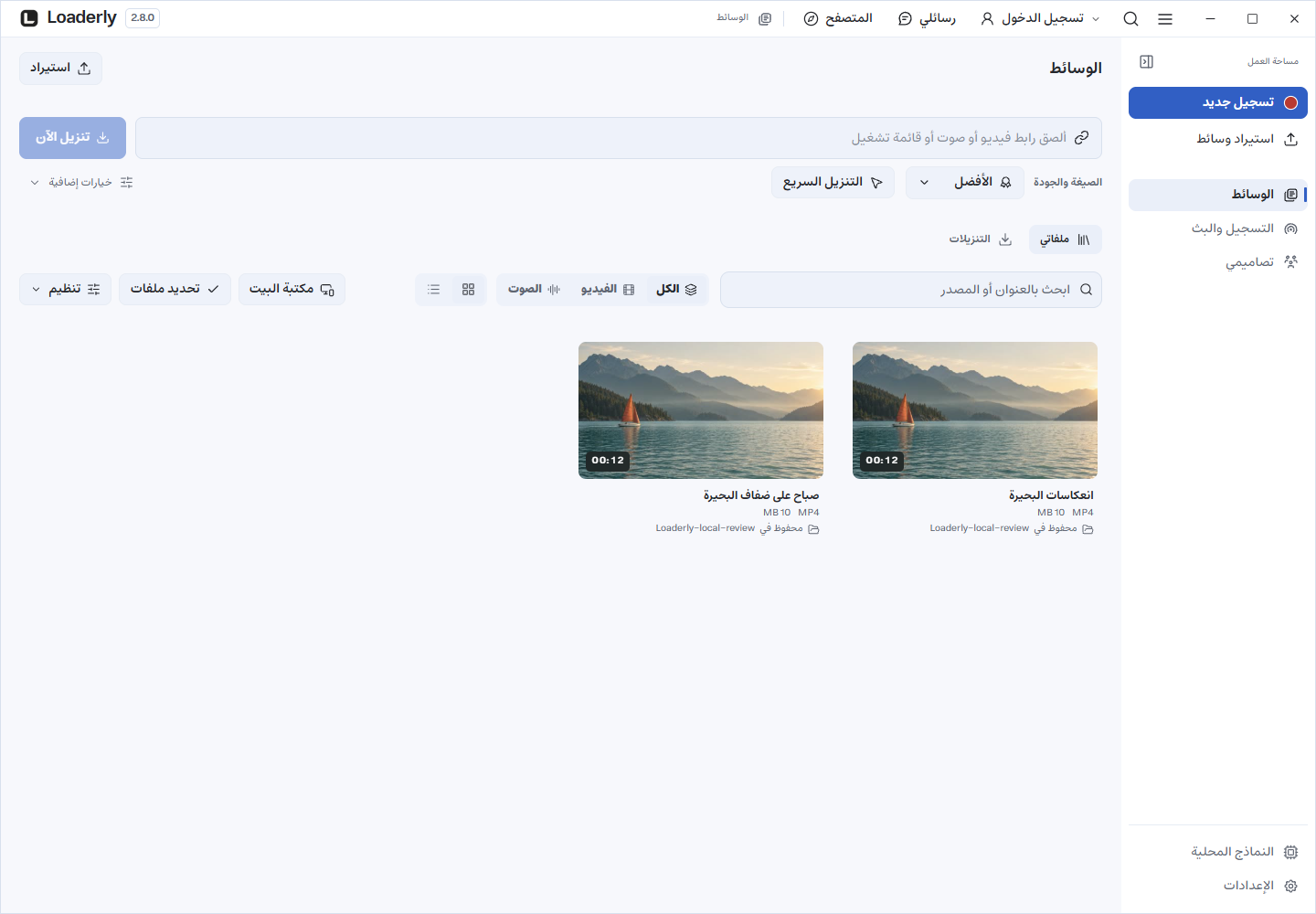
مقطعك الأول
1. أضف ملفًا واحدًا
افتح المكتبة واختر استيراد، أو اسحب ملفك إلى Loaderly. انقر الملف مرتين في القائمة لفتح محرره. ابدأ بتسجيل قصير حتى يسهل عليك مراجعة النتيجة.
2. حدد الجزء الذي تريده
في المحرر، اضبط البداية والنهاية ضمن نطاق التصدير. شغّل المعاينة وراجع الطرفين. يزيل حذف جزء مقطعًا من داخل النطاق. لا تحتاجه لمجرد تقصير البداية أو النهاية.
3. احفظ ملفًا يمكنك مشاركته
افتح التصدير واختر الحفظ. يحافظ الاحتفاظ بالنسختين على الأصل. بعد اكتمال التصدير، افتح الملف الجديد وراجع بدايته ونهايته وصوته. تعني محفوظ في المحرر أن تعديلاتك محفوظة للعودة إليها، وليس أن فيديو جديدًا قد صُدّر.
تفاصيل وخيارات إضافية
- افتح التنزيلات، والصق رابط الفيديو واختر الجودة.
- بعد اكتمال التنزيل، افتح المكتبة وحدد الملف ثم اختر فتح المحرر.
- اضبط المقطع المطلوب وأضف التأثيرات، ثم افتح قائمة التصدير لحفظ النتيجة أو نسخها.
ابدأ بملف على جهازك
اختر استيراد في المكتبة، أو اسحب ملف وسائط إلى البرنامج. عند حفظ التعديل، اختر الاحتفاظ بالنسختين لإبقاء الأصل، أو استبدال الأصل إذا تطابقت الصيغة، أو اختيار مكان آخر. عند إزالة عنصر من المكتبة، اختر إبقاء ملفه على جهازك أو نقله إلى سلة المحذوفات.
أقسام البرنامج
تجمع المكتبة ملفاتك، وتحفظ التنزيلات الوسائط من الروابط، وتتيح لقطات البث حفظ اللحظات وفتح قوالب اللعب والكاميرا. تجمع مساحة أدوات التحرير الأدوات المتقدمة بحسب المهمة، وتضم الإعدادات اللغة والمظهر وإعدادات الوسائط.
إنشاء طيف محلي
افتح الطيف من محرر الصوت أو أنشئ طيفًا من تصاميمي. عدّل الأشكال والحركة والألوان. استخدم جرّب صوتك لمعاينة ملف محلي. صدّر الإعدادات لمشاركة التصميم أو صدّر فيديو من المحرر لمشاركة النتيجة النهائية.
ابحث عن الإعداد الذي تحتاجه
ابحث في الإعدادات بلغة واجهتك، ثم اختر نتيجة للوصول إلى قسمها وخيارها مباشرة. اضغط Esc لمسح البحث. إعدادات التنزيل اليومية مستقلة عن توافق التنزيل الذي يحتوي خيارات المحرك الاختيارية.
تبقى ألوانك وتفضيلاتك الحالية محفوظة.
تعرّف على مساحة العمل
استخدم الشريط الجانبي للوسائط والتسجيلات وتصاميمي. يجهّز تسجيل جديد الالتقاط، ويضيف استيراد وسائط ملفًا موجودًا. حدّد ملفًا لعرض تفاصيله ثم اختر فتح المحرر. اطوِ الشريط الجانبي عندما تحتاج مساحة أكبر.