
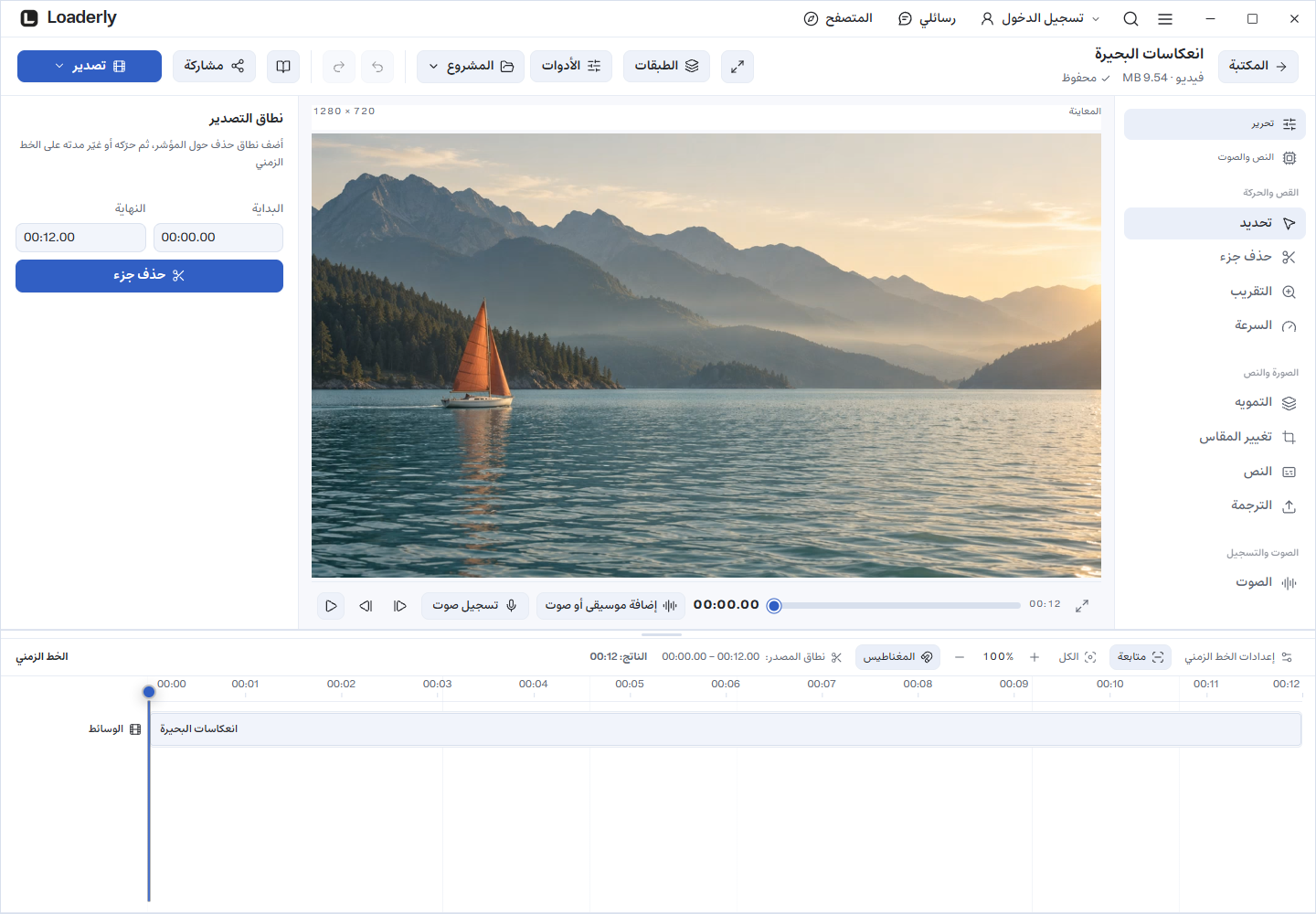
ثلاث مساحات للعمل
اختر الأداة ثم اضبط خصائصها
تجد الأدوات بجانب المعاينة. يفتح تحديد التأثير خصائصه. ابدأ بتأثير واحد حتى ترى ما الذي يغيّره، ويمكنك التراجع عن التعديل باستخدام CtrlZ.
حدد توقيت التأثير من الخط الزمني
يوضح مؤشر التشغيل الإطار الحالي. حدد عنصرًا لتعديله، واسحب طرفيه لتغيير مدته. لا يضيف تحديد عنصر موجود تأثيرًا جديدًا. كبّر الخط الزمني عندما يصعب تحديد المدد القصيرة.
تفاصيل وخيارات إضافية
اختر أداة من الجانب، ثم حرّك منطقتها أو غيّر حجمها في المعاينة. اضبط القوة والتوقيت والتتبع من لوحة الخصائص. يعرض الخط الزمني الوسائط ومسارات التأثيرات المضافة فقط.
المعاينة والضبط الدقيق
أوقف التشغيل لضبط المنطقة على الصورة الأصلية كاملة. يعرض زر معاينة النتيجة التقريب والتأثيرات. غيّر الحجم من المقابض الثمانية الخارجية. تبقى مقابض الحواف قابلة للسحب. يعرض التشغيل النتيجة المعدّلة.
التحديد دون إضافة
حدّد عنصرًا في الخط الزمني لفتح إعداداته. يعرض فتح الأداة عناصر التحكم دون إضافة تأثير آخر. استخدم زر الإضافة عند الحاجة إلى عنصر جديد. حرّكه أو غيّر حجمه في المعاينة أو الخط الزمني.
يعيد التراجع حالته السابقة.
حفظ العمل
تُحفظ تعديلات المحرر محليًا لكل ملف. يعيد التراجع والإعادة خطوات التحرير. العودة إلى المكتبة لا تُصدّر ملفًا جديدًا. استخدم التصدير لإنشاء نتيجة قابلة للمشاركة.
تعديل أول من البداية إلى النهاية
- استورد فيديو قصيرًا وافتحه في المحرر.
- حدد الجزء المطلوب، ثم استخدم القص لإزالة وقفة لا تريدها.
- أضف نصًا واضبط وقت بدايته ونهايته.
- شغّل المقطع لمراجعة الصوت والنص، ثم صدّر فيديو جديدًا.
افتح الملف الناتج وتأكد من مدته وصوته قبل تحرير تسجيل أطول.
التحديد والإخفاء والقفل
حدد العنصر المطلوب في الخط الزمني قبل تعديل خصائصه. عند وجود عدة تأثيرات، لا يغير تعديل عنصر جميع عناصر النوع نفسه. يتيح الإخفاء المقارنة بعد تعطيل التأثير، ويمنع القفل التحريك غير المقصود.
استخدم التراجع بعد تعديل غير مرغوب. إذا تعذر استخدام خيار، تحقق من العنصر المحدد وحالة قفله ونوع الملف: فيديو أو صوت.
معنى تم الحفظ
تعني حالة «تم الحفظ» أن تعديلاتك محفوظة على الجهاز لتكمل العمل لاحقًا. لإنشاء ملف صوتي أو فيديو يحمل هذه التعديلات، استخدم التصدير. الحفظ وحده لا ينشر شيئًا.
توقيت واضح وأجزاء قابلة للسحب
تستخدم حقول التوقيت دقائق:ثوانٍ.أجزاء الثانية مثل 02:46.04، وتُضاف الساعات للمقاطع الطويلة. يمكنك لصق عدد الثواني ليتحول إلى الوقت عند مغادرة الحقل. يعتمد Enter القيمة، ويعيد Esc القيمة الحالية، ويضبط السهمان أعلى وأسفل جزءًا من مئة من الثانية أو ثانية كاملة مع Shift.
تُرفض القيم غير الصالحة أو خارج الحدود. يشترك الصوت وتأثيرات الفيديو والنص والترجمة والقص في صيغة التوقيت نفسها. اسحب وسط الجزء لتحريكه أو أحد طرفيه لتغيير مدته. يعكس التراجع حركة السحب كاملة.
الوصول إلى أدوات التحرير
بدّل بين التحرير والنص والصوت من الشريط الجانبي. اختر أداة أو عنصرًا في الخط الزمني لعرض إعداداته يمينًا. يجمع زر الأدوات العلوي مهام المقاطع والصورة والصوت والنص والمشاريع والتصدير.
اسحب الفاصل فوق الخط الزمني لتغيير ارتفاعه. يعيد زر الملاءمة عرض المشروع كاملًا، وتساعدك النظرة العامة على التنقل أثناء التكبير.
حفظ مشروع قابل للنقل
افتح المشاريع والملفات ثم حفظ مشروع أو فتحه. احفظ العمل القابل للتحرير، وضمّن نسخة من الوسائط عند الحاجة، وانقل المشروع مع مجلد وسائطه. يتيح فتح المشروع إعادة ربط المصادر المفقودة بعد مراجعة البدائل.
حفظ نسخ التعديل ومقارنتها
افتح المشاريع والملفات ثم نسخ التعديل. سمِّ التعديل الحالي واختر حفظ نسخة. قارن الإعدادات قبل استعادة. إذ تنشئ الاستعادة نسخة رجوع من العمل الحالي أولًا. احفظ مشروعًا للاحتفاظ بنسخة قابلة للنقل.
استخراج الصوت من فيديو
- افتح الفيديو في المحرر واختر استخراج الصوت. يحفظ Loaderly ملف MP3 ويفتحه في محرر الصوت.
- إذا وُجد صوت مطابق محفوظ، اختر فتحه أو استبداله أو الاحتفاظ بنسخة أخرى. يحتفظ الاستخراج بنسخة الصوت المختارة: الأصل أو الأصوات أو الموسيقى.
- يبقى الفيديو كما هو. إذا تعذر الاستخراج، اتبع الرسالة للتحقق من موقع الملف أو صلاحية المجلد أو المساحة المتاحة. حدّث أدوات الوسائط من الأدوات عند الحاجة.
المعاينة بملء الشاشة وإعادتها
استخدم زر ملء الشاشة في مشغّل معاينة الناتج. تلائم الوسائط العمودية والأفقية الشاشة دون قص وتبقى الخيارات أسفلها. اخرج بالزر أو Esc. اضغط تشغيل بعد انتهاء المعاينة لإعادتها من البداية.
نظّم الطبقات ووسّع المعاينة
افتح الطبقات لتحديد النصوص أو التأثيرات، وإخفاء طبقة أو قفل تعديلها. استخدم إخفاء اللوحات لتوسيع المعاينة مع بقاء التايم لاين متاحًا، ثم إظهار اللوحات لاستعادة الأدوات. يتناسب ارتفاع التايم لاين مع مساراته ويمكنك سحب الفاصل لتعديل حجمه.
النص والدبلجة في مكان واحد
حوّل الصوت إلى نص، وترجم ودبلج من لوحة واحدة بجانب الفيديو. تنقّل بين الأدوات مع الاحتفاظ بمراجعتك، واستخدم النص الذي عدّلته. تعمل النماذج على جهازك دون مفتاح API.
حرّر واضبط ثم عاين الناتج
افتح ملفًا من المكتبة. يجمع شريط تحرير أدوات القص والحركة والصورة والنص والصوت. اختر أداة أو عنصرًا في الخط الزمني لفتح خياراته في لوحة الضبط. تتيح النص والصوت التفريغ والترجمة والدبلجة وإزالة الصمت وتنقية الصوت من داخل المحرر.
تجمع الأدوات المهام الأطول مثل تصدير عدة مقاطع أو تجهيز منشور. استخدم معاينة الناتج لفحص عينة قصيرة مصدّرة قبل التصدير الكامل. تعكس العربية مواضع لوحات الأدوات مع بقاء التشغيل ومسطرة الوقت باتجاههما الزمني.