
Três áreas de trabalho
Escolha a ferramenta, em seguida ajuste suas configurações
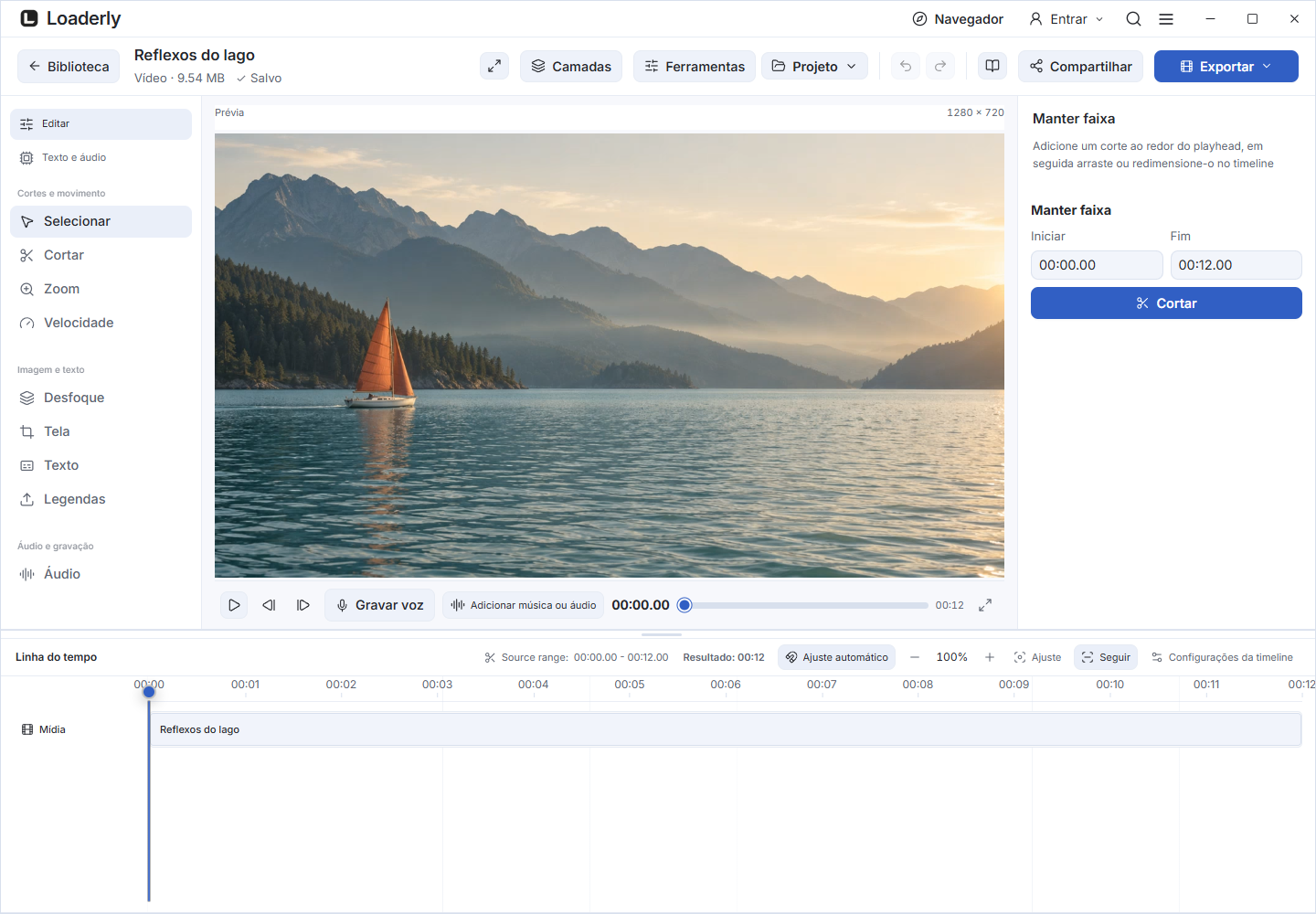
A lista de ferramentas está ao lado da prévia. Selecionar um efeito abre seu inspetor. Iniciar com um efeito para que você possa ver exatamente o que muda. Você pode desfazer uma edição com CtrlZ.
Use o cronograma para controlar quando isso acontece
O playhead marca o quadro atual. Selecionar um item para editá-lo. Arraste suas bordas para alterar sua duração. Selecionar um item existente não adiciona outro efeito. Zoom em quando tempos curtos são difíceis de selecionar.
Mais detalhes e opções
Escolha uma ferramenta na esquerda. Mova ou redimensione sua região na pré-visualização. Use o inspektor na direita para intensidade, tempo e rastreamento. A linha do tempo abaixo mostra o mídia e apenas as pistas de efeito que você adicionou.
Pré-visualização e ajuste preciso
Pausar Playback para ajustar uma área no quadro completo de origem. Pré-visualizar resultado Mostra o zoom aplicado e os efeitos. Redimensione a partir dos oito handles externos. Os handles de limite permanecem acessíveis.
Playback retorna ao resultado renderizado.
Selecionar sem adicionar
Selecionar um item no timeline para abrir suas configurações. Abrir uma ferramenta mostra seus controles sem adicionar outro efeito. Use seu Adicionar botão quando você quer um novo item. Mova ou redimensione o item na prévia ou no timeline.
Desfazer o retorna ao seu estado anterior.
Salve sua progressão
Editor as alterações são salvas localmente para cada arquivo de origem. Desfazer e Refazer restaurar etapas de edição. Retornando a Biblioteca não exporta um novo arquivo. Use Exportar quando você quer um resultado compartilhável.
Uma edição completa de primeira passo
Importar um curta vídeo, abra e defina a faixa de manter. Adicionar uma parte cortada sobre uma pausa indesejada. Adicionar uma camada de texto e defina seu início e fim. Reproduzir a partir do início do texto para verificar o tempo, em seguida escolha Exportar e salve um novo vídeo.
Abra o arquivo exportado fora do Loaderly e compare seu comprimento e som. Isso verifica o todo fluxo antes de editar um gravação mais longa.
Seleção, ocultação e bloqueio
Selecionar o item de linha temporizada específico antes de ajustar seu inspetor. Quando vários efeitos existem, alterar um item não edita todos os itens desse tipo. Ocultar permite que você compare com o efeito desativado.
Bloquear previne movimentos acidentais. Use Desfazer após uma ação de edição indesejada. Se um controle estiver indisponível, verifique o item selecionado, seu estado bloqueado e se o arquivo atual é vídeo ou áudio.
O que significa 'Salvo'
Salvo refere-se ao projeto de edição local para que você possa continuar o trabalho. Não significa que um arquivo de mídia foi exportado ou que algo foi publicado. Passar o mouse sobre o status mostra os detalhes de salvamento local.
Usar Exportar para criar seu áudio ou vídeo final.
Campos de tempo legíveis e seções arrastáveis
Campos de tempo usam minutos:segundos.centésimos, como 02:46.04. Mídia mais longa adiciona horas. Você pode colar um valor de segundo bruto e ele é formatado quando você sair do campo. Enter confirma Esc restaura o valor atual, e Up/Down ajusta uma centésima de segundo (Shift ajusta um segundo.
Tempos inválidos ou fora do intervalo são rejeitados. Áudio, efeitos de vídeo, texto, subtítulos e controles de corte compartilham o mesmo formato de tempo. Arraste o meio de uma seção de linha de tempo para mover e, ou, a borda para redimensionar.
Um Desfazer inverte o completo arrasto.
Encontre as ferramentas de edição
A barra esquerda alterna Edição e Texto e áudio. Selecione uma ferramenta ou item da linha do tempo para mostrar os controles à direita. Ferramentas agrupa tarefas de clipes, imagem, áudio, texto, projetos e exportação.
Arraste o divisor acima da linha do tempo para mudar a altura. Ajustar mostra o projeto inteiro; a visão geral ajuda a navegar com zoom.
Salvar um projeto portátil
Abrir Projetos e arquivos > Salvar ou abrir um projeto. Salvar conteúdo editável, opcionalmente incluir uma cópia de mídia, e mover o projeto com sua pasta de mídia. Abrir projeto pode reconectar fontes perdidas após você revisar substituições.
Mantenha as versões e compare as edições
Abrir Projetos e arquivos > Salvo versões. Nomeie a edição atual e Salvar versão. Compare as configurações antes da recuperação. A recuperação cria primeiro uma versão de recuperação da obra atual. Salvar crie um projeto para manter uma cópia portátil.
Extraír áudio de um vídeo
- Abra o vídeo no editor e escolha Extrair áudio. Loaderly salva um MP3 e abre-o no editor de áudio.
- Se o áudio correspondente já existir, escolha abrir, substituir ou manter outra cópia. A versão sonora selecionada é preservada: original, vocal ou instrumental.
- O seu vídeo permanece inalterado. Se a extração falhar, siga a mensagem para verificar a localização do arquivo, o acesso à pasta ou a armazenamento disponível. Atualize as ferramentas de mídia a partir de Ferramentas quando necessário.
Visualização em tela cheia e reprodução
Use o botão de tela cheia no player de visualização de saída. Mídia em paisagem e vertical cabem dentro da tela disponível sem cortar. Os controles permanecem no bottom. Sair com o botão de tela cheia ou Esc.
Pressione Reproduzir após o final da visualização para reproduzir a partir do início.
Gerencie camadas e amplie a prévia
Abra Camadas para selecionar textos ou efeitos, ocultar uma camada ou bloquear sua edição. Ocultar painéis amplia a prévia e mantém a linha do tempo. Mostrar painéis restaura as ferramentas.
A altura da linha do tempo se adapta às faixas e continua ajustável.
Texto e voz no mesmo lugar
Transcreva, traduza e duble em um painel ao lado do vídeo. Alterne entre ferramentas sem perder a revisão e reutilize as legendas editadas. Os modelos funcionam no dispositivo sem chave de API.
Edite, ajuste e visualize o resultado
Abra um arquivo pela Biblioteca. A barra Editar agrupa corte e movimento, imagem e texto, e som. Selecione uma ferramenta ou item da linha do tempo para abrir seus controles.
Texto e áudio permite transcrever, traduzir, dublar, remover silêncio e limpar áudio sem sair do editor. Ferramentas reúne tarefas como exportar vários clipes ou preparar uma publicação.
Use a prévia do resultado para conferir uma amostra renderizada antes de Exportar. O árabe espelha os painéis, preservando a direção cronológica da reprodução e do tempo.