
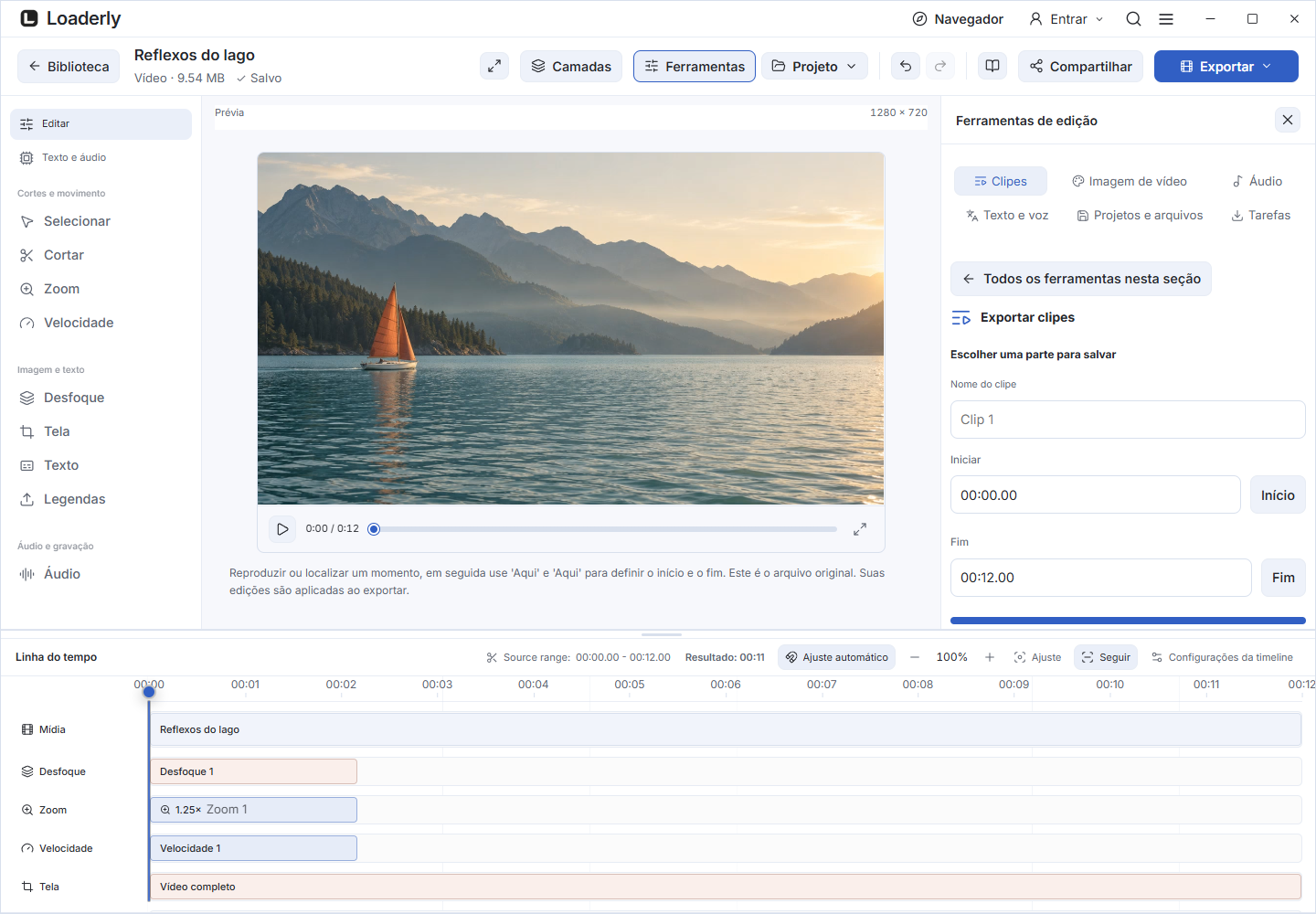
Exportar vários clipes nomeados
- Abrir Espaço de Edição > Clips > Exportar clips. Assista ou ouça na ferramenta, então selecione o início e o fim de uma faixa útil.
- Adicionar Defina a faixa e dê um nome. Repita para cada clip. Revisar as pré-visualizações da faixa antes de exportar.
- Escolha as configurações de saída compartilhadas ou personalize o formato, tamanho, qualidade e destino de um clip. Escolha o destino em lote, então exporte os clips juntos.
Uma tarefa na fila mantém as configurações capturadas quando foi adicionada. Edições posteriores não alteram o trabalho já na fila.
Converter vários arquivos locais
- Abrir Projetos e Arquivos > Converter arquivos. Escolha MP4, WebM, MP3 ou WAV.
- Para vídeos, opcionalmente defina as dimensões máximas ou o tamanho alvo. Zero mantém a configuração automática/fonte mostrada ao lado do campo.
- Escolha os arquivos e converta, então selecione os arquivos. Revisar cada saída em Tarefas.
Tamanho alvo é aproximativo. Arquivos menores geralmente exigem qualidade mais baixa. Dimensões máximas preservam proporções sem ampliar a fonte.
Seguir tarefas e encontrar resultados
- Abrir Tarefas. Mostrar o arquivo atual ou todos os arquivos, então filtre por tipo de tarefa, status ou texto.
- Reordenar tarefas de exportação pendentes, cancelar trabalhos que já não precisam ser feitos, ou tentar novamente uma tarefa falhada após resolver sua causa.
- Resultados finalizados são agrupados por data, com o mais recente primeiro. Abrir um resultado ou mostrá-lo em sua pasta. Remover um resultado finalizado da história deixa seus arquivos de saída no disco. Desfazer restaura o item da história.
Criar e revisar um clip a partir de palavras
1. Escolha as palavras que deseja
Abrir Espaço de Edição > Clips > Criar clips a partir de palavras. Selecionar a primeira palavra, em seguida Shiftclicar a última palavra, ou escolha o controle de fim. Se houver um transcrição, crie-a a partir da Áudio seção e adicione-a ao editor primeiro.
2. Anteview, nomeie e exporte o clip
Ante a frase e escolha Criar clipe. Verifique o nome, início, fim e duração em sua carta. Salvar Qualquer alteração de tempo antes da exportação. Cada clipe se torna um arquivo separado. O cronograma de edição principal permanece inalterado.
Mais detalhes e opções
Abrir um arquivo em Biblioteca, em seguida Edição de espaço de trabalho > Clipes > Criar clipes a partir de palavras. Se nenhum transcrição estiver carregado, use Áudio > Voz para subtítulos e adicionar o resultado completo ao editor.
Escolha a primeira palavra e Shiftclicar a última, ou use Escolher fim. Antes de selecionar as palavras, visualize as palavras selecionadas, em seguida escolha Criar clipe. O novo clique abre imediatamente com seu nome, intervalo de tempo, duração, Reproduzir este clique e Exportar este clique.
Escolha uma pasta de resultados, se necessário. Editar os campos e Salvar alterações de clip antes da exportação. Escolher mais palavras retorna para o transcríptuo. Repetir um intervalo reabre o clip existente.
A linha principal de tempo não muda. Cada exportação é um arquivo separado. Transcrições temporizadas por frase selecionam as fronteiras das frases. Desfazer remove um clip recém-criado.
Revise o formato de publicação
Abrir Preparar para publicação, escolha Shorts, Reels, X ou Quadrado, e gerar uma pré-visualização de saída. A imagem completa se ajusta sem distorção. Isso não é rastreamento automático de assunto.
Revise o tempo das legendas, as limites aproximadas da camada, a intensidade e a altura do amostragem, e o tamanho aproximado do arquivo. As linhas de área segura são opcionais e nunca são exportadas. As medidas descrevem apenas o amostragem e o tamanho do arquivo é aproximado.
Edições ou formatações alteradas exigem uma pré-visualização nova antes Exportar formato revisado. Quando a normalização de intensidade está habilitada, o Loaderly verifica o áudio codificado contra o teto escolhido.
Passagens muito curtas ou dinâmicas podem terminar abaixo da intensidade alvo para manter os picos dentro desse teto.