
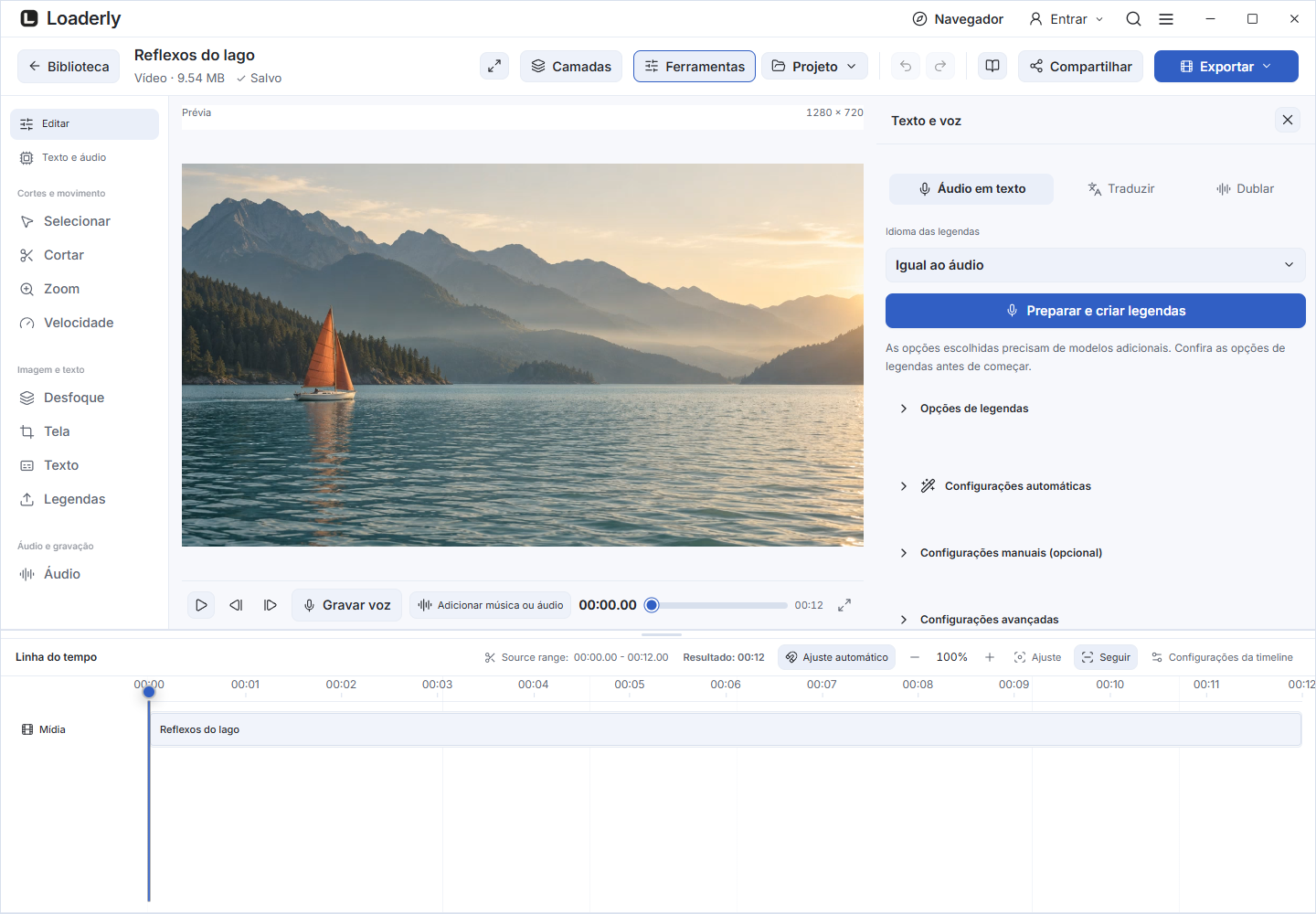
Configurar e transcrever
Abra um vídeo ou áudio, em seguida, workspace de edição > Áudio > Voz para legendas. O Loaderly verifica amostras curtas de áudio no seu dispositivo e sugere a qualidade de reconhecimento e como lidar com o áudio.
Ele sugere uma pasta de resultados ao lado da fonte. Escolha Transcrever áudio para começar, ou Configurar e transcrever para baixar o modelo necessário primeiro e iniciar automaticamente. O tamanho do download é mostrado antes de começar.
O idioma é detectado durante a transcrição. O arquivo aberto é processado localmente em sua linguagem falada. Isso não traduz as palavras. Revise o texto e o tempo, especialmente para cantos.
Adicione o resultado e corrija-o
- Na tarefa concluída, escolha Adicionar legendas para editor. As legendas são adicionadas ao projeto e ao cronograma. Se não houver reconhecimento de fala, tente o outro modo de conteúdo, uma linguagem escolhida ou um modelo mais preciso.
- Abrir Legendas > Editar texto & tempo. Clique em um tempo de marcação para pular para ele, em seguida corrija o texto.
- Expandir Procurar, substituir e ajustar tempo para visualizar correspondências, substituir selecionado ou todas as correspondências, ou deslocar tempo. Um deslocamento negativo move as legendas mais cedo. Selecionar marcas para mesclar, ou dividir uma marcação no ponto de reprodução.
Resultados vazios ou inválidos não substituem as legendas existentes. Verifique sobreposições ou tempos inválidos antes da exportação.
Exportar legendas e revisar palavras individuais
- Abrir Exportar legendas & tempo de palavra. Salvar um arquivo SRT para players comuns ou VTT para uso na web.
- Se o reconhecimento produziu tempos de palavra, expanda Editar tempo de palavra e corrija o texto, início e fim de cada palavra.
- Em legendas palavra por palavra, habilite Mostrar palavras sincronizadas e escolha Esquema, Caixa legível ou Pop em. Revise a reprodução antes de exportar.
Legendas em um projeto de áudio
Use Preview no editor para ouvir enquanto le as legendas. Criar vídeo com subtítulos abre a saída do vídeo para o áudio e seu visualizador. As legendas seguem os intervalos mantidos, cortes e mudanças de velocidade, e podem ser incluídas ou ocultadas durante a exportação do vídeo. Arquivos MP3 e WAV contêm som apenas. Salvar SRT/VTT separadamente ou exportar um vídeo para manter o texto visível.
Sugestões automáticas e controle manual
Legenda clara usa reconhecimento focado em fala para pular pausas. Amostras que possam conter música ou vozes processadas usam reconhecimento de áudio completo para que cantos não sejam pular. Essas são sugestões e podem estar erradas.
Expandir Configurações manuais (opcional) para escolher a qualidade de reconhecimento, o idioma falado ou Speech / Cantos e Música por você mesmo. Mudar a pasta escolhe outro destino. Cancelar para parar a configuração inicial.
Assim que a transcrição começar, cancele-a das Tarefas. Nenhum registro é enviado para análise local ou transcrição.
Gere legendas locais pelo editor
Abra Texto e áudio > Legendas automáticas. Escolha o idioma da fala ou pesquise o idioma de saída. O Loaderly reconhece o áudio mantido, traduz quando solicitado e salva o resultado em uma tarefa, respeitando cortes e mudanças de velocidade.
Ative a identificação de pessoas para diálogos e revise as atribuições. Baixe os modelos necessários pelo painel; o processamento é local. Aplique o resultado em Tarefas.
Se alterou a edição durante o processo, gere novamente. As legendas começam com linhas equilibradas e um estilo de cinema ajustável.