
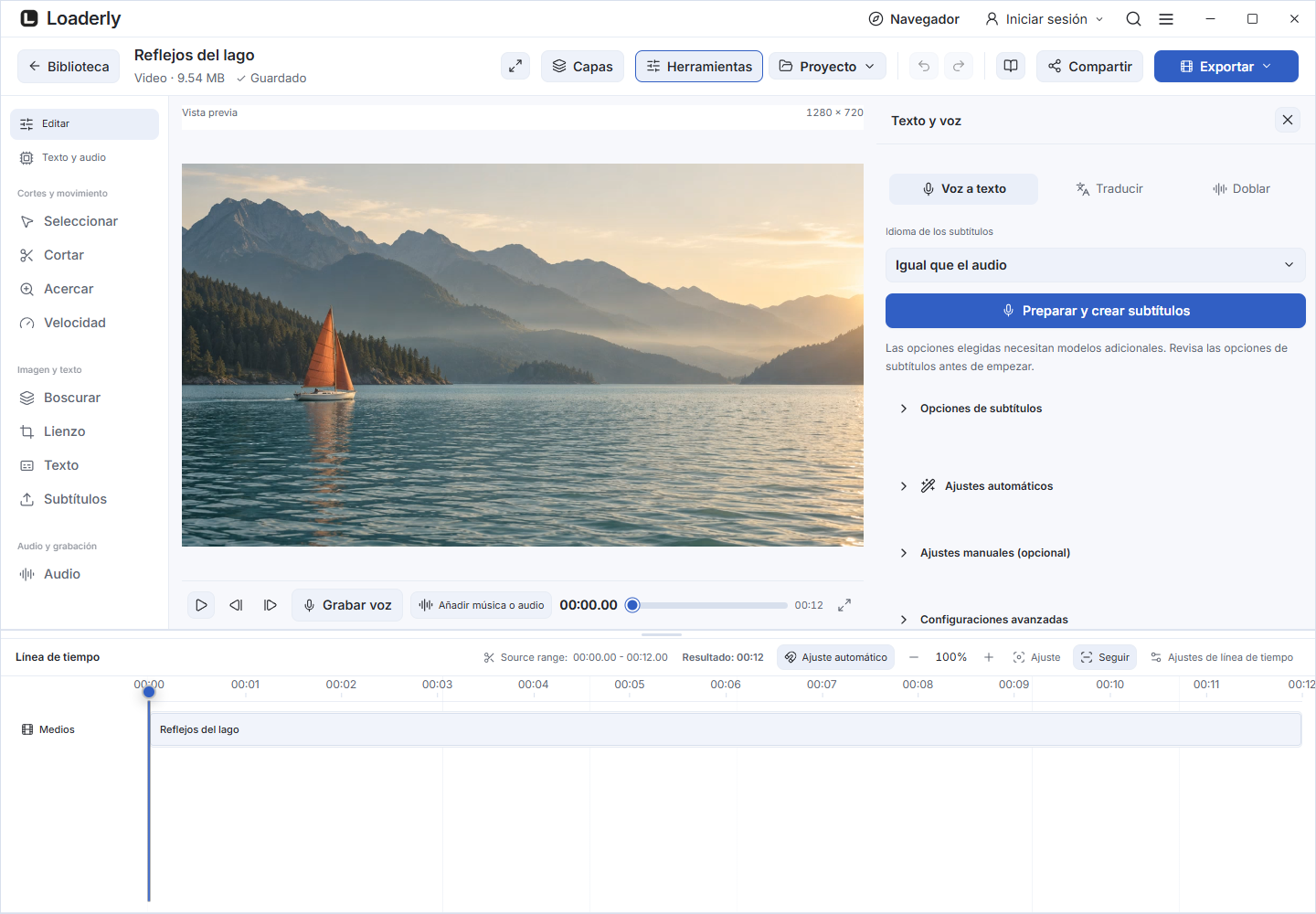
Configurar y transcribir
Abre un video o archivo de audio, luego Espacio de edición > Audio > Lenguaje a subtítulos. Loaderly verifica muestras breves de audio en tu dispositivo y sugiere la calidad de reconocimiento y cómo manejar el audio.
Sugiere una carpeta de resultados junto a la fuente. Elige Transcribir audio para comenzar, o Configuración y transcripción para descargar el modelo requerido primero y comenzar automáticamente. El tamaño de descarga se muestra antes de que comiences.
El lenguaje se detecta durante la transcripción. El archivo abierto completo se procesa localmente en su lenguaje hablado. Esto no traduce las palabras. Revisa el texto y el tiempo, especialmente para canto.
Añadir el resultado y corregirlo
- Al completar la tarea, elige Añadir Subtítulos al editor. Los subtítulos se agregan al proyecto y al línea de tiempo. Si no se reconoció ninguna voz, prueba el otro modo de contenido, un idioma elegido o un modelo más preciso.
- Abrir Subtítulos > Editar texto & tiempo. Haz clic en un tiempo de señal para buscar a esa posición, luego corrige el texto.
- Expandir Buscar, reemplazar y ajustar el tiempo para previsualizar coincidencias, reemplazar seleccionadas o todas las coincidencias, o desplazar el tiempo. Un desplazamiento negativo mueve los subtítulos más temprano. Seleccionar cuellos para fusionar, o dividir un cuello en el punto de reproducción.
Resultados vacíos o inválidos no reemplazan los subtítulos existentes. Revisa superposiciones o timings inválidos antes de exportar.
Exportar subtítulos y revisar palabras individuales
- Abrir Exportar subtítulos y tiempo de palabra. Guardar un archivo SRT para reproductores comunes o VTT para uso web.
- Si la reconocición produjo tiempos de palabra, expandir Editar tiempo de palabra y corregir el texto, inicio y fin de cada palabra.
- En subtítulos palabra por palabra, habilitar Mostrar palabras sincronizadas y elegir Línea, Caja legible o Pop. Revisar la reproducción antes de exportar.
Subtítulos en un proyecto de audio
Usar Previsualización en el editor para escuchar mientras lee los subtítulos. Crear video con subtítulos abre la salida de video para el audio y su visualizador. Los subtítulos siguen los rangos conservados, cortes y cambios de velocidad, y pueden incluirse o ocultarse durante la exportación del video. Los archivos MP3 y WAV contienen solo sonido. Guardar SRT/VTT por separado o exportar un video para mantener el texto visible.
Sugerencias automáticas y control manual
Subtítulos claros usan reconocimiento enfocado en la voz para saltar pausas. Muestras que puedan contener música o voces procesadas usan reconocimiento completo de audio para que el canto no se salte. Estas son sugerencias y pueden ser incorrectas.
Expandir Ajustes manuales (opcional) para elegir la calidad de reconocimiento, el idioma hablado o Speech / Canción y música por usted mismo. Cambiar carpeta selecciona otra destinación. Cancelar detiene la configuración inicial.
Una vez que comienza la transcripción, cancelarla desde Tareas. No se sube ninguna grabación para análisis local o transcripción.
Genera subtítulos locales desde el editor
Abre Texto y audio > Subtítulos automáticos. Elige el idioma del habla o busca el idioma de salida. Loaderly reconoce el audio conservado, lo traduce si lo solicitas y guarda el resultado en una tarea, respetando recortes y cambios de velocidad.
Activa la identificación de hablantes para diálogos y revisa sus asignaciones. Descarga los modelos que falten desde el panel; el procesamiento es local. Aplica el resultado desde Tareas.
Si cambiaste la edición durante el proceso, vuelve a generarlo. Los subtítulos comienzan con líneas equilibradas y un estilo de cine ajustable.