
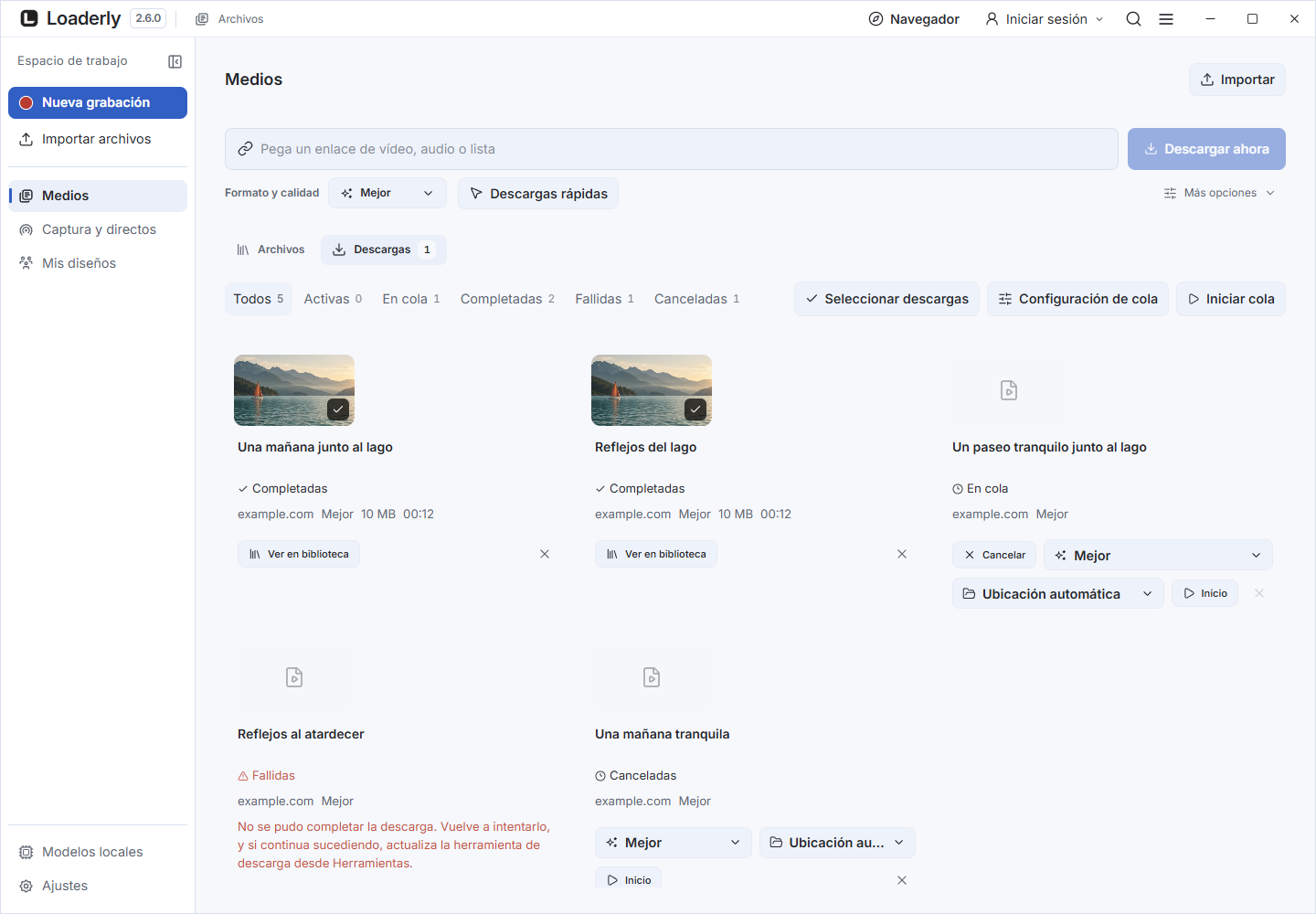
Inicia una descarga
Abre Medios y pega un enlace compatible. Elige Formato y calidad. Más opciones contiene la ubicación, el sonido y los subtítulos. Pulsa Descargar ahora. Sigue el progreso en la miniatura de Descargas y espera a que termine antes de abrir el resultado.
Gestionar la cola
Filtrar Todo, Activas, En cola, Completadas o Fallidas. Con el inicio manual habilitado en Preferencias, los enlaces esperan hasta que los inicies. Una fila fallida muestra su error y un Reintentar acción.
Los archivos finalizados aparecen en Biblioteca.
Carpeta y subtítulos
PreferenciasDescargas selecciona la calidad predeterminada, el comportamiento de inicio y la carpeta de descarga. Las carpetas por plataforma agrupan los archivos por sitio. Activa la descarga de subtítulos y elige un perfil de idioma antes de iniciar una descarga de video.
Las fuentes pueden no proporcionar subtítulos.
Elegir la calidad para el resultado que necesitas
Mejor Pide a la fuente que proporcione su mejor formato disponible. Un límite de resolución evita descargar un video más grande de lo necesario. Solo audio Salta la imagen del video. Estas opciones son solicitudes, no una promesa de que cada fuente ofrezca cada calidad.
Inicio Con una sola enlace y verifica el resultado antes de agregar un gran playlist. Si una fuente cambia su comportamiento, verifica la actualización de yt-dlp en Herramientas antes de volver a intentarlo.
Entender un descargo bloqueado o fallido
En cola Significa esperar para iniciar. Es diferente de Fallidas. Verifica si el inicio manual está habilitado, si hay otra tarea activa y si el enlace de la fuente aún se abre. Reintentar el elemento fallido después de corregir la causa.
La mediate descargada aparece en Biblioteca. Abrir su carpeta ayuda a distinguir un archivo faltante de una entrada de biblioteca cuya ruta ya no existe.
Elegir videos de una lista de YouTube
Pega un enlace de playlist de YouTube, o un enlace de video que contenga una playlist, luego elige Descargar ahora. Loaderly lee la playlist antes de descargala y abre una ventana de selección.
Elige todos los videos disponibles, selecciona los primeros N, busca títulos o verifica elementos individuales. Los elementos privados y no disponibles no pueden ser seleccionados. El conteo incluye los elementos seleccionados ocultos por la búsqueda.
Agregar a descargas Las colas solo incluyen la selección utilizando el formato que has elegido. Cancelar No se agregan elementos. Tu selección se mantiene mientras esta sesión del aplicativo permanezca abierta. Las listas de reproducción muy grandes muestran las primeras 1.000 entradas.
Manejar descargas duplicadas
Antes de descargarse, Loaderly verifica la existencia de un archivo con el mismo título o identidad de fuente y tipo de medios en la destinación y en las ubicaciones conocidas de la biblioteca. Audio Los audio y video se verifican por separado, incluso cuando un archivo solo de audio utiliza un contenedor MP4.
Saltar Mantiene el archivo existente sin descargarse otra copia. Mantener ambos Añade un número al nuevo nombre de archivo. Reemplazar archivos existentes Se descargan primero en una carpeta temporal y se reemplaza el archivo elegido solo después de un éxito.
Una descarga fallida mantiene el original. Las selecciones de lista de reproducción usan las mismas verificaciones para cada elemento.
Eliminar una entrada o su archivo
El Descargas botón de eliminación, Biblioteca Eliminar archivo y Eliminar seleccionados Abrir la misma opción. Eliminar de Loaderly elimina las entradas seleccionadas de Descargas y Biblioteca mientras mantiene los archivos en su dispositivo.
Mover a la papelera pide al sistema operativo que elimine los archivos, luego limpia las entradas exitosas. Cancelar no hace cambios. Una operación fallida deja su entrada disponible con una explicación.
Organizar tus ubicaciones de descarga
Abrir PreferenciasDescargas. Usa Añadir ubicación para elegir una carpeta, déle un nombre y seleccione Audio y vídeo, Solo audio o Video solo. Cada ubicación tiene su propia carpeta y opción de agrupación en el sitio web.
Guardar audio a y Guardar video para elegir los destinos automáticos. Cambiar una ubicación a un tipo de archivo incompable restablece ese tipo a la carpeta predeterminada. Eliminar una ubicación pide confirmación y deja los archivos en su lugar.
Controlar y programar la cola
Pausar y Cancelar están disponibles en las filas de descarga activas. Pausar detiene la preparación o la transferencia y permite reiniciar. Las transferencias se reinician cuando el origen lo soporta. Cancelar detiene la tarea, incluyendo el procesamiento de medios o la espera por otra descarga coincidente.
Las filas canceladas permanecen en el historial y pueden reiniciarse o eliminarse. Las configuraciones de cola controlan las descargas concurrentes, el límite total de velocidad y las horas programadas. Mantenga Loaderly en ejecución para descargas programadas.
Captura rápida, separación de audio y motores
Copia un enlace y úsalo con el botón flotante o la descarga automática
Descarga una copia lista para reproducir sin música de fondo
Instalar y actualizar el complemento de backup de YouTube
Transferir, procesamiento y verificaciones finales aparecen como etapas separadas. El porcentaje pertenece a la transferencia. Local El procesamiento puede tomar más tiempo. Completadas El audio mantiene la cubierta de la fuente cuando esté disponible y muestra el tamaño real de la salida.
Seleccionar y borrar historial de descargas
Seleccionar Las descargas muestran una casilla al lado de cada elemento. Elige descargas completadas o fallidas, o Seleccionar todos los resultados en el filtro actual. Eliminar seleccionados Limpia su historia sin borrar los archivos de la biblioteca.
Deshacer Restaura el último grupo. Activas y las descargas en cola permanecen en la lista.
Guardar directamente en un disco o carpeta
Entrada PreferenciasDescargas, guarda una ubicación de audio o video y seleccionala como predeterminada para ese tipo de medio. La ubicación automática en la Descargas página utiliza esos valores predeterminados.
Crear una carpeta para cada sitio es opcional: las descargas también pueden guardarse directamente en la unidad o carpeta seleccionada. Loaderly 2.3.1 corrige el guardado directo en la raíz de una unidad Windows escribible.
Reemplazar un duplicado también funciona en discos USB de tipo FAT32. El archivo anterior permanece en su lugar hasta que el nuevo medio haya sido descargado y verificado.
Transferencia completa y procesamiento final
Preparación lee el enlace y verifica el destino. La descarga muestra el progreso de transferencia de red. Transferencia completa Significa que la transferencia de red ha terminado, pero Loaderly aún puede estar procesando el archivo de audio o combinando video y audio.
La separación vocal o instrumental es otra etapa de procesamiento local cuando se seleccione. Completadas Aparece solo cuando el resultado esté listo. Use Cancelar para detener el procesamiento, o el filtro Cancelado para encontrar tareas que hayas detenido.
Reanudar sin repetir su elección
Pausar Mantiene archivos parciales. La reiniciación continua soporta transferencias utilizando esos archivos, incluido el respaldo opcional de YouTube. Loaderly mantiene el método de transferencia exitoso cuando una descarga cambia de motor o recupera un error de fragmento.
Una fuente cambiada o incompatible puede requerir una transferencia fresca. Guardado los datos se verifican antes de su reutilización. La misma tarea recuerda Reemplazar o Mantener ambos para un archivo existente, por lo que la reiniciación no pide nuevamente.
Una tarea diferente o un archivo existente cambiado requiere otra elección. El archivo original permanece en su lugar hasta que su reemplazo esté completo.
Continúa en el editor
Cuando termine la descarga, elige Ver en biblioteca. Selecciona el archivo y abre el editor. Usa Texto y audio para subtítulos y voz, y Audio para sonido y visualizadores.
Exporta cuando esté listo.
Reintenta una descarga fallida
Lee el error, comprueba que el enlace abre y elige Reintentar. Herramientas permite actualizar el motor. Automático usa primero yt-dlp y una alternativa opcional instalada ante fallos compatibles de YouTube.
Los vídeos restringidos o no disponibles siguen requiriendo acceso en su origen.
Conserva tu carpeta externa de descargas
Si la memoria USB o el disco externo elegido no está disponible, las nuevas descargas usan una carpeta local alternativa. Loaderly recuerda los destinos independientes de audio y vídeo y vuelve a usarlos para nuevas descargas cuando regresa la unidad.
Existing files stay where they were guardado.
Sigue las descargas en tarjetas
Las descargas aparecen en tarjetas como Archivos, con progreso en la miniatura y un estado claro. El navegador usa las mismas reglas guardadas para carpetas de audio, vídeo y predeterminada.
Si una unidad extraíble no está disponible, reconéctala o elige una carpeta y reintenta; Loaderly no mueve la descarga a otra unidad sin avisar. Las descargas rápidas y los atajos están agrupados en las preferencias de Descargas.
Elige elementos mientras se carga la lista
El selector muestra los primeros elementos mientras carga el resto. Busca por título o canal y elige los que necesites. La selección se conserva al llegar más elementos. Seleccionar todo afecta a los disponibles en ese momento; los nuevos no se seleccionan automáticamente.
Puedes confirmar antes de que termine la lista.
Pega, previsualiza y descarga
Pega un enlace y elige la calidad. Consulta el título y la miniatura cuando estén disponibles, sigue el progreso real en la vista previa y abre las opciones adicionales cuando las necesites.
Descarga un enlace o elige elementos de una lista
Pega un enlace por línea y elige formato, calidad, ubicación y audio antes de Descargar ahora. Para una lista o Mix, revisa los elementos en la ventana de selección. La búsqueda filtra los resultados visibles; seleccionarlos conserva elecciones anteriores.
Los vídeos no disponibles quedan marcados y no se consideran descargas correctas. Los archivos terminados aparecen en Biblioteca. Las preferencias de descarga rápida son independientes del formulario normal.