
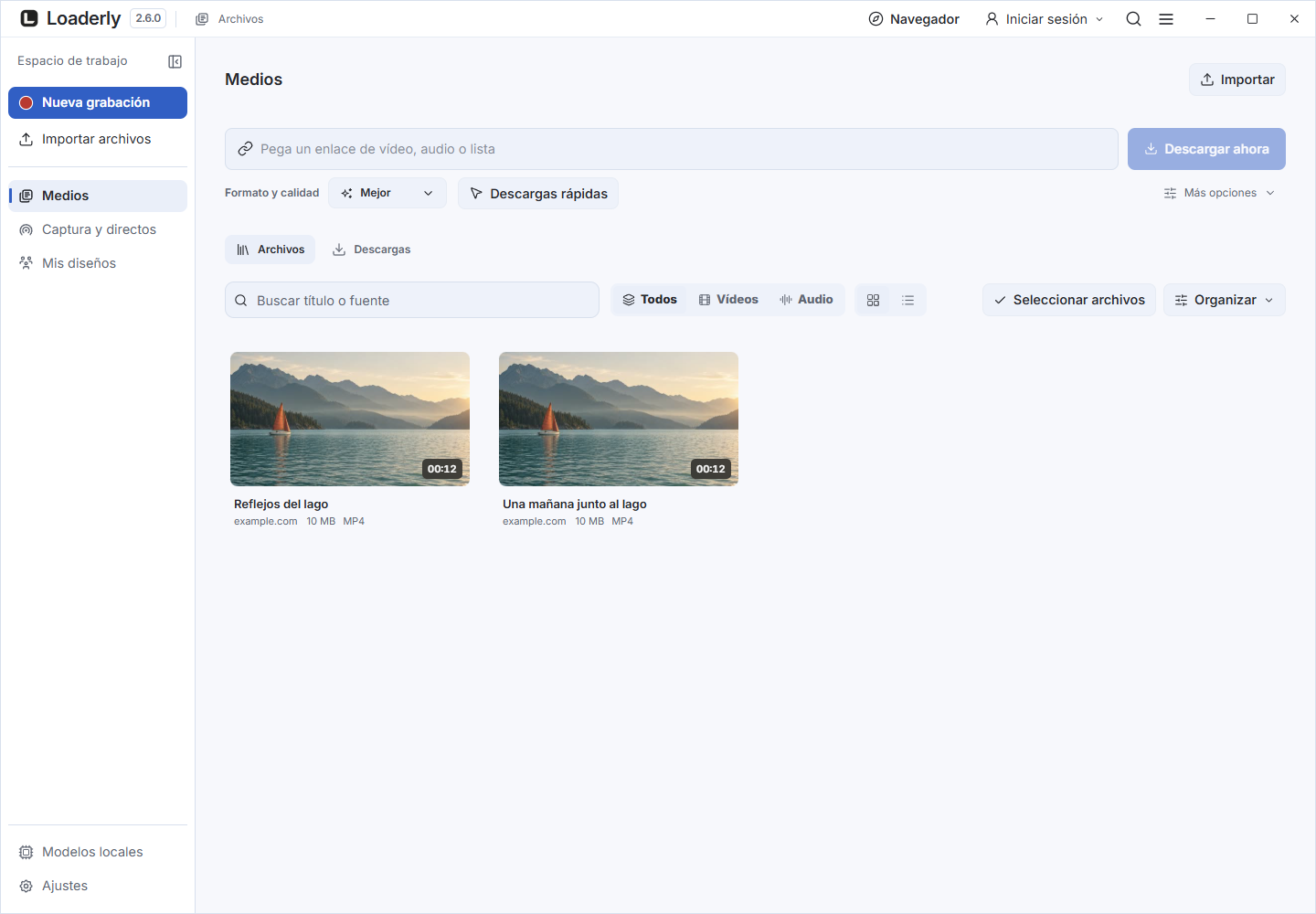
Buscar y ver
Busca por título o fuente. Cambia entre Todos, Vídeos y Audio, ordenado por recencia o título, y use vista en cuadrícula o lista. Seleccionar Abre los detalles de un archivo. Cierra los detalles para volver a una colección más amplia.
Editar, localizar o extraer
Abrir editor Carga el archivo seleccionado. Ver en carpeta Abre su ubicación en el gestor de archivos. Para un video, Extraer y editar audio Guarda un MP3 en la carpeta Loaderly dentro de Música y lo abre en el editor de audio.
Si ya existe audio coincidente, úsalo, conserva ambas copias o reemplaza el audio guardado después de que la nueva extracción sea exitosa. Reemplazar el audio guardado también reemplaza los edits almacenados en ese archivo.
El video de origen permanece inalterado.
Un flujo de trabajo práctico de organización
Después de una descarga o importación, elige Vídeos o Audio para reducir la biblioteca. Busca una parte significativa del título, selecciona una fila o tarjeta y revisa sus detalles antes de editar.
La cuadrícula es útil para reconocer thumbnails. La lista cabe más archivos. Importar Se refiere a un archivo local existente, por lo que mover o borrar ese archivo fuera de Loaderly puede hacer que la entrada esté disponible.
Vista previa versus edición
Seleccionar un archivo abre sus informaciones. Abrir editor Comienza a editar ese archivo. Utiliza la vista previa de la biblioteca para verificar que haya elegido el grabación intencionada antes de agregar efectos.
Volver a Biblioteca mantiene el progreso de edición local guardado. Para crear un nuevo archivo de medio con esos edits, exporta desde el editor.
Selecciona archivos y termina la selección
Seleccionar archivos está junto a la búsqueda y los filtros. Selecciona los archivos y usa una acción de grupo. Pulsa Listo o Esc para salir. Listo sigue visible con Organizar cerrado.
Fuera de este modo, selecciona un archivo para ver sus detalles.
Archivos eliminados fuera de Loaderly
Loaderly verifica los archivos listos de la biblioteca cuando abre la aplicación, cuando vuelve a enfocarse y periódicamente mientras está visible. Si un archivo está faltando y su carpeta está disponible, se elimina la entrada de la biblioteca.
Los errores de permisos y las carpetas no disponibles o discos desconectados no eliminan entradas. Esta verificación no borra ningún archivo.
Eliminar una entrada o su archivo
El Descargas botón de eliminación, Biblioteca Eliminar archivo y Eliminar seleccionados Abrir la misma opción. Eliminar de Loaderly elimina las entradas seleccionadas de Descargas y Biblioteca mientras mantiene los archivos en su dispositivo.
Mover a la papelera pide al sistema operativo que elimine los archivos, luego limpia las entradas exitosas. Cancelar no hace cambios. Una operación fallida deja su entrada disponible con una explicación.
Colecciones y archivos movidos
Crear una colección con nombre y agregar elementos seleccionados de la biblioteca. Un elemento puede pertenecer a varias colecciones sin copiar su archivo. Eliminar La colección solo mantiene el medio. Localizar archivo muestra las rutas antiguas y nuevas y la duración para revisión antes de enlazar el medio movido.
Inspeccionar el almacenamiento y usar versiones más ligeros
Archivos y almacenamiento encuentran archivos con contenido idéntico y eligen copias adicionales para revisión. Nada se elimina durante la escaneo. Vista de almacenamiento muestra el tamaño de la vista previa en caché, Preservar vistas previas no utilizadas mantiene las vistas previas abiertas en la sesión actual.
Para videos pesados, crear una vista previa más ligera desde el espacio de edición. Exportaciones finales usan la fuente original.
Colecciones, duplicados y almacenamiento de antiguos
Crea una colección con nombre para agrupar elementos existentes sin copiar medios. Si la fuente se mueve, localiza y revisa su sustituto antes de reconectar los editores guardados. Los archivos y el almacenamiento pueden encontrar duplicados de contenido idéntico y limpiar archivos de vista previa inutilizados mientras mantienen vistas previas activas. Revisa cada selección de duplicado antes de eliminar un archivo.
Buscar dentro de las palabras habladas
Abrir Búsqueda dentro de palabras habladas en Biblioteca para encontrar una frase en audio o video y saltar a su marca de tiempo. Elige Usar transcripciones guardadas para agregar transcripciones o texto de subtítulos guardados en el editor.
La tarjeta de configuración explica lo que hacer si no se ha agregado ningún texto. Los archivos listos para buscar cuentan con texto agregado, no todos los archivos de la biblioteca. Actualizar texto guardado incluye cambios posteriores en los subtítulos.
No se suben medios y agregar texto no vuelve a ejecutar reconocimiento. Los archivos faltantes o cambiados se excluyen. Limpiar texto de búsqueda elimina el índice de búsqueda mientras mantiene los medios y los subtítulos.
Reproduce, localiza o edita desde la tarjeta
Pasa el cursor por un archivo o accede con el teclado para mostrar Reproducir, Mostrar en carpeta y Editar. Reproducir abre el reproductor predeterminado. La búsqueda y los filtros quedan sobre las tarjetas.
Abre Organizar para ordenar, seleccionar archivos, gestionar colecciones, buscar palabras habladas y usar las herramientas de almacenamiento. El filtro de colección permanece visible hasta elegir Mostrar todos.