
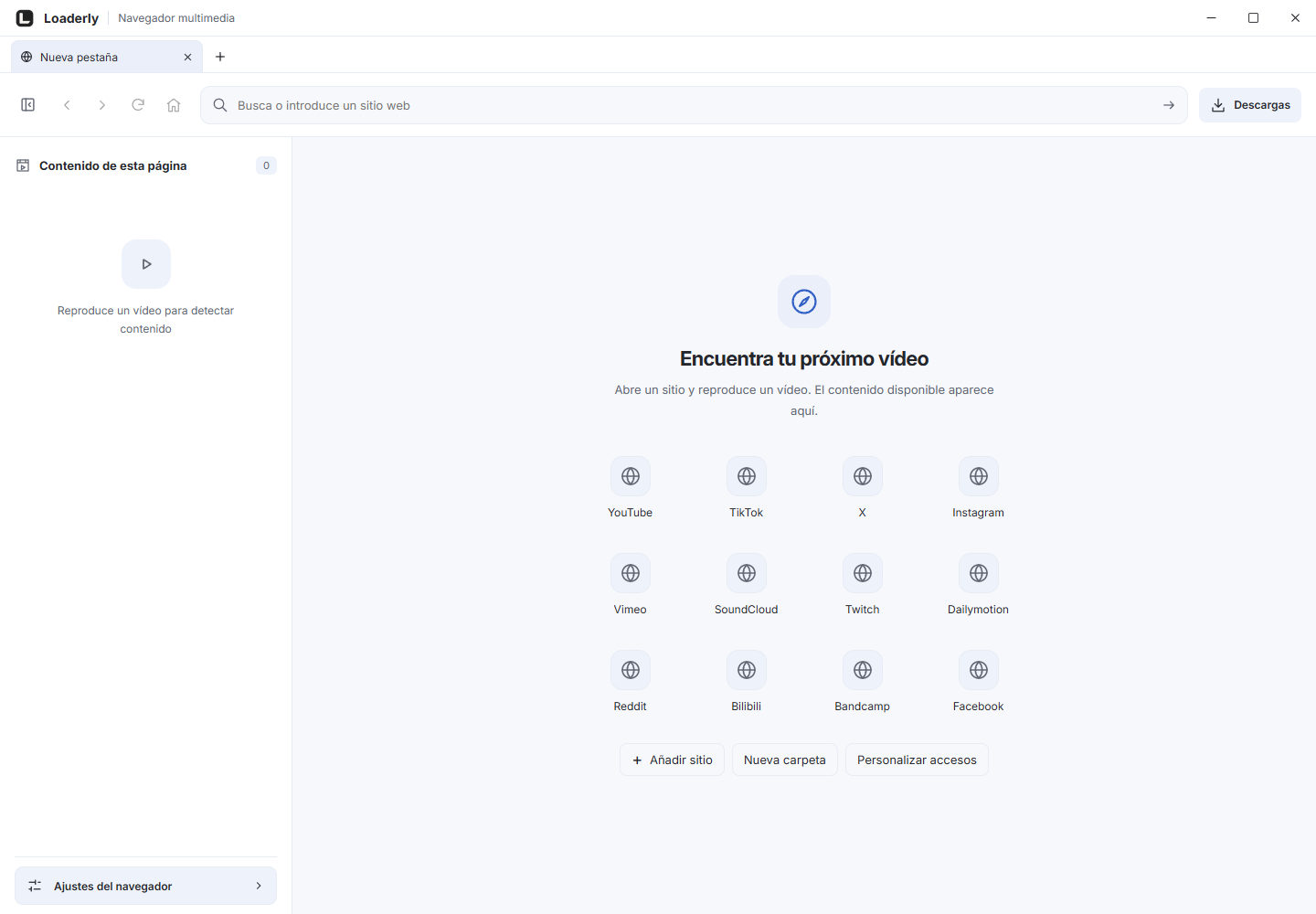
Abre y restaura tus pestañas
Elige Navegador y usa + junto a la última pestaña para abrir otra página. Selecciona una pestaña para volver. Ajustes del navegador > Restaurar páginas al iniciar conserva las páginas incluso después de cerrar Loaderly.
CtrlT abre una pestaña, CtrlW la cierra, Ctrl+Tab cambia de pestaña y CtrlL enfoca la dirección. En Mac usa ⌘ en lugar de Ctrl. Los iconos se guardan en tu dispositivo.
Abre un enlace con el botón central o Ctrl+clic (⌘+clic en Mac) para crear una pestaña en segundo plano sin salir de la página.
Oculta las zonas privadas
Abre Ajustes del navegador > Privacidad de la página. Elige cómo mostrar la dirección o selecciona una zona para desenfocarla u ocultarla. Comprueba el objetivo resaltado antes de seleccionarlo.
Se admiten reproductores compatibles y elementos dentro de raíces shadow abiertas. Revisa antes de grabar; los cambios de la página pueden requerir otra selección.
Organiza sitios y encuentra contenido
Usa la estrella junto a la dirección para guardar el sitio en los accesos de una pestaña nueva. Se guarda su página principal sin parámetros privados y sin duplicados. Usa Añadir sitio para una página concreta.
Crea una carpeta o elige Personalizar carpeta en su menú para cambiar nombre, icono y color. Arrastra accesos dentro o fuera de una carpeta abierta y mueve la ventana por su encabezado.
Pulsa de nuevo la estrella rellena para eliminar el sitio guardado. Su estado indica si está guardado.
Controla el bloqueo por sitio
Ajustes del navegador > Bloquear anuncios y rastreadores se aplica solo al sitio actual. Está activado por defecto en sitios nuevos. Desactívalo si un sitio falla: se guarda la elección y se recarga esa página.
Los sitios abiertos antes de actualizar pueden conservar el bloqueo desactivado. Se bloquean solicitudes conocidas, sin garantizar la ausencia de todo rastreo. Algunos servicios, como el acceso a Google, pueden requerir un navegador externo compatible.
El bloqueo usa una copia local de EasyList, EasyPrivacy y Liste AR. No envía tus direcciones de navegación a estas listas. Pueden seguir apareciendo algunos anuncios o verificaciones del sitio.
Elige contenido y calidad disponible
Reproduce el vídeo para detectar su flujo. Si hay varios tamaños, elige Calidad antes de Descargar vídeo; la lista muestra las alturas reales del fotograma. La opción de audio guarda solo el sonido.
Se admiten tráileres de la tienda Steam. El contenido protegido se identifica y no se descarga. En YouTube, el botón de vídeo descarga el actual; Elegir vídeos de esta lista abre la selección de listas y Mixes.
La descripción ocupa su propio espacio junto al reproductor.
Encuentra ajustes sin reducir el panel multimedia
Abre Ajustes del navegador para ver los controles agrupados en toda la barra lateral. Usa Atrás para volver al contenido. El bloqueo y las cookies del sitio están separados de la visibilidad y el inicio.
Borrar cookies pide confirmar el sitio antes de eliminar su sesión.
Sigue viendo al abrir un enlace de descarga
Los enlaces directos de vídeo y audio reconocidos pasan a las descargas de Loaderly y mantienen abierta la página. Si hay varios tamaños, elige la calidad en la tarjeta. Se muestran las alturas reales, que pueden diferir de las etiquetas del sitio en películas recortadas.
No se descarga contenido protegido.
Controles de reproducción en árabe
Loaderly corrige problemas de dirección heredada en controles compatibles de páginas en árabe, incluidos diseños comunes de Video.js, JW Player, Plyr, Shaka y Flowplayer.
El texto y los subtítulos conservan su dirección. Los reproductores personalizados pueden necesitar otra corrección.