
Seleccionar, ajustar y exportar
1. Abre tu registro
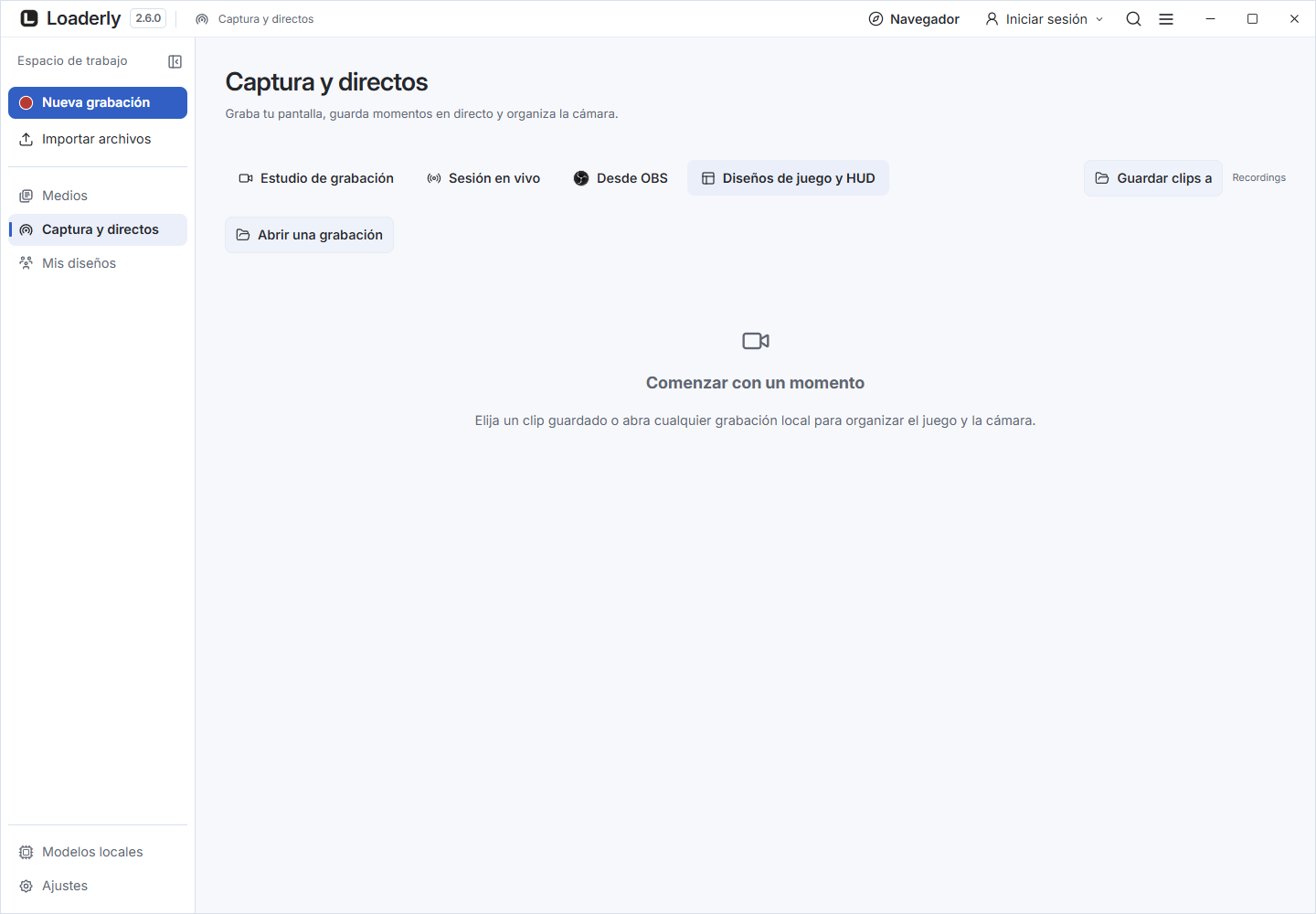
Abre Captura y directo > Diseños de juego y HUD, luego Abrir una grabación. También puedes comenzar con Organizar juego y cámara en un momento guardado. El clip original sigue disponible.
2. Elige la cámara en la fuente
Seleccionar Cámara en Regiones. Arrastrar la caja de origen alrededor de la imagen de la cámara, luego redimensionarla con su manija. El origen significa la parte tomada del clip original. Use Inicio y Fin para elegir el rango de tiempo.
3. Organiza, anteproyecta, luego exporta
Mover la cámara seleccionada en Result. Elige el tamaño de salida para tu destino: paisaje, cuadrado o retrato. Vista previa del resultado te permite verificar la composición sin manillas. Guardar modelo mantiene el orden para más tarde. Exportar crea un video.
Más detalles y opciones
Abrir Diseños de juego y HUD en Captura y directo, Organizar juego y cámara en un momento guardado, u Organizar juntos en una toma de OBS. También puedes elegir una grabación local. Seleccionar Juego o Cámara, arrastrar su región de origen o ingresar porcentajes de corte, luego establecer su posición y tamaño en el resultado.
Elige formato vertical 9:16, cuadrado 1:1 o horizontal 16:9. Ajuste mantiene la imagen completa seleccionada con espacio en blanco cuando sea necesario, Rellenar recorta para llenar el marco. Ambos preservan las proporciones.
Guardar la disposición por nombre para reutilizarla. Elige un inicio y un final, exporta, luego revisa el archivo real antes Añadir subtítulos y finaliza la edición. Los archivos originales siguen disponibles. Diseño la exportación soporta un rango seleccionado hasta 30 minutos.
Las fuentes separadas de OBS pueden requerir revisión de timing.
Mantener visible la salud, el cargador y el mapa
Entrada Diseños de juego y HUD , elige una nueva región: Salud y armadura, Balas, Mapa o Personalizado región, luego Añadir región. Hasta 12 regiones son compatibles, incluyendo Juego y Cámara. Las posiciones sugeridas de la fuente son puntos de partida, no detección automática de HUD: ajusta cada caja a tu grabación.
Todos los regiones agregadas usan la grabación del juego, incluso con una cámara separada de OBS. Renombra regiones, ocúltalas, elimina regiones extras o usa Avanzar y Regresar para cambiar capas superpuestas.
Mantener toda la región preserva sus proporciones y contenido. Cambiando la disposición de la cámara base mantiene tus regiones adicionales. Revisa el clip completo exportado, especialmente cuando el HUD se mueve o desaparece.
Varias cámaras en un solo registro
Añade una cámara a la vez
Elegir Añadir cámara , selecciona en Regiones y ajusta la caja de su fuente al siguiente persona. Repite para cada cámara. Organizar cámaras agrupa cámaras visibles juntas. Luego puedes mover y redimensionar cada una en Result. Revisa cortes y movimientos de cámara antes de la exportación.
Más detalles y opciones
Usar Añadir cámara para cada persona adicional visible en la grabación. Seleccionar cada cámara y ajusta Corte de la fuente a esa persona, luego arrastra Posición y tamaño en el resultado. Organizar cámaras los lugares habilitados colocan las cámaras en una cuadrícula encima del juego.
Mantiene sus crops de origen y otras regiones HUD. Aún puedes mover y redimensionar cada cámara independientemente, renombrarla o ocubrirla. Las cámaras mantienen sus proporciones y utilizan la misma hora de grabación.
Guardar la plantilla para conservar todos los recortes, nombres y posiciones. Se admiten hasta 12 regiones en total. Las cámaras adicionales usan la grabación principal. Con entradas independientes de OBS, solo la original Cámara la región utiliza el archivo de la cámara separado.
Ajustar una caja de fuente de cámara inicia el seguimiento automático de aparición desde ese fotograma. Loaderly sigue un match confiado cuando la cámara se mueve, oculta la capa cuando no puede coincidir, y puede restablecerla cuando vuelve.
Esto no identifica a las personas ni cambia al hablante activo. Revisa el diseño de la interfaz y cámaras similares antes de exportar.
Previsualiza y edita sin exportar
Result reproduce inmediatamente el diseño actual. Vista previa del resultado Abre una vista más amplia sin manejadores de selección, con reproducción y búsqueda dentro del rango seleccionado. Volver a la vista de diseño vuelve a la edición.
Juego predeterminado: Mantener toda la región para que la salida en formato paisaje no corte silenciosamente la acción. Cámara arriba, Cámara abajo y Cámara mantiene seleccionados tus elementos de origen.
Solo juego oculta todas las capas de cámara. Utiliza el botón ojo o eliminar junto a cada región, Eliminar o Borrar elimina una región adicionalmente seleccionada. CtrlZ anula y CtrlY o CtrlShiftZ vuelve a hacer el ajuste de disposición.
Estos atajos de teclado dejan los campos de texto sin cambios. Mover o redimensionar la cámara actualiza el resultado sin limpiar la composición. Si el procesamiento de la cámara se pausa, el último cuadro válido permanece visible.
Elegir Reintentar vista previa para continuar.
Eliminar el fondo de la cámara localmente
1. Ajusta primero el corte de la cámara
Seleccionar la cámara que deseas procesar. Mantén a la persona dentro de su caja de origen, incluyendo el pelo y las manos que deben permanecer visibles. Si Fondo de la cámara falta, verifica que hayas seleccionado una cámara en lugar de Juego o una región de HUD.
2. Activa la eliminación local del fondo
Bajo Fondo de la cámara, elegir Eliminar fondo · inteligencia artificial local. Espera hasta que la vista previa termine de prepararse. Este proceso procesa la cámara en tu dispositivo utilizando el modelo de persona incluido, sin subir el video ni ingresar una clave API.
3. Inspecciona los bordes mientras se reproduce
Abrir Refinar bordes solo si el resultado necesita ajustes. Hace cambios pequeños a Borde de persona y Suavidad de bordes, luego reproduce el clip. Verifica el pelo, las manos y la movimiento rápido. Una configuración que parece bien en un fotograma puede requerir ajustes en otro lugar. Local El procesamiento puede ejecutarse más lentamente que la reproducción.
4. Elige lo que va detrás de la persona
Mantén otras regiones visibles para colocar a la persona sobre el juego. Para un clip transparente separado, oculta las otras regiones y activa Fondo transparenteEl resultado utiliza WebM con alpha. Para MP4, elige un fondo opaco. El patrón de cuadrícula es solo un auxilio para la vista previa y no se exporta.
Más detalles y opciones
Seleccionar una región de cámara y abre Fondo de la cámaraPantalla verde · la clave de color elimina el color seleccionado. Ajusta la tolerancia, la suavidad de los bordes y el desbordamiento si es necesario. Eliminar fondo · inteligencia artificial local utiliza el modelo de persona integrado en este dispositivo, sin subida, clave API o tarifa de servicio.
Ajuste La cámara debe recortar alrededor de la persona primero. El cabello, el desenfoque, la iluminación mala y los sujetos pequeños pueden dejar bordes imperfectos. Revisa el clip completo. El procesamiento utiliza recursos del CPU local y puede ser más lento que la reproducción.
Fondo transparente controla áreas vacías de lienza: los patrones de cuadrícula indican transparencia y nunca se incluyen en la exportación. El salida transparente utiliza WebM con alfa.
Elige un fondo opaco para MP4.
Guarda y comparte un diseño de vídeo
Pon nombre a la plantilla y guárdala en el dispositivo. Exportar archivo de plantilla crea un archivo portátil. Importar plantilla permite revisarla antes de guardarla. Incluye ajustes de distribución, no grabaciones ni datos de cuenta.
Revisa el recorte al usar otra grabación.