
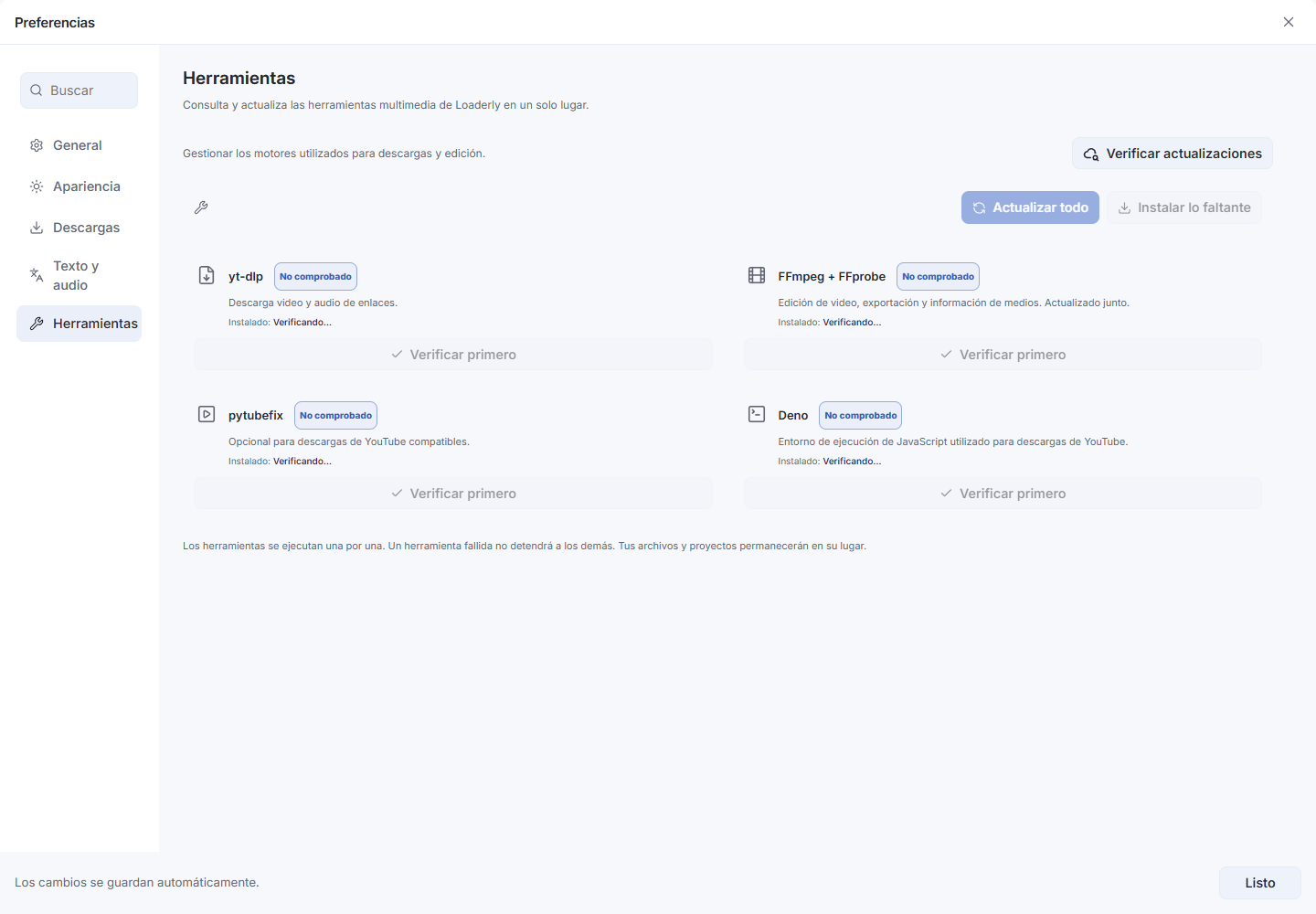
¿Qué hace cada herramienta?
yt-dlp es el principal descargador de medios. FFmpeg procesa y convierte audio/video, mientras que FFprobe lee detalles de medios. Son gestionados como un par. Deno proporciona el soporte JavaScript necesario para algunos descargas de YouTube. Pytubefix es una copia de seguridad opcional de YouTube, no un sustituto de yt-dlp en otros sitios.
Instalar o actualizar en Herramientas
- Abrir Herramientas y elegir Buscar actualizaciones. Lee las versiones instaladas y disponibles en cada tarjeta.
- Usar Actualizar todo para herramientas obsoletas, Instalar lo faltante para herramientas faltantes, o un botón individual de herramienta. Instalar lo faltante incluye la opción de copia de seguridad cuando está faltante.
- Herramientas se procesan en secuencia. Cancelar trabaje con el trabajo restante si es necesario, o use Reintentar falló después de resolver un error.
- En macOS y Linux, FFmpeg y FFprobe se actualizan con Loaderly. Seguir la guía de actualización de la tarjeta para ese par.
Elija Automático o un motor específico
- Instala pytubefix desde su Herramientas tarjeta si deseas una copia de seguridad. No se necesita configuración adicional fuera de Loaderly.
- Abrir PreferenciasDescargas > Motor de descarga de YouTube. Elige Automático para yt-dlp en primer lugar, yt-dlp para usar solo el motor principal, o pytubefix para solicitar el backup para YouTube.
- En Automático, un backup instalado se intenta una vez cuando una descarga de YouTube compatible falla. Otros sitios y lectura de listas de YouTube aún usan yt-dlp.
Cambiar de motor no evita la autenticación, el acceso o las limitaciones de tasa. Los errores de cancelación, disco y permisos no desencadenan un fallo automático. Ambos motores pueden verse afectados por cambios en YouTube.
Si una descarga es rechazada
Si un sitio rechaza una transferencia segmentada, Loaderly intenta nuevamente con una descarga directa fresca. El modo automático puede usar la copia de seguridad de YouTube instalada cuando sea apropiado. Los motores operan secuencialmente, no juntos. Si ambos fallan, intente de nuevo más tarde y compruebe las actualizaciones de herramientas.
Recuperar de un fallo de instalación
- Expande los detalles de error en la tarjeta del herramienta fallida. Verifica la conexión, el espacio en disco y cualquier permiso indicado.
- Reintentar esa herramienta o Reintentar falló. Un actualización fallida preserva la versión anterior funcionando si existe.
- Para el soporte, incluye el error mostrado y las versiones de la aplicación/herramienta. Revisa los detalles diagnósticos locales antes de compartirlos. Pueden contener rutas locales.