
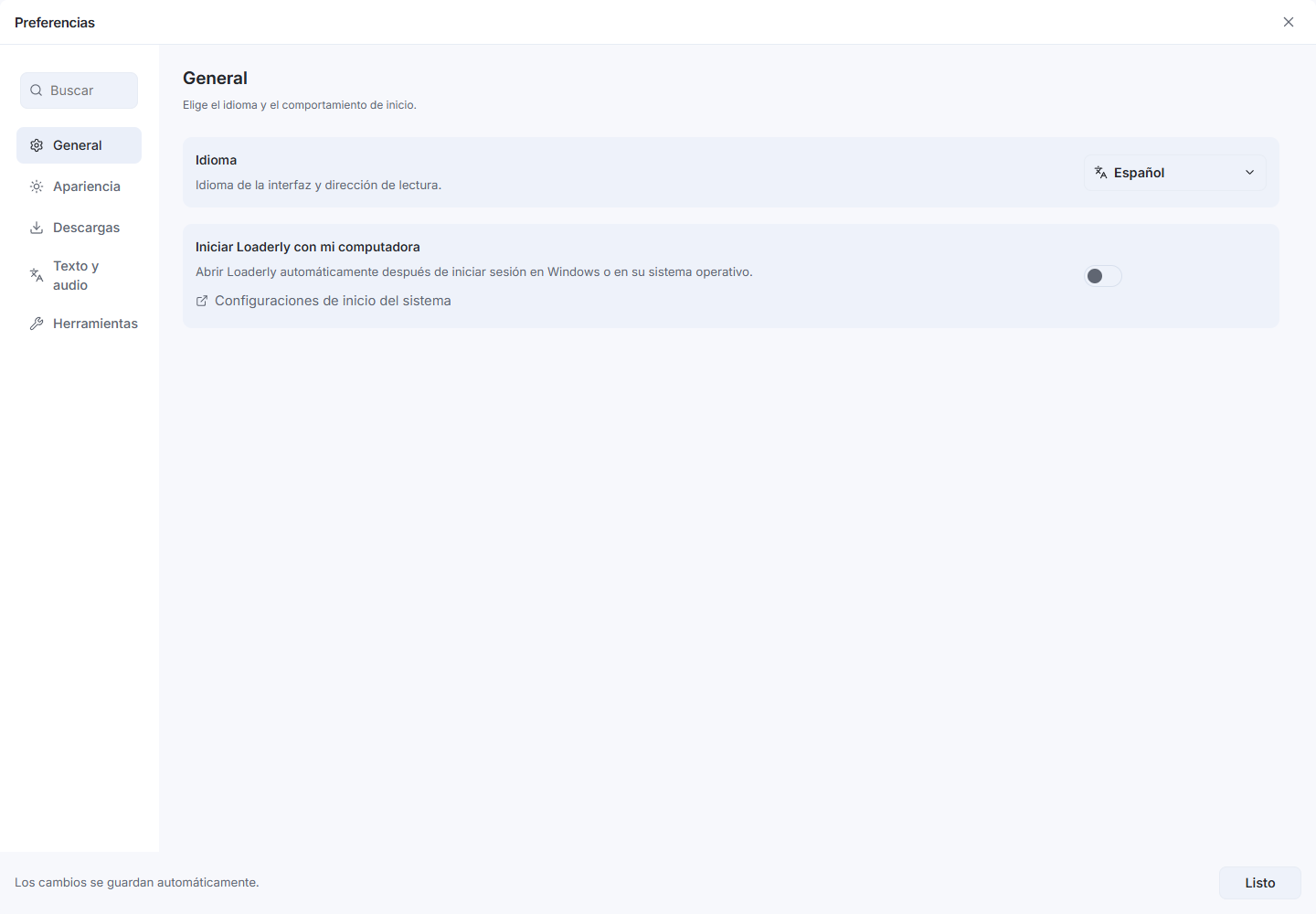
Idioma y arranque en General
Abrir PreferenciasGeneral para el idioma de la interfaz y Inicio Loaderly con mi computadora. Esta opción abre la aplicación después de que inicies sesión en Windows. No requiere una cuenta de Loaderly.
Versión 2.3.1 corrige la lectura y el cambio de esta opción en la aplicación Microsoft Store. Si Windows o un administrador deshabilita el inicio, revisa las configuraciones de inicio del sistema. Loaderly respeta esa elección.
El aspecto tiene su propia pestaña
Abre Apariencia para modos claro y oscuro, temas, colores, transparencia y disposición. Los cambios en el tamaño y el espacio del texto aparecen directamente en el espacio de trabajo. Tus cambios se guardan automáticamente.
Los menús, mensajes y diálogos siguen el estilo seleccionado. Visualizador Las miniaturas mantienen los colores del diseño que muestran. Ver la escritorio a través de la ventana está disponible en dispositivos Windows y Mac compatibles.
Otros sistemas mantienen un fondo sólido y legible.
Configuraciones predeterminadas de descarga y ubicaciones de guardado
Descargas los grupos mantienen la calidad predeterminada, el comportamiento de inicio, el motor de YouTube, la captura rápida y las ubicaciones de guardado nombradas. Establece las destinos de video y audio aquí. La página principal Descargas mantiene las opciones individuales antes Descargar ahora, Descargas rápidas y las configuraciones de Cola abren sus propios paneles.
Configura el botón flotante, la captura automática y los atajos de teclado
Texto, audio e información
Preferencias > Texto y audio contiene preferencias de subtítulos y proveedores de traducción. En el editor, usa Texto y audio para subtítulos, traducción y doblaje. Acerca de Loaderly muestra la versión y enlaces de ayuda y apoyo.
Buscar actualizaciones tiene su propia ventana.
Acerca de Loaderly
Abrir el menú principal > Acerca de Loaderly para ver la versión, plataforma y cuenta oficial de X. Buscar actualizaciones, ¿Qué hay de nuevo, Ayuda y guías y el sitio web tienen sus propias entradas en el menú principal.
Interruptores on y off
Los interruptores se mueven a la derecha cuando están en estado on y a la izquierda cuando están en estado off en ambas interfaces. Activar un interruptor también cambia su color. Esto aplica para el inicio, descargas rápidas y el botón flotante.
Novedades y ayuda
Abre Novedades en el menú principal para leer los cambios actuales y sus guías. El sitio ofrece la documentación y notas de actualización. Apoyar Loaderly también está en Acerca de y en la cabecera del sitio; contribuir es opcional.
Ventanas independientes
Usa el menú principal para abrir Preferencias, Apariencia, ¿Qué hay de nuevo, Buscar actualizaciones o Acerca de Loaderly. Los comandos rápidos también se abren en su propia ventana. Puedes volver al espacio principal mientras estas ventanas estén abiertas.
Redimensionar Preferencias desde sus bordes cuando necesites más espacio. Acerca de y comprobaciones de actualización usan ventanas fijas. Listas largas en Preferencias y ¿Qué hay de nuevo pueden desplazarse. Cerrar una de estas ventanas mantiene tu espacio principal abierto.
Guarda, importa o exporta un tema
Abre Preferencias > Apariencia. Elige un tema integrado o ajusta colores, transparencia y distribución. Abre Temas guardados para nombrar y guardar los ajustes en el dispositivo, importar un archivo o exportar una copia.
El efecto de cristal depende del sistema operativo.
Progreso y controles legibles
El progreso y la carga siguen el idioma de la interfaz: de derecha a izquierda en árabe y de izquierda a derecha en inglés. El progreso desconocido utiliza un segmento en movimiento en lugar de un porcentaje inventado.
Las configuraciones de reducción de movimiento detienen el movimiento decorativo. El progreso de preparación y Cancelar tengan espaciado separado. Las secciones de subtítulos y las listas de pistas pueden desplazarse sin comprimir sus filas.
Sigue a Loaderly en X
Abrir el menú principal > Acerca de Loaderly y selecciona @Loaderly junto al logo X. La cuenta oficial en @Loaderly comparte noticias de productos, versiones preliminares y exclusivas. El enlace se abre en tu navegador.
Conversaciones de soporte en tu cuenta
Inicia sesión y completa tu nombre visible y de usuario. Abre el menú de tu cuenta y Mis solicitudes para leer respuestas o crear una solicitud. Contacto y comentarios abre el mismo espacio de soporte.
Sigue la conversación desde Loaderly o la web con la misma cuenta. Solo puede haber una solicitud activa; continúa en ella hasta que el equipo la cierre. Para una imagen o vídeo, súbelo a Gofile o Catbox y pega el enlace HTTPS.
No se adjuntan archivos al ticket. Loodi está identificada como asistente de IA y puedes pedir hablar con el equipo. La valoración guardada corresponde a esa versión; puedes valorar otra vez tras actualizar.