
Desde video a audio
Seleccionar un video en Biblioteca y elegir Extraer y editar audioo usar Extraer audio en la barra de herramientas. Loaderly escribe un MP3 separado para Music/Loaderly y lo abre para editar.
Un video sin un flujo de audio no puede convertirse.
Nivel y transiciones
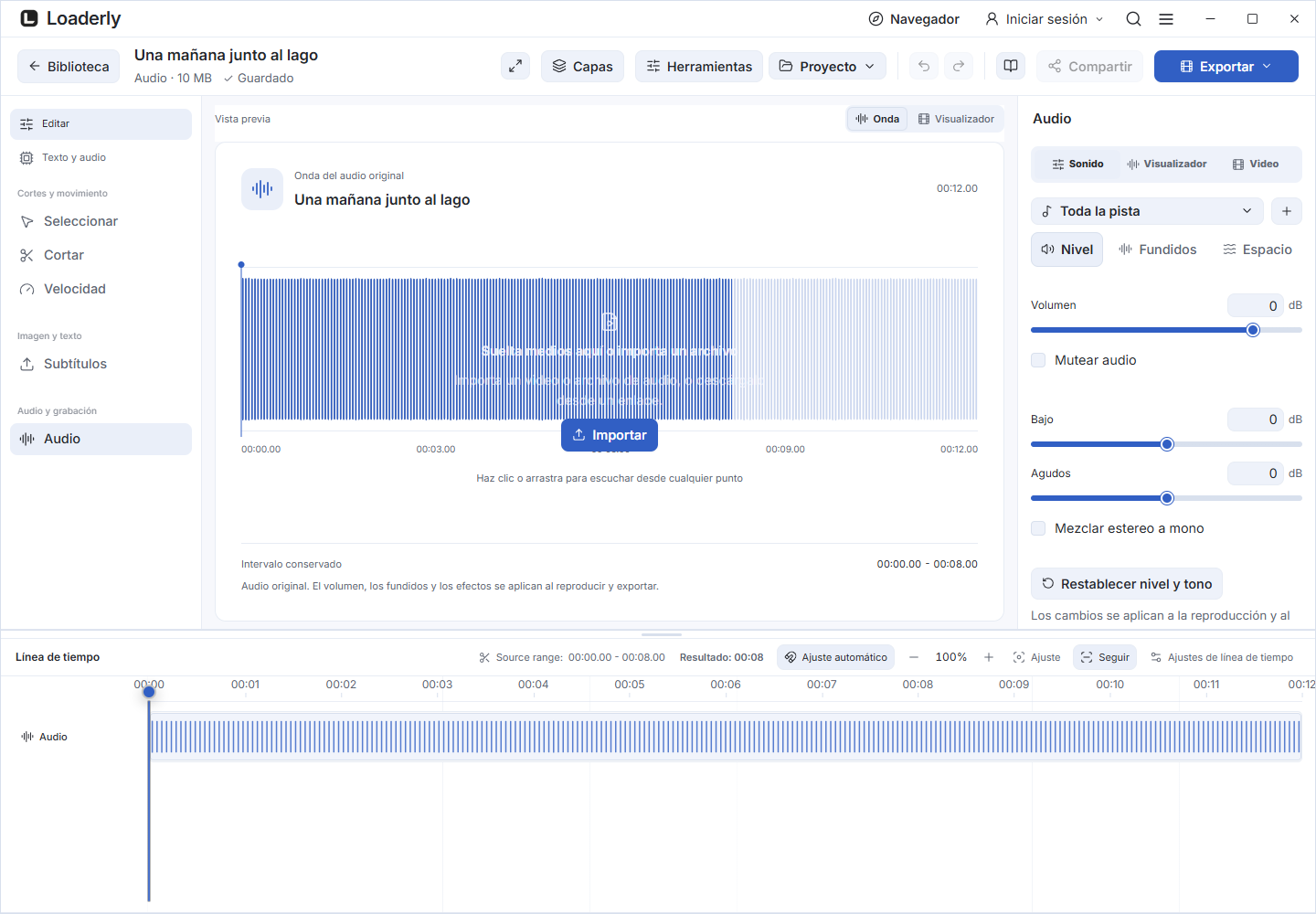
Abrir Audio en la barra de herramientas. Volumen ajusta el ganancia desde -60 a +12 dB. Silenciar silencia. Fundido de entrada gradualmente eleva el inicio y Fundido de salida reduce el final. Previsualiza el rango seleccionado antes de guardar.
Tono y canales
Bajo forma las frecuencias bajas. Agudos formas de alta frecuencia. Mezclar estereo a mono Combina los canales. Los aumentos grandes pueden causar distorsión, así que reduce Volumen si es necesario. El restablecimiento afecta solo la sección de sonido que estás abierta.
Las ajustes en otras secciones permanecen en su lugar.
Repetir mientras escuchas
Habilitar Reproducción repetida cerca de Reproducir o en el Audio panel. La reproducción repite el rango guardado y salta las secciones cortadas. Desactívalo para detenerse al final. Esto es un control de escucha.
No agrega repeticiones a su archivo exportado.
Una visual que sigue la reproducción
El espectro sigue el audio que estás reproduciendo, incluyendo tu volumen y cambios de tono. Se mueve durante la reproducción y se fija cuando se pausa o se muda. Abre AudioVisualizador para cambiar su forma, colores y etiquetas, o abre Vista limpia para grabación de pantalla.
Ver Personalizar el visualizador en este Audio guía.
Cortar, velocidad y guardar
Audio mantiene el mismo rango, Cortar y Velocidad herramientas. Guardar audio exporta un archivo MP3. Copiar audio copia el archivo renderizado en el portapapeles. El audio exportado incluye tus controles de audio.
Control de referencia
Volumen varía desde −60 hasta +12 dB. Un ganancia positiva puede hacer que grabaciones ya sonoras distorsionen. Fundido de entrada y Fundido de salida varía desde 0 hasta 10 segundos y sigue la salida editada. Bajo y Agudos varía desde −12 hasta +12 dB.
Mezclar estereo a mono combina canales. Mutear audio silencia la banda sonora. Reiniciar restaura los valores predeterminados solo para la sección de sonido abierta. Tus ajustes en otras secciones permanecen en su lugar.
Comparar el original y el sonido ajustado a una intensidad similar.
Guarda un ajuste de sonido
En el editor de audio, abre Mis ajustes de sonido, ponles nombre y guárdalos en el dispositivo. Exportar ajustes crea un archivo portátil. Incluir velocidad y tono guarda esos valores sin la posición en la línea de tiempo.
La grabación no se incluye.
Importar y elegir el alcance
Elegir Importar archivo o abrir Avanzado: importar código. Revisa el objetivo mostrado bajo Aplicar a, luego elige Aplicar a este clip. Audio Configuraciones reemplazan el clip objetivo o la sección de sonido.
Incluir velocidad y pitch es opcional y requiere una región de velocidad seleccionada y desbloqueada. Las cortes existentes y otras regiones de velocidad permanecen en su lugar. Deshacer Restaura las configuraciones anteriores.
Cambiar el sonido para una sección
Toda la pista Controla el sonido base. Agregar sección de sonido Crea un intervalo corto en el cabezal de reproducción. Establece su inicio y final y ajusta volumen, bajos, agudos, mono o eco y reverberación.
Fuera del intervalo, el sonido base vuelve a su estado original. Las secciones no pueden superponerse. Los fades-in y fades-out globales permanecen en toda la pista. Usa Deshacer y Rehacer para comparar cambios. Los tiempos de las secciones se refieren a la fuente y se ajustan durante la exportación para cortes y cambios de velocidad.
Elegir y mover secciones de sonido
El menú de alcance de sonido lista Toda la pista y cada sección con su hora de inicio y final. Seleccionar Una sección para buscar a su inicio y editar su sonido. Mueve y redimensiona directamente las secciones de sonido en la línea de tiempo.
Secciones vecinas limitan el arrastrar para que las secciones no se superpongan.
Volumen y ruido de grabación
Abrir espacio de edición > Audio para herramientas de intensidad sonora y ruido separadas. Medir intensidad, establecer un objetivo y un techo de pico, luego renderizar y escuchar un previsualización. Las muestras de ruido deben contener ruido sin habla o música.
Agregar o reemplazar una banda sonora
Entrada Audio, abrir Añadir una banda sonora. Añadir un archivo local, establece su tiempo y nivel y mezclalo con o reemplázalo original. Opcionalmente, reduce el volumen cuando la fuente se vuelve más fuerte.
Separar voces y música localmente
Entrada Audio, abrir Separar voces y música, preparar el modelo local una vez, elegir una carpeta de resultados y comenzar. Tareas contiene las salidas de voces e instrumentales. La calidad varía y se mantiene el original.
Añade y edita pistas de música
En el editor, coloca el cabezal donde debe comenzar el audio y elige Añadir música o audio. Elige un archivo de tu dispositivo o pega un enlace de audio o vídeo compatible. El audio aparece en una pista independiente.
Arrastra la pista para moverla o cualquiera de sus bordes para recortarla. Elige Dividir en el cabezal para eliminar o reorganizar partes por separado. Seleccionar la pista para ajustar sus controles de Sonido y Tiempo, incluidos volumen, fundidos, efectos de espacio, velocidad y puntos de entrada y salida del archivo de origen.
Los cambios se guardan con el proyecto y se incluyen en la mezcla exportada. Se conserva el archivo de audio original.
Elige cómo cambia el tono de la música
Audio added through Añadir música o audio comienza en Seguir velocidad modo: al reducir la velocidad baja el tono y al aumentarla sube. Cambia a Mantener tono cuando quieras cambiar solo el tempo.
Este ajuste pertenece a la pista añadida y conserva tu elección guardada.
Dobla el texto que ya revisaste
Si el editor ya contiene subtítulos, elige Usar subtítulos del editor en Doblaje. Loaderly conserva el texto y los tiempos e identifica las voces en el audio conservado. Si el texto ya está en el idioma de destino, omite transcripción y traducción.
Confirma el idioma de los subtítulos importados cuando sea desconocido. También puedes analizar el audio de nuevo o continuar un borrador anterior.
Dobla un vídeo con una voz por hablante
Abre Texto y audio > Doblaje. Sigue Elegir, Revisar y Escuchar y aplicar. Selecciona fuente e idioma y prepara los modelos necesarios en el diálogo. Revisa el texto; abre Hablantes para corregir identidades, unir voces duplicadas o indicar una sola persona.
Expande una frase para ajustar texto, tiempo e interpretación. Seguir la interpretación original usa esa frase como referencia expresiva conservando la voz asignada, sin garantizar emociones idénticas.
Traduce el texto antes de generar las voces. El audio procesado incluye tus recortes y cambios de velocidad.
Comprueba el tiempo y conserva el sonido de fondo
Escucha antes de aplicar. Conservar el sonido de la escena es la opción inicial: combina el fondo separado con una parte suave del diálogo original durante las frases dobladas y conserva el original fuera de ellas.
Puede oírse algo de la voz original. Quitar el diálogo original es opcional; una separación imperfecta puede eliminar efectos o música. Aparece un aviso si se recupera poco fondo.
Ajusta los tres niveles y acorta frases que no encajen. Quitar doblaje restaura la disposición de audio anterior, también desde Capas de grabación, y admite Deshacer. Revisa voces, hablantes y sincronización.