
Do vídeo para o áudio
Selecionar um vídeo em Biblioteca e escolher Extraír e editar áudio , ou usar Extrair áudio no cabeçalho do editor. Loaderly escreve um MP3 separado para Music/Loaderly e abre para edição.
Um vídeo sem fluxo de áudio não pode ser convertido.
Nível e transições
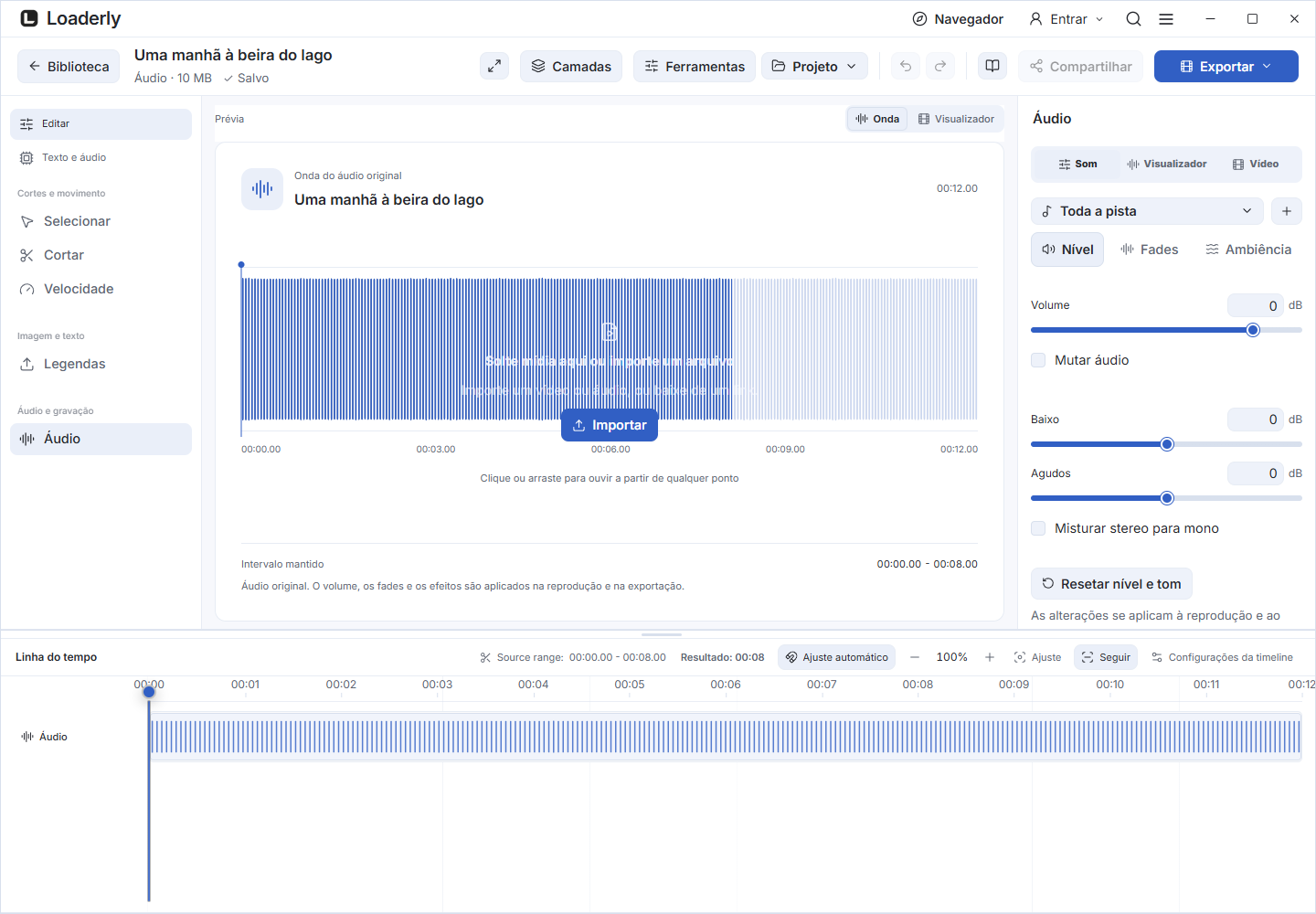
Abrir Áudio na barra de ferramentas. Volume ajusta o ganho de -60 a +12 dB. Silenciar silencia-o. Entrada gradual progressivamente eleva o início e Saída gradual abaixa o final. Antes de salvar, pré-visualize a faixa selecionada.
Tom e canais
Baixo forma as frequências baixas. Agudos forma as frequências altas. Misturar stereo para mono combina os canais. Aumentos grandes podem causar clipping, então reduza Volume se necessário. Reiniciar afeta apenas a seção de som que você abriu.
As ajustes nas outras seções permanecem no lugar.
Repetir enquanto ouve
Ativar Reproduzir novamente ao lado de Reproduzir ou na Áudio painel. A reprodução repete o intervalo mantido e salta as seções cortadas. Desative-o para parar no final. Este é um controle de escuta.
Ele não adiciona repetições ao seu arquivo exportado.
Uma visualização que segue a reprodução
O espectro segue o áudio que você está reproduzindo, incluindo suas alterações de volume e tonalidade. Ele se move durante a reprodução e se calma quando a reprodução é pausada ou silenciada. Abra ÁudioVisualizador para alterar sua forma, cores e rótulos, ou abra Visual limpo para gravação de tela.
Veja Personalizar o visualizador neste Áudio guia.
Cortar, velocidade e salvar
Áudio mantém o mesmo intervalo mantido, Cortar e Velocidade ferramentas. Salvar áudio exporta um MP3. Copiar áudio cópia o arquivo renderizado para a área de transferência. O áudio exportado inclui seus controles de áudio.
Controle de referência
Volume varia de −60 a +12 dB. Ganho positivo pode fazer com que gravações já altas distorçam. Entrada gradual e Saída gradual varia de 0 a 10 segundos e segue o saída editada. Baixo e Agudos varia de −12 a +12 dB.
Misturar stereo para mono combina canais. Mutar áudio silencia o som. Reset restaura as configurações padrão apenas para a seção de som aberta. Suas ajustes em outras seções permanecem intactas.
Compare o som original e ajustado em intensidade sonora semelhante.
Salve um ajuste de som
No editor de áudio, abra Meus ajustes de som, dê um nome e salve no dispositivo. Exportar ajustes cria um arquivo portátil. Incluir velocidade e tom salva esses valores sem a posição na linha do tempo.
A gravação não é incluída.
Importar e escolher o escopo
Escolher Importar arquivo ou abra Avançado: importar código. Revisar o alvo mostrado sob Aplicar a, em seguida escolha Aplicar a esse clip. Áudio configurações substituem o clip alvo ou seção de som.
Incluir velocidade e pitch é opcional e exige uma região de velocidade selecionada e desbloqueada. Cortes existentes e outras regiões de velocidade permanecem intactas. Desfazer restaura as configurações anteriores.
Mudar o som para uma seção
Toda a pista controla o som base. Adicionar seção de som cria um intervalo curto no playhead. Defina seu início e fim e ajuste volume, baixo, agudo, mono ou eco e reverberação.
Fora do intervalo, o som base retorna. Seções não podem se sobrepor. O fade-in e fade-out global permanecem no todo da pista. Use Desfazer e Refazer para comparar alterações. Os tempos das seções referem-se à fonte e são ajustados para cortes e mudanças de velocidade durante a exportação.
Escolher e mover seções de som
O menu de escopo de som lista Toda a pista e cada seção com seu início e fim de tempo. Selecionar uma seção para pular para seu início e editar seu som. Mova e redimensione diretamente as seções de som no timeline.
Seções adjacentes limitam o arrastar de modo que as seções não se sobrepõem.
Intensidade sonora e ruído de gravação
Espaço de edição de áudio > Áudio para ferramentas separadas de intensidade e ruído. Medir a intensidade, definir um alvo e um teto de pico, em seguida renderizar e ouvir uma prévia. Amostras de ruído devem conter ruído sem fala ou música.
Adicionar ou substituir um sombrio
Entrada Áudio, abrir Adicionar uma trilha sonora. Adicionar um arquivo local, definir seu tempo e nível e misturá-lo com ou substituir o original. Opicionalmente, reduzir quando a fonte se torna mais alta.
Separar vozes e música localmente
Entrada Áudio, abrir Separar vocais & música, preparar o modelo local uma vez, escolher uma pasta de resultados e iniciar. Tarefas contêm as saídas de vocais e instrumental. A qualidade varia e o original é mantido.
Adicione e edite faixas de música
No editor, coloque o indicador onde o áudio deve começar e escolha Adicionar música ou áudio. Escolha um arquivo do dispositivo ou cole um link de áudio ou vídeo compatível. O áudio aparece em uma faixa independente.
Arraste a faixa para movê-la ou qualquer uma das bordas para cortá-la. Escolha Dividir no indicador para remover ou reorganizar partes separadas. Selecionar a faixa para ajustar os controles de Som e Tempo, incluindo volume, fades, efeitos de espaço, velocidade e pontos de entrada e saída do arquivo original.
As alterações são salvas com o projeto e incluídas na mixagem exportada. O arquivo de áudio original é preservado.
Escolha como o tom acompanha a música
Áudio added through Adicionar música ou áudio começa em Seguir velocidade modo: reduzir a velocidade diminui o tom e aumentar a velocidade eleva o tom. Mude para Manter pitch quando quiser mudar apenas o andamento.
Esta configuração pertence à faixa adicionada e mantém sua escolha salva.
Duble o texto que você já revisou
Se o editor já contém legendas, escolha Usar legendas do editor em Dublagem. O Loaderly mantém seu texto e os tempos e identifica as vozes no áudio preservado. Se o texto já está no idioma de destino, pula a transcrição e a tradução.
Confirme o idioma de legendas importadas quando for desconhecido. Você também pode analisar o áudio novamente ou continuar um rascunho anterior.
Duble um vídeo com uma voz por pessoa
Abra Texto e áudio > Dublagem. Siga Escolher, Revisar e Ouvir e aplicar. Selecione fonte e idioma e prepare os modelos na janela. Revise o diálogo; abra Pessoas para corrigir identidades, unir vozes duplicadas ou indicar uma única pessoa.
Expanda uma frase para ajustar texto, tempo e interpretação. Seguir a interpretação original usa a frase como referência expressiva mantendo a voz atribuída, sem garantir emoções idênticas.
Traduza o texto antes de gerar as vozes. O áudio processado inclui seus cortes e mudanças de velocidade.
Confira o tempo e preserve o som de fundo
Ouça antes de aplicar. Preservar o som da cena é a opção inicial: combina o fundo separado com uma parte baixa do diálogo original nas falas dubladas e mantém o original fora delas.
Parte da voz original pode continuar audível. Remover o diálogo original é opcional; uma separação imperfeita também pode remover efeitos ou música. Um aviso aparece quando pouco fundo é recuperado.
Ajuste os três níveis e encurte frases que não encaixem. Remover dublagem restaura a organização anterior do áudio, também pelas Camadas de gravação, e permite Desfazer. Revise vozes, pessoas e sincronização.