Comece com o modo de gravação certo
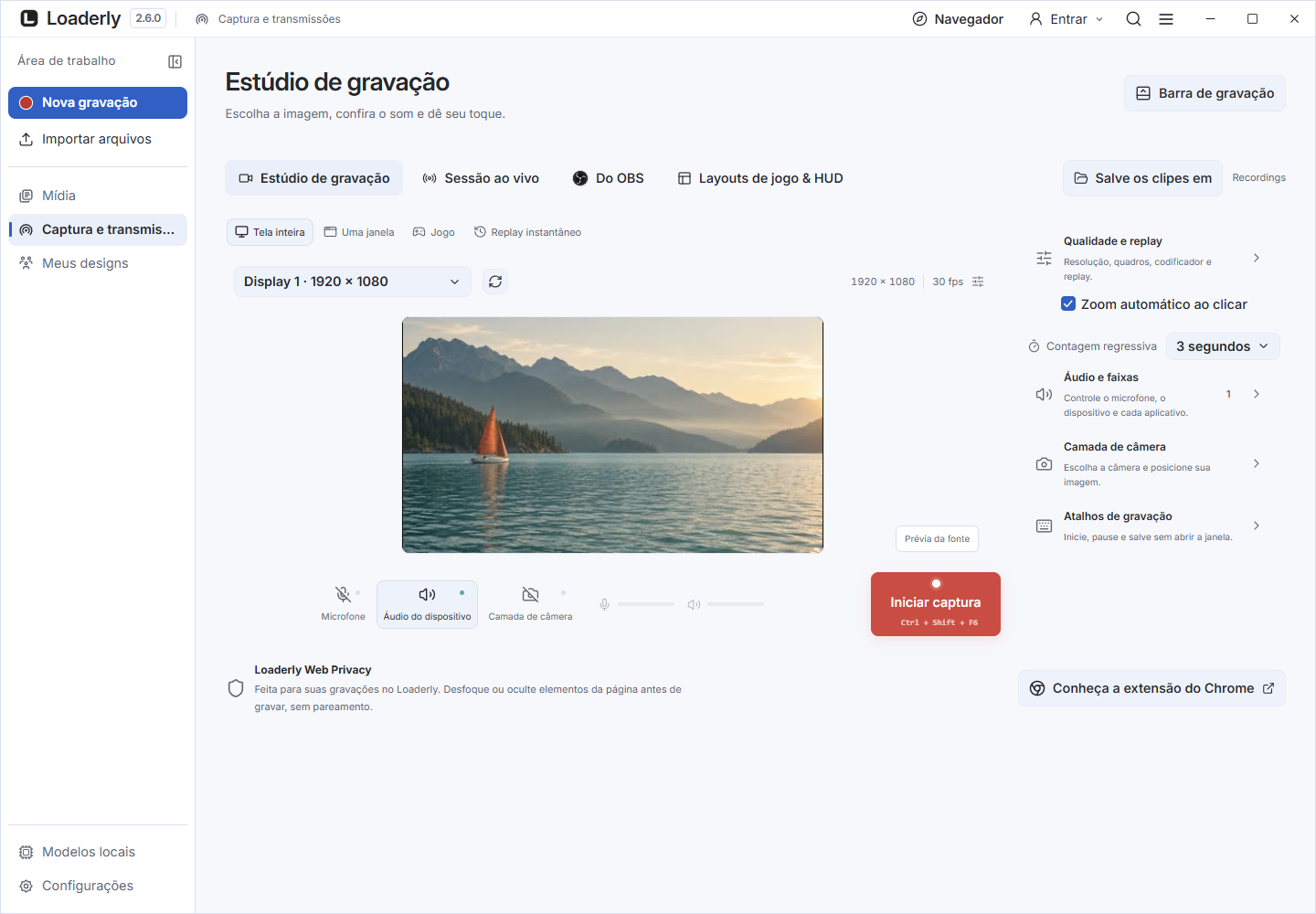
Abra Captura e ao vivo e escolha Tela inteira ou Uma janela para um tutorial. O zoom automático começa ativado quando há suporte a dados do ponteiro. Desative antes de gravar se preferir um enquadramento fixo.
O modo Jogo começa com o zoom automático desativado.
Refine automatic zoom
Abra a gravação salva no editor e selecione Zoom. Use os controles automáticos para gerar menos ou mais aproximações, ajustar a intensidade e a duração ou alternar entre seguir o cursor e um foco fixo.
Selecionar um zoom individual na linha do tempo para ajustá-lo.
Change cursor appearance
Abra Camadas da gravação e depois Cursor. Ajuste tamanho, suavização, sombra, balanço e desfoque de movimento. A forma automática usa os metadados disponíveis do ponteiro. Novas configurações usam um cursor de 50 px; as configurações dos projetos existentes são preservadas.
Customize a click
Ative a animação de clique, escolha Anel, Esfera ou Onda e ajuste a cor e a força da pressão. Novas configurações começam com força de 60%. Reproduzir um trecho curto com cliques antes de exportar para avaliar o resultado no tamanho final da tela.
Os dados do ponteiro dependem da plataforma
A substituição do cursor precisa de dados gravados do ponteiro. Um vídeo importado não permite reconstruir as posições ou formas originais do cursor. Gravações no Linux podem incluir o cursor do sistema diretamente; o rastreamento global não está disponível em todas as sessões do Wayland.
Pacotes de cursores e desfoque de movimento
Abra Camadas da gravação > Cursor. Escolha um pacote e veja a mesma gravação com diferentes formas de cursor. O desfoque de movimento é direcional e aumenta com a velocidade do cursor; ajuste-o no controle de intensidade.
Sombra do cursor adiciona uma sombra fixa, enquanto Balanço inclina o cursor ao se mover. Esses controles funcionam em todos os pacotes. Desative cada efeito para comparar. Vídeos importados sem dados editáveis do cursor mantêm o cursor gravado.
Sons de clique sob seu controle
Adicionar um som suave, nítido ou abafado aos cliques esquerdos gravados. Ouça uma prévia, ajuste o volume separadamente ou desative o som. Sua escolha é salva, e os cliques acompanham cortes e mudanças de velocidade na reprodução e na exportação.
Atalhos de desenho no seu teclado
Desfazer, refazer e os atalhos de desenho funcionam com teclados árabes e outros layouts. Texto mantém seus atalhos de edição habituais, e Excluir remove apenas o desenho selecionado.
Ouça e equilibre os cliques
Abra Camadas de gravação > Cursor e escolha um som de clique. Ouça, ajuste o volume ou desative. Os efeitos exigem eventos do ponteiro gravados; não podem ser recuperados de vídeos importados.
Explore os pacotes antes de escolher
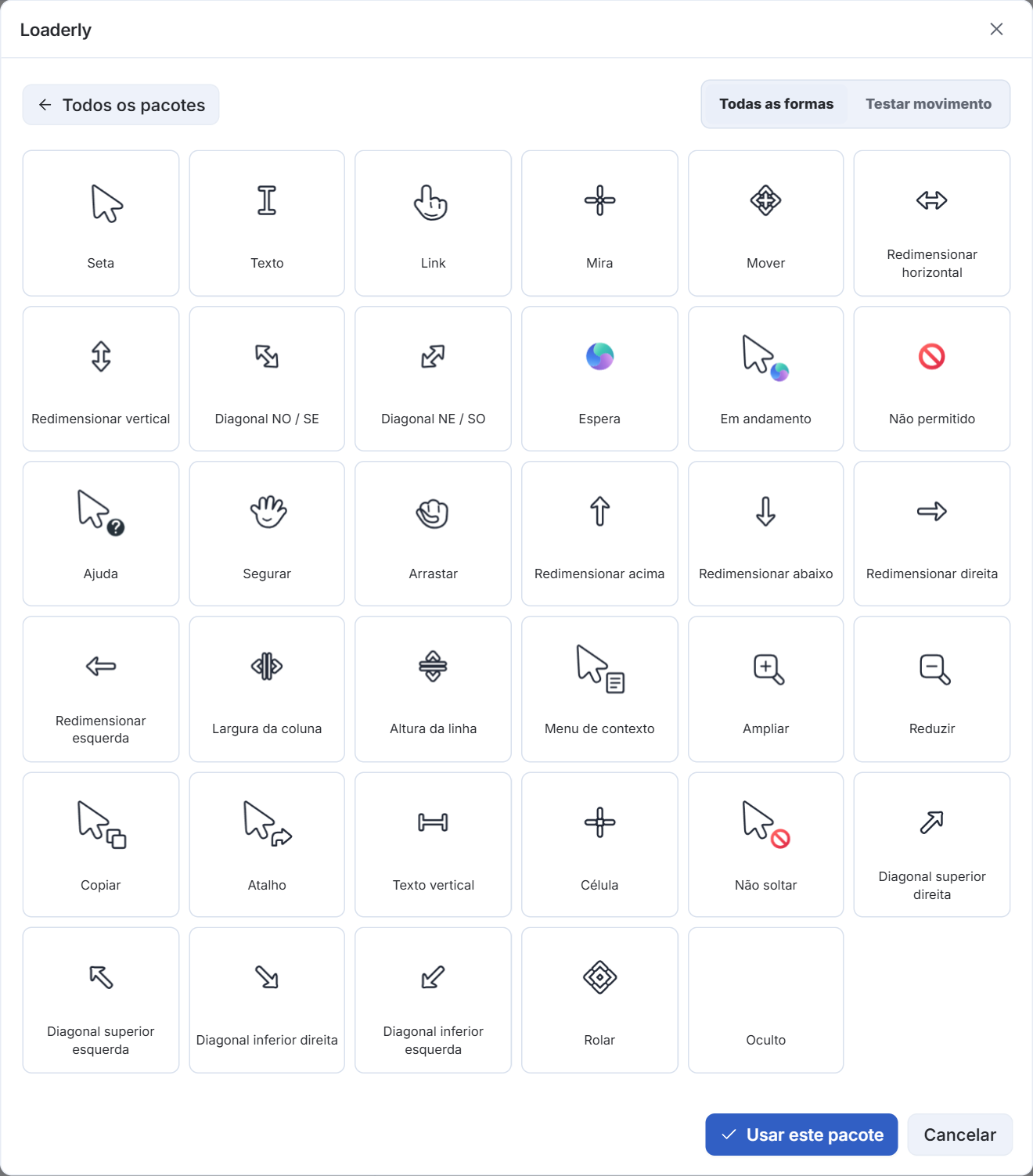
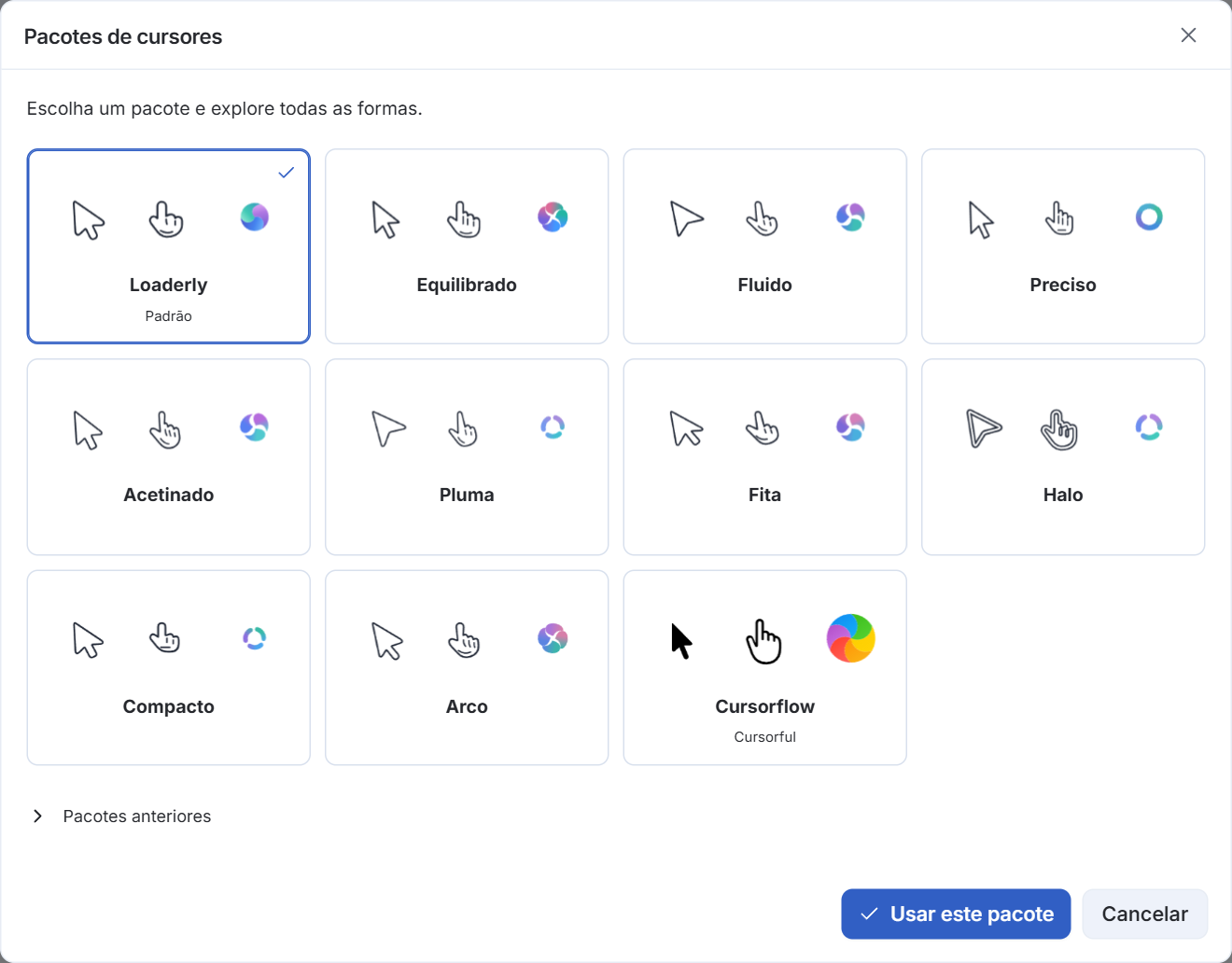
Abra Camadas de gravação > Cursor e Explorar pacotes. Loaderly é o design padrão. Selecione um pacote para ver suas formas ou escolha Testar movimento para visualizar os efeitos.
Usar este pacote aplica sua escolha à gravação. Cursorflow mantém os desenhos e as cores originais do Cursorful. Editar o cursor exige dados independentes; um vídeo importado sozinho não os fornece.
Confira todos os estados do cursor
Todas as formas mostra texto, links, agarrar, redimensionar, espera, trabalho e os demais estados disponíveis. Escolha uma forma para testá-la na prévia de movimento. Os indicadores de espera e trabalho são animados, a inclinação retorna suavemente e o efeito do clique desaparece mesmo mantendo o botão pressionado.
Ajuste suavidade, desfoque e pressão nos controles do cursor.