
Abra uma sessão ao vivo
Abra Captura e ao vivo na barra lateral e depois Sessão ao vivo. Cole um link compatível e inicie a sessão. O Loaderly só pode salvar momentos recebidos após o início. Estúdio de gravação, Do OBS e Layouts de jogo e HUD são abas separadas do mesmo espaço.
Escolha a fonte e a qualidade
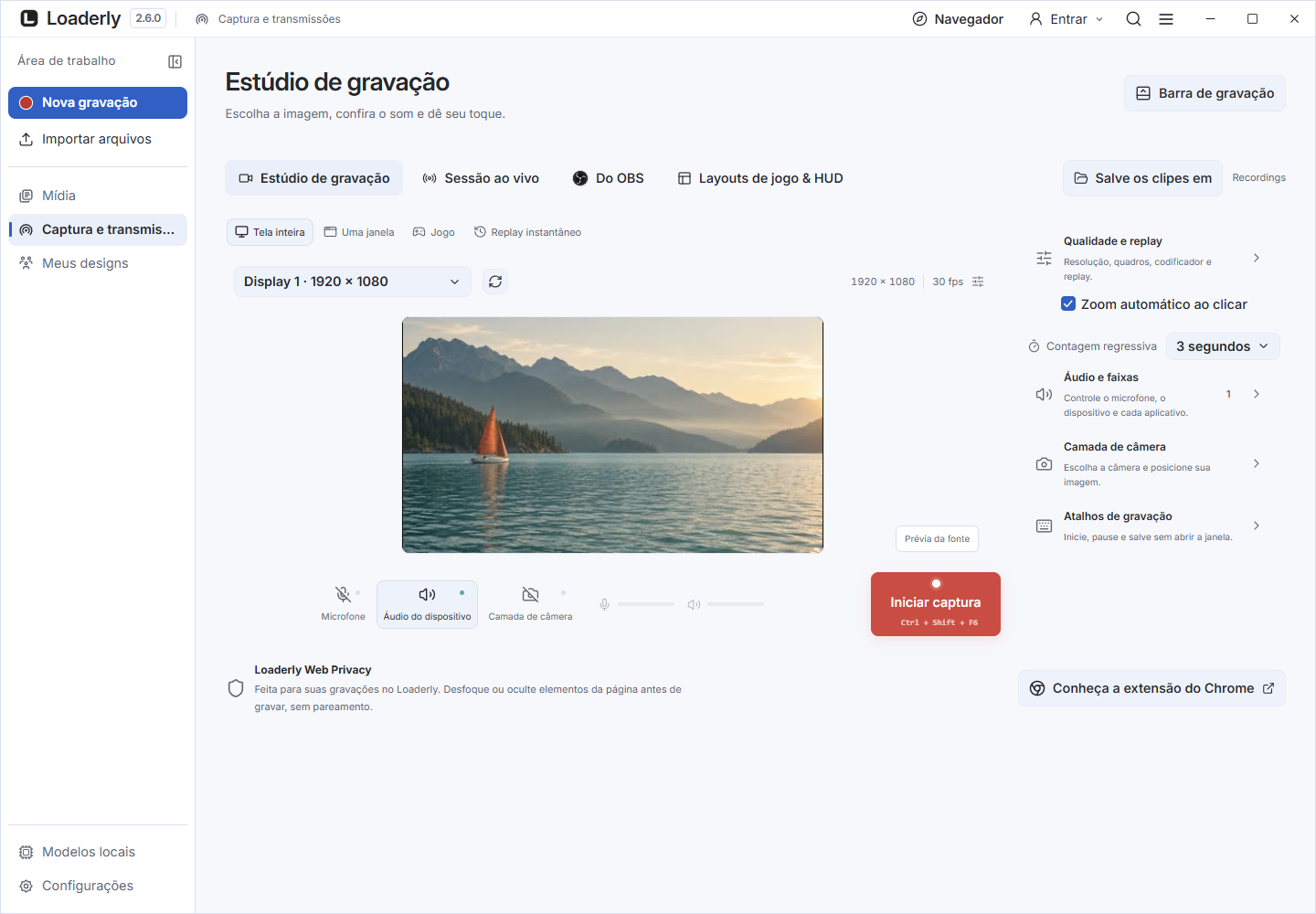
Para uma sessão ao vivo, cole um link completo ou escolha a plataforma e o usuário. Para gravar o computador, abra Estúdio de gravação, escolha Tela inteira, Uma janela, Jogo ou Replay instantâneo e selecione a fonte.
Qualidade e replay permite escolher resolução e quadros. O Windows oferece 30, 60 e 120 fps e limites de resolução até 4K. Depende da fonte e do equipamento. Em um computador modesto, comece com 720p ou 1080p a 30 fps.
3. Salvar diferentes durações
Escolher Salvar o último: 15 ou 30 segundos, ou 1, 2, 5 ou 10 minutos. Apenas a história disponível pode ser salva. Duração, qualidade e armazenamento controlam o buffer rolante, que padrão é de 5 minutos e suporta até 10 minutos, com um orçamento de armazenamento de 256 MB a 2 GB.
Um orçamento menor pode reduzir a história disponível. Uma transmissão e duas salvas podem rodar ao mesmo tempo. Salvo Os momentos permanecem na sua pasta. Abrir Editar ou Arranque jogo & câmera para continuar.
4. Personalizar atalhos de salvamento
Atribua uma duração a cada atalho de teclado
Abrir Salvar atalhos, registe uma combinação de teclas e escolha sua duração. Salvar as dicas antes de iniciar a sessão. Deixe o buffer tempo suficiente para conter essa duração. Essas dicas podem salvar momentos enquanto outro app está focado, então escolha teclas que não conflitem com seus outros apps.
Mais detalhes e opções
Pare uma sessão ativa antes de alterar as dicas. Abra Salvar atalhos e habilite-as. Use Adicionar atalho, registre uma combinação, escolha sua duração e Salvar atalhos. Por exemplo, use CtrlShiftF9 por 15 segundos e CtrlShiftF10 por um minuto.
Verifique por conflito com outro aplicativo antes de usar esses exemplos. As configurações permanecem no dispositivo. Cada atalho salva seu próprio tempo. Ele não muda o tempo do botão.
Os atalhos funcionam fora do Loaderly durante uma sessão ativa. Em Do OBS, habilite Use my saved Clipes ao vivo shortcuts antes de iniciar os buffers de fonte. Aumente o tempo do buffer se for mais curto que o seu atalho mais longo.
5. Pré-visualizar, parar e reconectar
Pausar A prévia para para a reprodução enquanto a recepção continua. O último recebido retorna ao vídeo mais recente disponível. O atraso da plataforma ainda se aplica. A sessão de parada termina a recepção, e os arquivos salvos permanecem.
Reconectar inicia um novo buffer, então períodos separados não são silenciosamente unidos. Fechar uma janela pode deixar o aplicativo em execução. Sair Loaderly termina a sessão. Se a reprodução parar, verifique a conexão e o status atual, em seguida tente novamente a sessão.
O tempo disponível mostra o que realmente pode ser salvo.
Câmera, som e diferenças entre plataformas
Escolha um modo de gravação, confira a prévia da fonte e ative o microfone, o áudio de saída e a câmera de que precisar. Salvar a gravação e abra no editor para ajustar as camadas separadamente. O macOS exige permissões de gravação de tela e microfone; o áudio do sistema depende do suporte do sistema operacional.
O áudio no Linux usa os dispositivos disponíveis compatíveis com PulseAudio ou PipeWire. A captura de jogos, o replay instantâneo e as ferramentas de desenho do Windows são específicos dessa plataforma.
Prepare uma gravação pela barra
No Windows, escolha Nova gravação na barra lateral ou Barra de gravação nas Ações rápidas. Escolha tela, janela ou jogo e depois a fonte. Ajuste microfone, áudio do dispositivo, câmera e contagem regressiva antes de Gravar.
O áudio do dispositivo começa ativado e lembra sua escolha; o microfone é opcional. Abra Configurações pela barra para resolução, qualidade e faixas separadas de aplicativos.
Você pode pausar, parar e abrir a paleta de desenho. Mova-a para fora do conteúdo. No Mac e Linux, Nova gravação abre a mesma barra com tela, janela, microfone, áudio do computador, câmera e contagem regressiva.
Captura e transmissão abre o estúdio completo; consulte as notas da plataforma.
Escolha o conteúdo de cada faixa de áudio
No estúdio do Windows, abra Áudio e faixas. Adicione uma faixa, escolha o tipo e a fonte. Uma faixa de aplicativo isola um aplicativo compatível em vez de todo o som do dispositivo.
Não combine o áudio completo do dispositivo com o mesmo aplicativo: isso duplicaria o som. Mantenha o microfone separado para ajustar o nível depois. Grave uma amostra e ouça cada faixa antes de uma sessão importante.
Mac e Linux oferecem áudio do dispositivo quando compatível e faixas separadas de microfone, sem o isolamento de aplicativos do Windows.
Salve um clipe da Kick ou Twitch
Abra Captura e ao vivo e depois Sessão ao vivo. Cole o link completo da transmissão ou escolha a plataforma e informe o canal. Kick, Twitch, YouTube e TikTok são reconhecidos; a transmissão precisa estar ao vivo e acessível.
Inicie a sessão antes do momento que deseja salvar. Escolha Salvar os últimos e uma duração disponível para guardar o clipe na biblioteca. Só é possível salvar o trecho recebido desde o início desta sessão, sem recuperar momentos anteriores.
Mantenha a sessão ativa para outros clipes e pare quando terminar.