
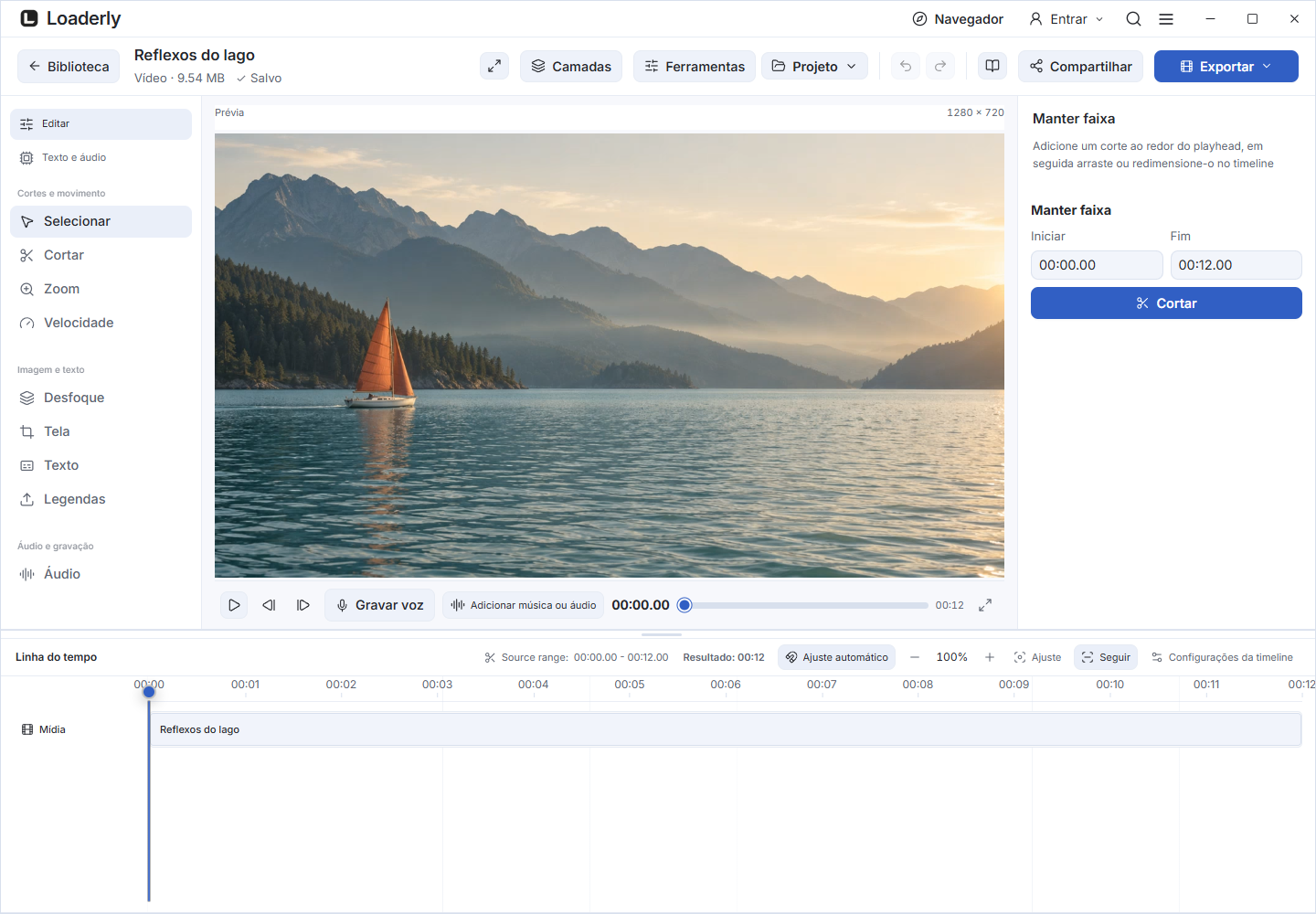
Manter faixa
Definir Iniciar e Fim para escolher a parte que você exportará. Um novo arquivo começa com a duração completa selecionada. Arraste o cursor de reprodução para inspecionar um quadro, ou use o controle de reprodução.
O tempo parece 02:46.04: duas minutos, 46 segundos e quatro centésimos. Clips mais longos também mostram horas.
Cortar um momento
Escolher Cortar para adicionar um intervalo removível ao redor do cursor de reprodução. Arraste o intervalo ou suas bordas na linha de tempo. Exportar Une as partes mantidas e reajusta o tempo de áudio e subtítulos.
A remoção da range completa é rejeitada.
Tempo do efeito
Selecionar um clip de efeito para inspecioná-lo. Arraste para mover, redimensionar os extremos ou inserir valores exatos Iniciar e Fim . Snap rápido ajuda a alinhar as bordas próximas. O zoom no timeline altera a visualização, não o vídeo exportado.
Exemplo: manter o centro, remover uma pausa
Para um clip de 30 segundos, defina a range de keep entre 5 a 25 segundos. Adicionar uma área de corte entre 12 a 14 segundos. O exportado em velocidade normal mantém 5 a 12 e 14 a 25, totalizando 18 segundos. Os tempos do timeline fonte ainda se referem ao original.
Velocidade as alterações podem shorten ou lengthen o resultado ainda mais.
Precisão sem alterar a escala de saída
Zoom o timeline quando um efeito curto é difícil de capturar. Use numérico Iniciar e Fim para tempos exatos, então reproduzir acrós ambos os limites. Snap rápido ajuda a alinhar as bordas próximas, mas pode ser desativado para posicionamento independente.
O zoom no timeline e o snapping não alteram a resolução de saída. Use Tela para as dimensões da imagem.
Forma de onda, marcadores e silêncio
Análise de onda exibe os níveis de som ao longo da fonte. Zoom para inspecionar detalhes e adicionar marcadores nomeados em tempos úteis. Detecção de silêncio propõe intervalos com base nos seus limiares, duração mínima e padding.
Revise as sugestões e selecione os cortes que deseja antes de aplicá-los. Voz silenciosa pode ser confundida com silêncio.
Congelar e inverter
Na área de edição, use o intervalo selecionado para reprodução reversa ou adicione um quadro mantido no momento escolhido. A reprodução reversa é limitada a um intervalo de até dois minutos. Verifique uma prévia renderizada com suas cortes e outros efeitos antes de exportar.
Movimento preciso e snap em 2.4
Esquerda e Direita movem o playhead uma frame Shift mover dez. Ctrl+Esquerda/Direita desloca o item selecionado não bloqueado, com Shift por dez quadros. Cima/ABAIXO pula para a edição anterior/próxima, e Início/Fim para as bordas do meio.
M alternância Snap. Arraste qualquer borda do item perto de outro corte ou do playhead para alinhar. A guia marca o ponto de snap. Mantenha Alt enquanto arrastando para bypassar o snapping, ou Shift para uma movimentação de 1/10.
Configurações de Timeline salva a distância de snap e alinhamento de quadros. Etiquetas hover em itens foram removidas para manter as trilhas adjacentes claras. Nomes completos e tempo permanecem no inspector.
Navegação de taxa de quadros variável usa a taxa nominal/ média de quadros do arquivo.
Zoom, pan e seguir reprodução
Use + e − ou a barra de ferramentas para zoomar ao redor do playhead, e 0 ou Ajuste para mostrar o todo timeline. Ctrlroda do mouse zooma ao redor do ponteiro. Shift+roda ou o slider de posição desloca o range visível.
Seguir mantém o playhead visível durante a reprodução. Desative para inspecionar outra seção. Abra as configurações do Timeline para ver a referência completa do atalho. Etiquetas dos atalhos automaticamente correspondem ao seu dispositivo.
Selecione a group of items
Arraste um retângulo de seleção sobre os itens da linha do tempo ou mantenha pressionado Ctrl on Windows/Linux, or ⌘ no Mac, enquanto clica nos itens. Mova ou exclua o grupo selecionado. Arraste para cima o divisor acima da linha do tempo para exibir mais faixas e a área de rolagem.
Encaixe o cursor e adicione um corte
Ative Encaixar e arraste o cursor perto do início ou fim de um efeito, como Desfoque. Segure Alt para mover sem encaixe. CtrlB adiciona um intervalo de corte no cursor; use ⌘B no Mac.
C abre Cortar e B abre Desfoque. As configurações da linha do tempo mostram os atalhos atuais, inclusive os personalizados. Eles não são executados ao digitar em um campo.
ShiftB adiciona Desfoque, ShiftZ Zoom e ShiftS Velocidade no cursor. Você pode alterá-los em Atalhos de teclado.
Remova pausas sem cortar palavras
Abra Texto e áudio > Remover silêncio ou Ferramentas > Clipes > Encontrar e cortar silêncio. Analise o áudio e revise os intervalos antes de aplicar. Ajuste o limite, a pausa mínima e as margens para deixar espaço natural ao redor da fala.
Ouça as duas extremidades; mova os limites ou exclua um corte se uma palavra baixa for confundida com silêncio. Aplique os cortes revisados e desfaça se necessário. Detectar silêncio não traduz nem gera legendas: confira os tempos existentes com o resultado editado.