
Escolha o download correto
Escolha Windows, macOS ou Linux na página de download. O Loaderly sugere seu sistema quando puder reconhecê-lo.
- Windows: instale o Loaderly no Microsoft Store.
- Mac: abra Menu AppleSobre este Mac. Se o Chip mostrar Apple M, escolha Apple M. Se o Processador mostrar Intel, escolha Intel.
- Linux: escolha Instalar em Ubuntu ou Debian para uma instalação regular, ou Execute sem instalar para um AppImage. Ambos exigem um computador com processador 64 bits Intel ou AMD.
Instale no Windows
- Download Instale Loaderly usando o botão abaixo.
- Abra o instalador do Microsoft Store baixado e siga seus passos de instalação, em seguida, abra o Loaderly.
O Microsoft Store gerencia atualizações para essa edição. Se você tiver uma cópia standalone Windows mais antiga, instale a edição do Store para receber as atualizações futuras do Windows. Mantenha a cópia antiga até verificar sua biblioteca e configurações na edição do Store.
Ajuda de instalação no Windows
Se a instalação não terminar, confira a conexão com a internet e o espaço livre em disco. Tentar novamente pelo botão do instalador nas etapas de instalação do Windows acima. Se o problema continuar, envie a mensagem exibida na tela pela página de contato.
Instalar no macOS
- Download o DMG do Apple M ou Intel que corresponda ao seu Mac. Exige macOS 13.3 ou posterior.
- Abra o DMG baixado.
- Se o Loaderly já estiver em execução, encerre-o com ⌘Q.
- Arraste
Loaderly.apppara Aplicações. Se você estiver atualizando, substitua a cópia antiga. - Abrir Aplicações e clique duas vezes em Loaderly.
Se o macOS interromper o primeiro lançamento, siga os passos abaixo.
Primeira abertura no macOS
Mova o Loaderly para Aplicativos. Se o macOS bloquear uma cópia baixada deste site, abra Ajustes do Sistema > Privacidade e Segurança e confira o aviso do Loaderly. Use Abrir Mesmo Assim apenas para uma cópia confiável.
Mantenha a segurança do sistema ativada.
Instalar no Linux
Requer um computador com processador Intel ou AMD de 64 bits com Ubuntu 22.04+, Debian 12+, ou uma distribuição compatível com glibc 2.35+. Distribuições baseadas em ARM e musl não são suportadas por este pacote.
Para Ubuntu ou Debian:
- Download Instale em Ubuntu ou Debian.
- Abra o arquivo DEB com seu instalador de software.
- Escolha Instalar, em seguida, abra o Loaderly nas suas aplicações.
Para usar o AppImage sem instalar:
- Download Execute sem instalar.
- Clique com o botão direito no arquivo, abra suas propriedades e ative Permitir executar como um programa.
- Clique duas vezes no AppImage para iniciar o Loaderly.
O AppImage atualizado não precisa de uma instalação separada do libfuse2. Se seu sistema bloquear o montagem FUSE, execute ./Loaderly-2.3.0-x86_64.AppImage --appimage-extract-and-run em uma terminal do pasta de download. Isso precisa de espaço em disco temporário. Execute Loaderly como seu usuário normal. AppImageUpdate também pode atualizar este arquivo a partir da fonte oficial de atualização embutida no pacote usando o arquivo .zsync anexado.
Verificar atualizações
Abra o menu principal > Verificar atualizações. A janela mostra a versão instalada e a última verificação e permite ativar verificações automáticas. A edição da loja do Windows recebe atualizações pela Microsoft Store.
Um erro de conexão é diferente de uma verificação concluída sem atualização.
Instalar uma atualização
Salve seu trabalho antes de atualizar o aplicativo e siga a janela da sua edição. No macOS, mantenha o app em uma pasta Aplicativos com permissão de escrita. No Linux, instale o novo DEB ou use o novo AppImage.
Atualizar em Preferências > Ferramentas é diferente de atualizar o Loaderly.
Desinstalar
No Windows, use Aplicativos instalados. No macOS, saia de Loaderly e mova-o de Aplicações para a Lixeira. No Linux, remova o pacote instalado usando seu gerenciador de software, ou apague o AppImage.
Remover o aplicativo não apaga seus mídia baixadas.
Baixe agora, instale após seu trabalho
No Windows, escolha Atualizar agora para baixar a atualização do Store enquanto continua seu trabalho. Baixando a atualização não instala ou fecha Loaderly. Uma vez que esteja pronto, conclua ou pause os downloads e conclua as exportações pendentes, transcrição, configuração do modelo e outras tarefas.
Escolher Salvar e instale atualizações quando estiver pronto para parar de editar. Loaderly salva a edição atual antes de solicitar a instalação. Se a salvagem falhar, a instalação não começa.
Seguir qualquer prompt de consentimento da Microsoft. Windows pode fechar Loaderly enquanto instala. Se a solicitação for cancelada ou falhe, a aplicação permanece aberta. Abra novamente Loaderly após a instalação. macOS mantém Reiniciar e atualização, Linux mantém seu fluxo de atualização existente do pacote/AppImage.
Postergue a notificação de atualização
Escolha Mais Tarde para esconder a notificação de atualização por 24 horas, incluindo após reabrir Loaderly. Isso não cancela ou remove a atualização disponível. Você ainda pode abrir o menu principal > Verificar atualizações.
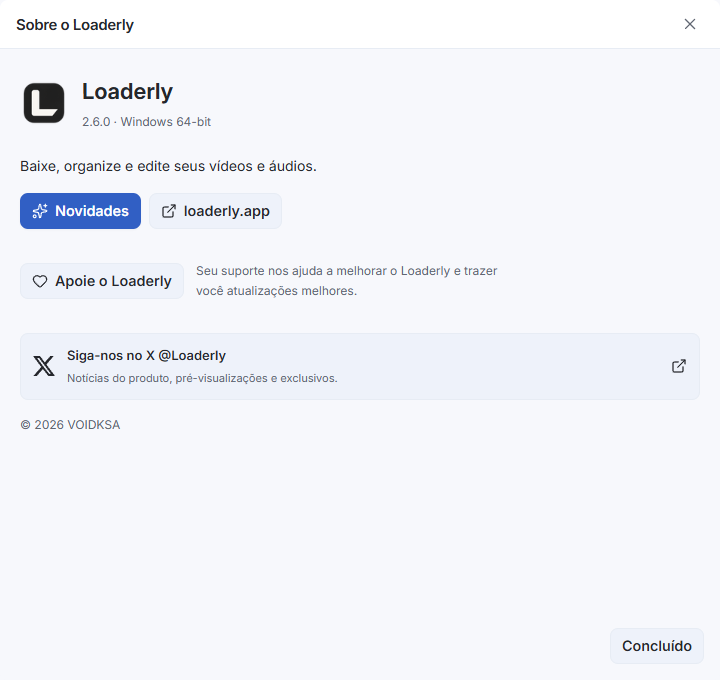
O que novidade abre as últimas notas de lançamento. A loja Microsoft oferece atualizações separadamente das releases do GitHub para Mac e Linux.
Diferenças de gravação no Mac e Linux
Editor, downloads e ferramentas locais compartilham a interface, mas a captura depende do sistema. O Mac precisa de permissão para gravar a tela; o áudio do dispositivo usa o caminho compatível do macOS 14.2 ou posterior.
O Linux usa o seletor do sistema no Wayland e um monitor PulseAudio ou PipeWire-Pulse para o áudio do dispositivo. O rastreamento automático do cursor está disponível no X11 e não é presumido no Wayland.
A barra prévia está disponível nas três plataformas. Faixas por aplicativo, captura de jogos e replay são recursos do Windows. O desenho ao vivo está disponível no Windows e no Mac.
O Wayland mantém o cursor no vídeo quando não há rastreamento independente. Teste uma gravação curta com áudio antes de uma sessão longa.