
Selecionar, ajustar e exportar
1. Abra sua gravação
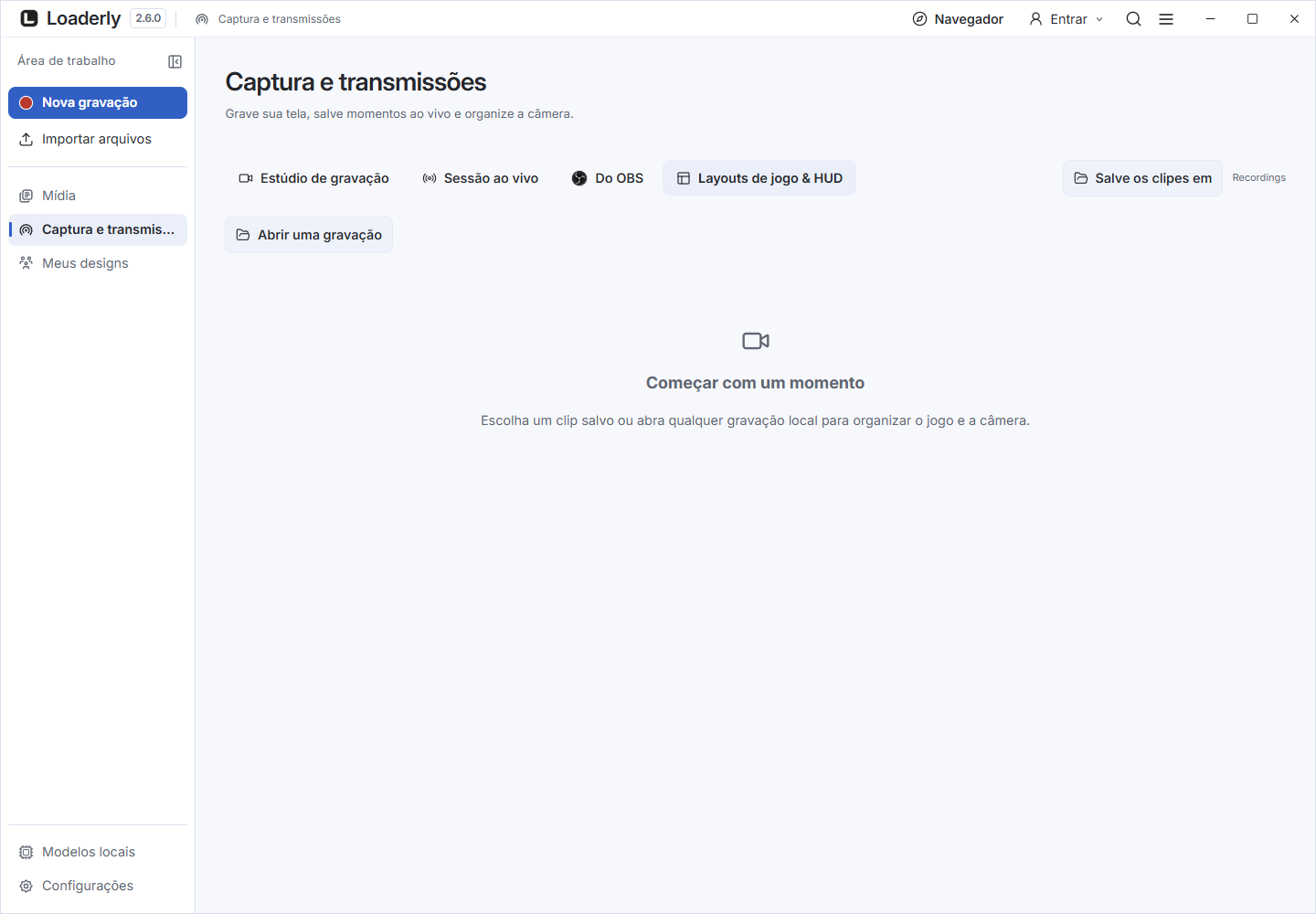
Abra Captura e ao vivo > Layouts de jogo & HUD, em seguida Abrir uma gravação. Você também pode começar com Arranjar jogo & câmera em um momento salvo. O original de gravação permanece disponível.
2. Selecione a câmera na fonte
Selecionar Câmeras em Regiões. Arraste a caixa de origem pela imagem da câmera, então redimensione-a com seu handle. Origem significa a parte extraída do original de gravação. Use Iniciar e Fim para escolher o intervalo de tempo.
3. Arranje, visualize, em seguida, exporte
Mova a câmera selecionada no Resultado. Escolha o tamanho de saída para seu destino: retrato, quadrado ou paisagem. Pré-visualizar resultado permite verificar a composição sem handles. Salvar modelo Mantém a disposição para depois. A exportação cria um vídeo.
Mais detalhes e opções
Abrir Layouts de jogo & HUD em Captura e ao vivo, Organizar jogo e câmera em um momento salvo, ou Organizar juntos em uma tomada do OBS. Você também pode escolher uma gravação local. Selecionar Jogo ou Câmeras, arraste sua região de origem ou entre com porcentagens de corte, então defina sua posição e tamanho no resultado.
Escolha retrato 9:16, quadrado 1:1 ou paisagem 16:9. Ajuste Mantém a imagem completa selecionada com espaço vazio quando necessário, Preencher corta para preencher o quadro. Ambos preservam as proporções.
Salvar o layout por nome para reutilizá-lo. Escolha um início e fim, exporte, então reveza o arquivo real antes Adicionar legendas & finalize a edição. Os arquivos originais permanecem disponíveis. Layout a exportação suporta uma faixa selecionada até 30 minutos.
Fontes separadas do OBS podem exigir revisão de tempo.
Mantenha saúde, munição e o mapa visíveis
Entrada Layouts de jogo & HUD, escolha uma nova região: Saúde e armadura, Munição, Mapa ou Personalizado região, em seguida Adicionar região. Até 12 regiões são suportadas, incluindo Jogo e Câmeras. As posições sugeridas de fonte são pontos de partida, não detecção automática de HUD: ajuste cada caixa para sua gravação.
Todos os regiões adicionadas usam a gravação do jogo, mesmo com uma câmera separada OBS. Renomeie as regiões, esconda-as, remova regiões extras ou use Avançar e Voltar para alterar as camadas sobrepostas.
Mantenha a região inteira preservando suas proporções e conteúdo. Mudando a layout da câmera base mantém suas regiões extras. Revise o todo clip exportado, especialmente quando o HUD se move ou desaparece.
Várias câmeras em uma única gravação
Adicione uma câmera de cada vez
Escolher Adicionar câmera, selecione-o em Regiões e ajuste sua caixa de fonte para a próxima pessoa. Repita para cada câmera. Organizar câmeras Coloca câmeras visíveis juntas. Você pode então mover e redimensionar cada uma em Result. A revisão corta e movimentos de câmera antes da exportação.
Mais detalhes e opções
Usar Adicionar câmera para cada pessoa adicional visível na gravação. Selecionar cada câmera e ajuste Corte da fonte para essa pessoa, em seguida arraste Posição & tamanho no resultado. Organizar câmeras Coloca câmeras habilitadas em uma grade acima do jogo.
Ela preserva seus cortes de origem e outras regiões do HUD. Você ainda pode mover e redimensionar cada câmera independentemente, renomeá-la ou esconder. As câmeras mantêm suas proporções e usam o mesmo relógio de gravação.
Salvar o modelo para manter todos os recortes, nomes e posições. São permitidas até 12 regiões no total. As câmeras adicionais usam a gravação principal. Com entradas separadas do OBS, somente a original Câmeras A região usa o arquivo da câmera separada.
Ajustar uma caixa de fonte de câmera começa o rastreamento automático de aparencia a partir desse quadro. Loaderly segue uma correspondência confiante quando a câmera se move, esconde a camada quando não pode ser correspondida, e pode restaurá-la quando retorna.
Isso não identifica pessoas ou muda para o locutor ativo. A disposição de revisão corta e câmeras semelhantes antes da exportação.
Visualize e edite sem exportar
O resultado reproduz o layout atual imediatamente. Pré-visualizar resultado Abre uma visão maior sem handles de seleção, com reprodução e busca dentro do range selecionado. De volta ao layout retorna à edição.
O jogo default mantém a região inteira para que a saída em paisagem não corte silenciosamente a ação. Câmeras acima, Câmeras abaixo e Câmeras dentro mantenha suas seleções de fonte.
Apenas jogo Esconde todas as camadas de câmera. Use o olho ou o botão excluir ao lado de cada região, Excluir ou Backspace remove uma região extra selecionada. CtrlZ deseja e CtrlY ou CtrlShiftZ reduz layout de edição.
Esses atalhos deixam os campos de texto intactos. Movendo ou redimensionando uma câmera atualiza o resultado sem apagar a composição. Se o processamento de câmera pausa, o quadro válido último permanece visível.
Escolher Tentar novamente preview para reiniciar.
Remova o fundo da câmera localmente
1. Ajuste a crop da câmera primeiro
Selecionar a câmera que deseja processar. Mantenha a pessoa dentro do seu box de origem, incluindo cabelo e mãos que devem permanecer visíveis. Se Fundo da câmera está ausente, verifique se você selecionou uma câmera em vez de Game ou uma região de HUD.
2. Ative a remoção de fundo local
Sob Fundo da câmera, escolha Remover o fundo · IA local. Aguarde o preview terminar de se preparar. Este processa a câmera no seu dispositivo usando o modelo de pessoa embalado, sem enviar o vídeo ou inserir uma chave de API.
3. Inspeccione as bordas enquanto estiver reproduzindo
Abrir Aprimorar os contornos apenas se o resultado precisar de ajuste. Faça pequenas alterações em Edge da pessoa e Macrorredundância, em seguida reproduza o clip. Verifique cabelo, mãos e movimento rápido. Uma configuração que parece boa em uma única frame pode precisar de ajuste em outro lugar. Local O processamento pode rodar mais lentamente que a reprodução.
4. Escolha o que está atrás da pessoa
Mantenha outras regiões visíveis para colocar a pessoa sobre o jogo. Para um clip transparente separado, esconda as outras regiões e habilite Fundo transparente. A saída usa WebM com alfa. Para MP4, escolha um fundo opaco. O checkboard é apenas uma ajuda de pré-visualização e não é exportado.
Mais detalhes e opções
Selecionar uma região de câmera e abra Fundo da câmeraTela verde · a chave de cor remove a cor selecionada. Ajuste a tolerância, a suavidade dos bordos e o derrame se necessário. Remover o fundo · IA local usa o modelo de pessoa embalado neste dispositivo, sem upload, chave de API ou taxa de serviço.
Ajuste A câmera deve cortar em torno da pessoa primeiro. Cabelo, desfoque, iluminação ruim e assuntos pequenos podem deixar bordas impecados. Previewe o todo clip. O processamento utiliza recursos do CPU local e pode ser mais lento que a reprodução.
Fundo transparente controle separadamente as áreas em branco da tela: os padrões de checkboard indicam transparência e nunca são incluídos na exportação. O saída transparente usa WebM com alfa.
Escolha um fundo opaco para MP4.
Salve e compartilhe um layout de vídeo
Dê um nome ao modelo e salve no dispositivo. Exportar arquivo de modelo cria um arquivo portátil. Importar modelo permite revisá-lo antes de salvar. Ele contém ajustes de layout, sem gravações ou dados de conta.
Confira o recorte ao usar outra gravação.