
Importar e editar
1. Adicione legendas ao editor
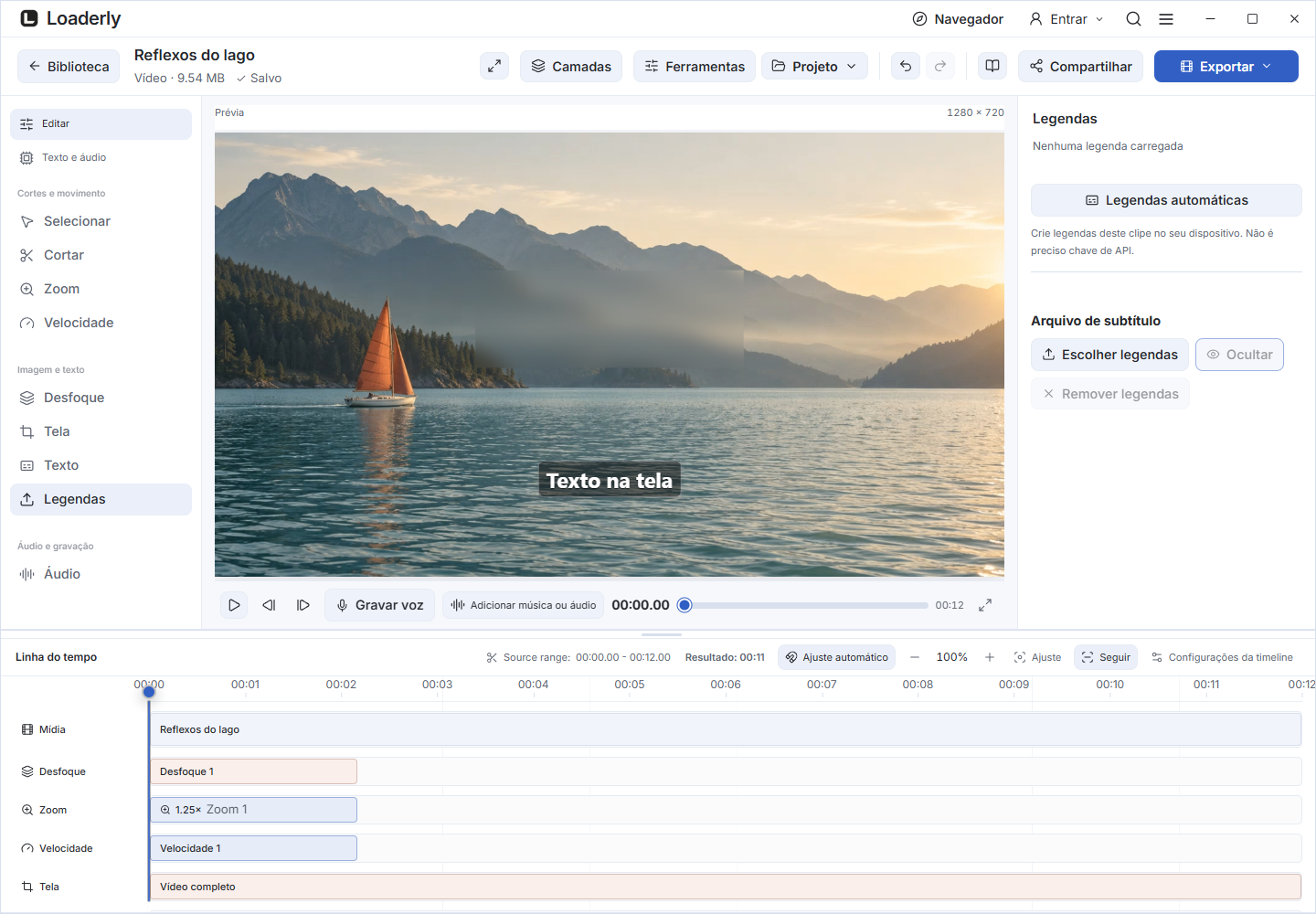
Abrir Legendas e importe SRT ou VTT. Se você não tiver um arquivo, use Espaço de edição > Áudio > Speech to subtitles, então adicione a transcrição concluída ao editor. Criar uma transcrição e traduzi-la são ações separadas.
2. Selecione uma linha e corrija seu tempo
Selecionar e um marcador para editar seu texto, Iniciar e Fim. Reproduzir A partir da linha antes do início. Verifique que aparece com a fala e desaparece antes da próxima linha não relacionada. Preview novamente após cortes ou alterações de velocidade.
Mais detalhes e opções
- Importar SRT ou VTT a partir de Legendas, ou use legendas baixadas com o vídeo.
- Selecionar uma pista para editar seu texto e Iniciar/Fim tempo.
- Adicionar uma pista no playhead ou remova a pista selecionada.
Tradução com IA
- Configure um provedor em PreferênciasTexto & audio.
- Volte para o inspetor de legendas, escolha o idioma alvo e Traduzir legendas.
- Só o texto das legendas é enviado.
- O tempo e o número de pistas são preservados.
- Os originais permanecem disponíveis por meio de Restaurar original.
Revisar e exportar
Leia as pistas traduzidas antes de publicar. Cancelar para parar trabalhos pendentes. Falhas mantêm o texto original. Vídeo exportar queima legendas visíveis na imagem e retemporiza-as ao redor de cortes e alterações de velocidade.
Revisar tempo e legibilidade
Selecionar uma cue e reproduzir ligeiramente antes de começar. Verifique que ela aparece quando as palavras começam e se limpa antes da próxima linha não relacionada. Mantenha as linhas curtas o suficiente para serem lidas no tempo disponível.
Após cortes e mudanças de velocidade, previa as cues novamente e inspeccione um curto export. As legendas gravadas tornam-se parte da imagem do vídeo e não podem ser desativadas pelo receptor.
Traduzir um pequeno amostra primeiro
Configure o provedor e o modelo em Preferências, em seguida traduza um curto arquivo de subtítulos para confirmar a conexão e a linguagem de saída. Revise nomes, pontuação e expressões informais.
Se o serviço rejeitar a solicitação, verifique o nome do modelo, a chave e os limites de uso. Cancelar as tarefas restantes são interrompidas. Restaurar original traz de volta a linguagem original.
Revise o início das linhas cantadas
Na transcrição musical, o refinamento do tempo vocal está disponível quando a separação vocal já está instalada. Ele usa uma voz isolada temporária para reconhecer as palavras e cortar o silêncio detectado antes de uma linha, sem baixar outro modelo.
Isso adiciona tempo de processamento e pode ser desativado. Não garante que cada palavra cantada seja temporizada perfeitamente, especialmente com eco ou vozes sobrepostas. Reproduzir o resultado e ajuste Iniciar e Fim em Texto o tempo quando necessário.
As legendas importadas existentes não são alteradas automaticamente.
Transcrever fala no seu computador
Espaço de edição de áudio > Áudio > Transcrição para legendas. Loaderly sugere configurações e uma pasta de resultados. Iniciar transcrição em um único passo, ou expanda Configurações manuais para escolher sua própria qualidade, idioma e tipo de áudio.
Na tarefa concluída, escolha Adicionar subtitulos para editor. Revise as palavras e o tempo antes da exportação.
Editar legendas juntas
Abrir Espaço de Edição > Subtítulos > Editar texto & tempo. Pesquise e visualize substituições, desplace as seleções ou todos os subtítulos, unifique as cues selecionadas ou divida na posição do playhead. Exportar subtítulos & tempo das palavras fornece SRT/VTT e correção de palavras.
Estilo dos subtítulos do inspector
Estilize o texto enquanto assiste à prévia
Selecionar camada dos subtítulos e ajuste a fonte, tamanho, cor e fundo no inspector. Verifique uma linha curta e uma longa. Mantenha as palavras dentro da imagem, então exporte uma amostra curta para julgar a legibilidade no tamanho final.
Mais detalhes e opções
Selecionar Legendas na barra do editor. Texto & as edições de tempo são concluídas, as pistas aparecem em uma lista scrollável. A lista de aparência mostra as famílias de fonte instaladas e permite digitar o nome da fonte, Atualizar fontes redigita o dispositivo após a instalação.
Escolha o tamanho, negrito, itálico, cor do texto e contorno. Ative ou remova Texto fundo e mude sua cor, opacidade e padding. Posição oferece nove anexos mais controles horizontal, vertical e máximo-largura.
Linhas rolam dentro do quadro sem remover as palavras. Configurações aplicam-se a todas as cues, permanecem editáveis no projeto e são incluídas no saída MP4. SRT armazena texto e tempo apenas.
A fonte selecionada também deve estar instalada quando abrir o projeto em outro dispositivo. Estilização de subtítulos completos substitui o modo de saída separada de palavras e subtítulos.
Animação de entrada dos subtítulos
Abra a animação no inspetor de legendas. Escolha Nenhum, Fading, Subida, Deslize ou Pop suave e defina a duração. A entrada começa com cada trecho e fade out próximo ao final.
Legendas muito curtas reduzem a animação automaticamente. Posicione a reprodução logo antes da linha e pressione Reproduzir para revisar. A movimentação segue o tempo do meio quando se busca e está incluída na exportação de vídeo.
Resetar estilo do subtítulo restaura a fonte padrão, a caixa, a posição e a configuração sem animação.
Traduza com o contexto do diálogo
O tradutor local usa o diálogo próximo nos idiomas compatíveis, incluindo árabe, inglês, espanhol e português. Os outros usam o tradutor multilíngue. O painel mostra o download necessário antes da preparação.
Baixe uma vez e traduza no dispositivo sem chave de API. Revise nomes, expressões e quem está falando antes de exportar; a tradução automática pode errar.
Traduza legendas sem chave de API
Para criar legendas traduzidas a partir do áudio, escolha o idioma de saída em Legendas automáticas. Para traduzir legendas existentes ou importadas, abra Texto e áudio > Traduzir.
Pesquise o idioma, prepare o modelo local se necessário e revise o texto antes de aplicar. As partes removidas são excluídas. A tradução das legendas não substitui a fala; use Dublagem para isso.
Os idiomas são independentes dos quatro idiomas da interface e não exigem chave de API.