
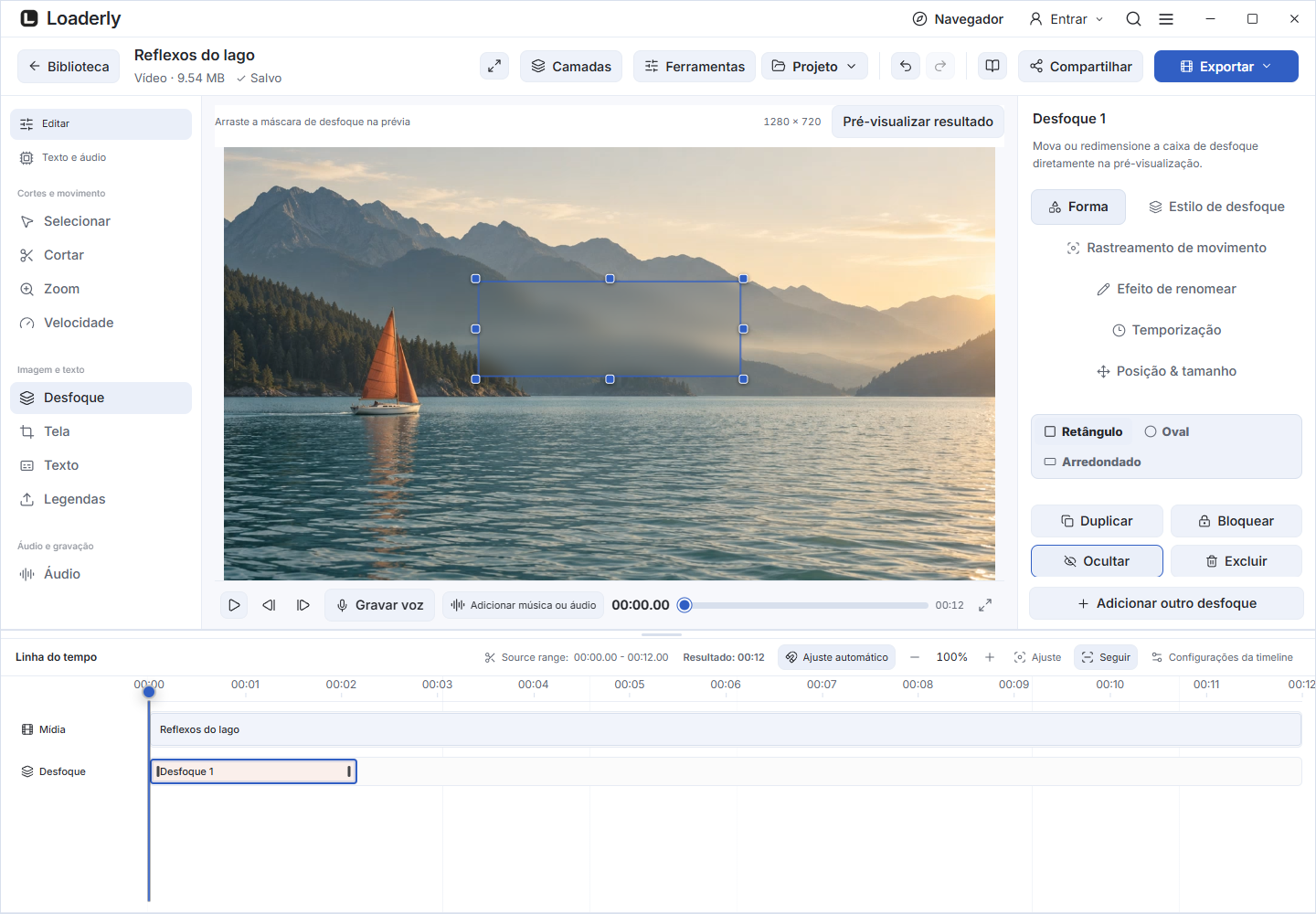
Posicionar a máscara
Escolher Desfoque. Ajuste sua caixa está acima do alvo arrastando e redimensionando as bordas. Retângulo, Oval e Arredondado controle a forma real da máscara. Claro, Normal e Forte começam com valores de intensidade diferentes.
Controlar o resultado
A intensidade continua mudando o desfocamento gaussiano. Pixelado usa blocos reais. Tamanho do bloco mudam seu tamanho. No zero, o efeito está desativado, mas o contorno de edição permanece. Sempre reveja a reprodução e o resultado exportado antes de compartilhar vídeos sensíveis.
Rastrear o movimento
Usar Área de rastreamento para um objeto retangular Buscar e rastrear a face para uma face frontal clara, ou Manual para gravar as posições você mesmo. Faixas curtas dentro de uma única cena são mais fáceis de rastrear do que cenas ou obstruções longas.
Exemplo: cobrir um detalhe em movimento
Defina o intervalo de desfoque para uma única cena contínua. Pausar em uma cena clara, ajuste a máscara sobre os detalhes, escolha sua forma e aumente a intensidade até que os detalhes sejam ocultados na reprodução.
Pista a área se ela se mover. Adicionar um pouco de cobertura ao redor dos bordos para que pequenas mudanças de rastreamento não a exponham. Revise o início, o meio e o fim no arquivo exportado.
Borrachar ou pixelar
O desfoque gaussiano suaviza os detalhes continuamente. A pixelação substitui-os por blocos. Aumentar o tamanho do bloco faz os blocos ficarem maiores. Retângulo, Oval e Arredondado descreva a fronteira da máscara, não o algoritmo de desfoque.
Um contorno de edição visível não prova que o efeito é forte o suficiente: um efeito com intensidade zero pode ainda ter um contorno.