
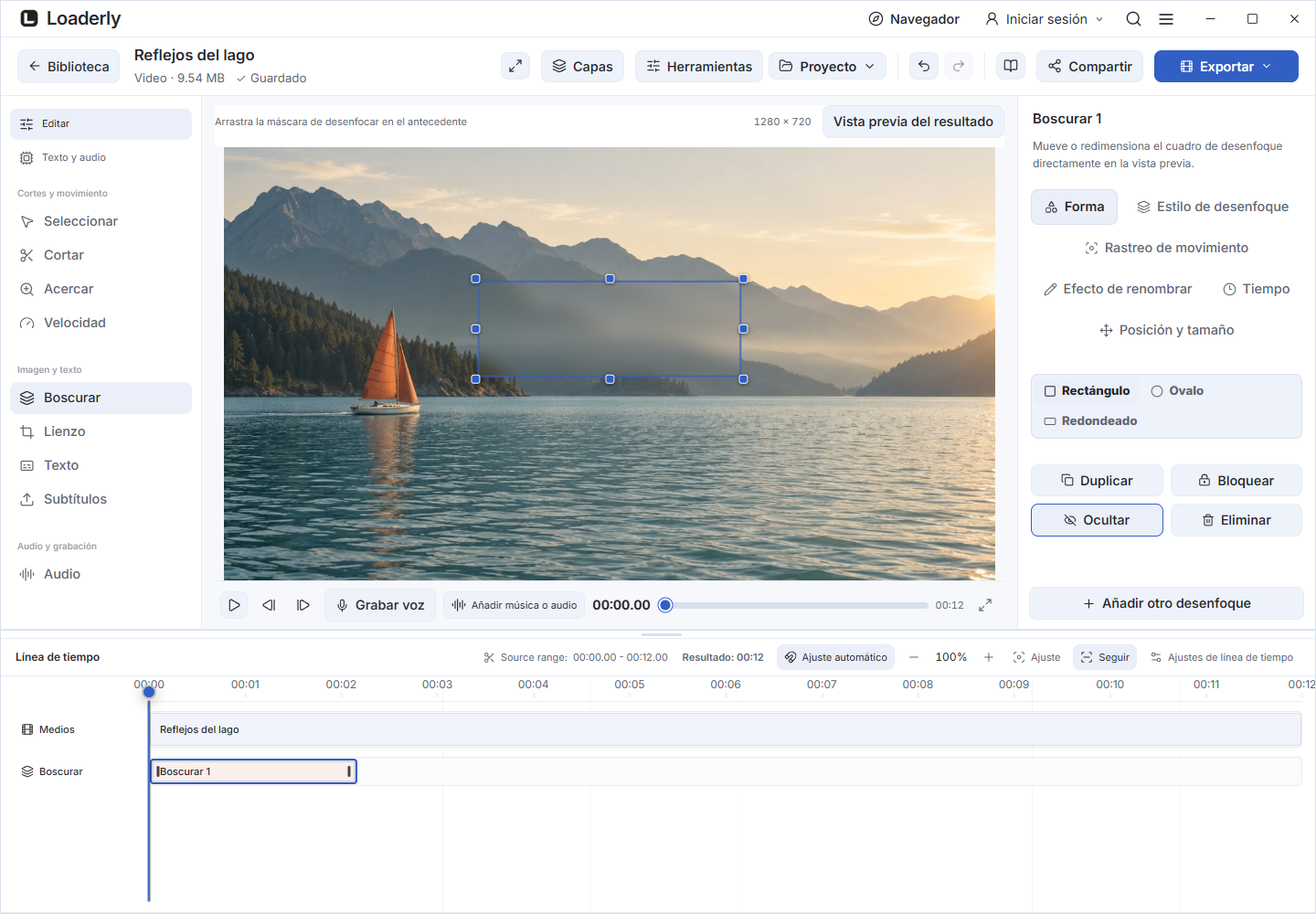
Colocar la máscara
Elegir Boscurar. Ajuste su caja sobre el objetivo arrastrando y ajustando los manejadores. Rectángulo, Ovalo y Redondeado controlar la forma real del máscara. Claro, Normal y Fuerte comienzan con valores de intensidad diferentes.
Controlar el resultado
La intensidad cambia continuamente el desenfoque gaussiano. Pixelado usa bloques reales. Tamaño del bloque cambian su tamaño. En cero el efecto está desactivado pero el contorno de edición permanece. Revisa siempre la reproducción y el resultado exportado antes de compartir contenido sensible.
Rastreo de movimiento
Usar Área de rastreo para un objeto encajado, Buscar y seguir la cara para una cara frontal clara, o Manual para registrar posiciones por usted mismo. Ranges cortos dentro de una sola toma son más fáciles de seguir que cortes o obstrucciones largas.
Ejemplo: cubrir un detalle en movimiento
Establece el intervalo de desenfoque en una sola toma continua. Pausar En un cuadro claro, ajusta la máscara sobre el detalle, elige su forma y aumenta la intensidad hasta que el detalle esté oculto en la reproducción.
Pista El área si se mueve. Añadir Un poco de cobertura alrededor de los bordes para que los pequeños cambios de seguimiento no la revelen. Revisa el principio, el medio y el final en el archivo exportado.
Borrase o pixelación
El desenfoque gaussiano suaviza el detalle de forma continua. La píxelación lo reemplaza con bloques. Aumentar el tamaño de los bloques hace que sean más grandes. Rectángulo, Ovalo y Redondeado Describe la frontera de la máscara, no el algoritmo de desenfoque.
Un contorno de edición visible no demuestra que el efecto sea lo suficientemente fuerte: un efecto de intensidad cero aún puede tener un contorno.