
Abre una sesión en directo
Abre Captura y directo en la barra lateral y luego Sesión en directo. Pega un enlace compatible e inicia la sesión. Loaderly solo puede guardar momentos recibidos después del inicio.
Estudio de grabación, Desde OBS y Diseños de juego y HUD son pestañas separadas del mismo espacio.
Elige la fuente y la calidad
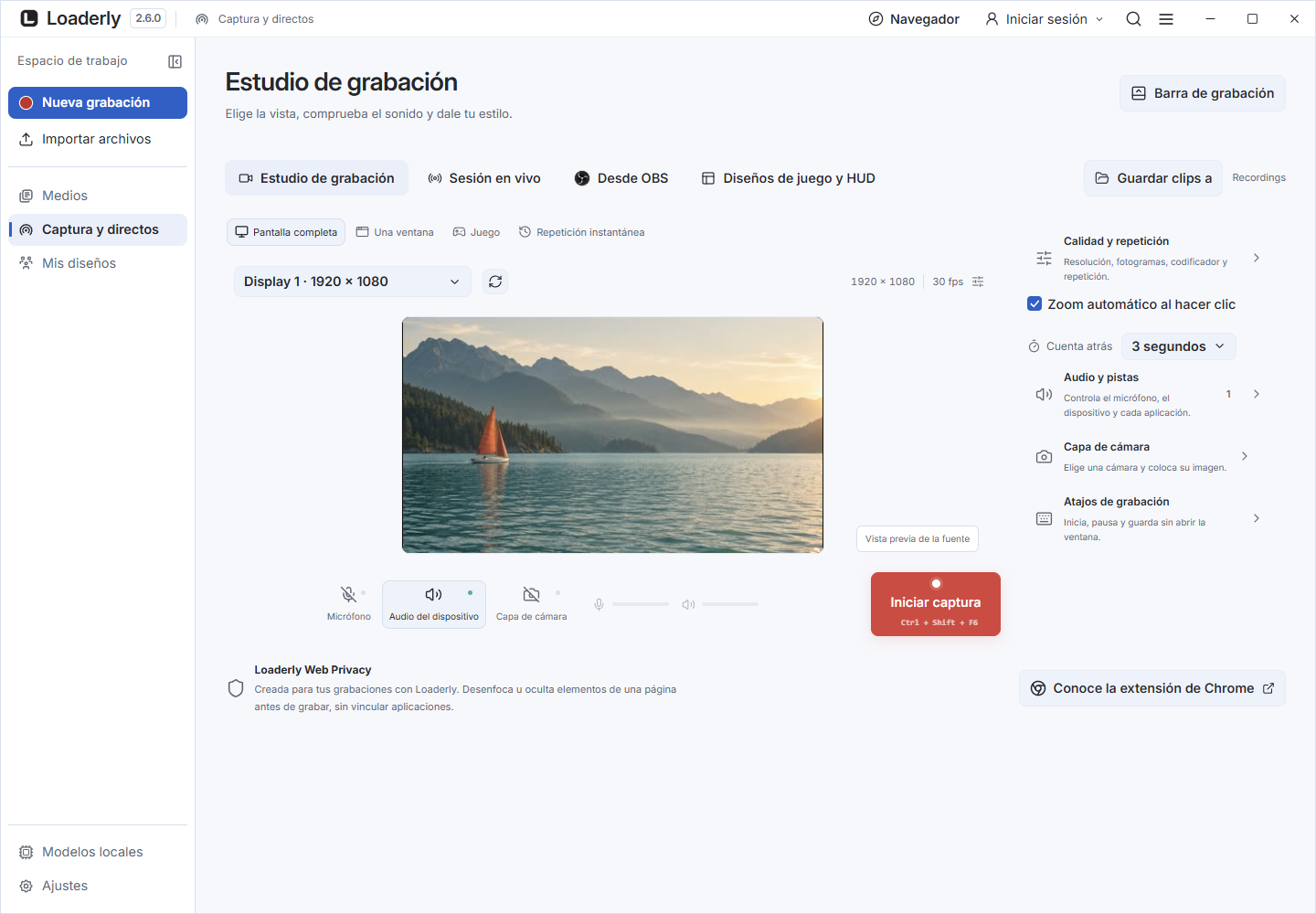
Para una sesión en directo, pega un enlace completo o elige una plataforma y un usuario. Para grabar el escritorio, abre Estudio de grabación, elige Pantalla completa, Una ventana, Juego o Repetición instantánea y selecciona la fuente.
Calidad y repetición permite elegir resolución y fotogramas. Windows ofrece 30, 60 y 120 fps y límites de resolución hasta 4K. Depende de la fuente y el equipo. En un equipo modesto, empieza con 720p o 1080p a 30 fps.
3. Guardar diferentes duraciones
Elegir Guardar la última: 15 o 30 segundos, o 1, 2, 5 o 10 minutos. Solo la historia disponible puede ser guardada. Duración, calidad y almacenamiento controlan el búfer rodado, que predeterminadamente es de 5 minutos y soporta hasta 10 minutos, con un presupuesto de almacenamiento de 256 MB a 2 GB.
Un presupuesto más pequeño puede reducir la historia disponible. Una transmisión y dos guardados pueden correr al mismo tiempo. Guardado los momentos permanecen en su carpeta. Abrir Editar o Organiza juego y cámara para continuar.
4. Personalizar atajos de guardado
Asigna una duración a cada atajo de teclado
Abrir Guardar atajosRegistra una combinación de teclas y elige su duración. Guardar las combinaciones de teclas antes de iniciar la sesión. Dé al búfer suficiente tiempo para contener esa duración. Estas combinaciones de teclas pueden salvar momentos mientras otro programa está en foco, así que elige teclas que no conflicte con tus otros programas.
Más detalles y opciones
Detenga una sesión activa antes de cambiar los atajos. Abra Guardar atajos y habilítalos. Usa Añadir atajo, registra una combinación, elige su duración y Guardar atajosPor ejemplo, use CtrlShiftF9 durante 15 segundos y CtrlShiftF10 durante un minuto.
Verifica un conflicto con otra aplicación antes de usar estos ejemplos. Las configuraciones permanecen en este dispositivo. Cada atajo guarda su propia duración. No cambia la duración del botón.
Los atajos funcionan fuera de Loaderly durante una sesión activa. En Desde OBS, habilite usar mi guardado Clips en directo atajos antes de iniciar los buffers de fuente. Aumenta la duración del buffer si es menor que la longitud del atajo más largo.
5. Vista previa, detener y reconectar
Pausar preview detiene la reproducción mientras la recepción continúa. El último recibido vuelve a la nueva disponible video. La demora de la plataforma sigue aplicándose. La sesión de detención termina la recepción, y los archivos guardados permanecen.
Reconectar inicia un nuevo buffer para que los periodos separados no se unan silenciosamente. Cerrar una ventana puede dejar el programa en ejecución. Salir Loaderly detiene la sesión. Si la reproducción se detiene, compruebe la conexión y el estado actual, luego intente reiniciar la sesión.
La duración disponible muestra lo que realmente se puede guardar.
Cámara, sonido y diferencias entre plataformas
Elige un modo de grabación, revisa la vista previa y activa las fuentes de micrófono, audio de salida y cámara que necesites. Guardar la grabación y ábrela en el editor para ajustar las capas por separado. macOS requiere permisos de grabación de pantalla y micrófono; el audio del sistema depende de la compatibilidad del sistema operativo.
El audio en Linux usa los dispositivos disponibles compatibles con PulseAudio o PipeWire. La captura de juegos, la repetición instantánea y las herramientas de dibujo de Windows son específicas de esa plataforma.
Prepara una grabación desde la barra
En Windows, elige Nueva grabación en la barra lateral o Barra de grabación en Acciones rápidas. Elige pantalla, ventana o juego y después la fuente. Ajusta micrófono, audio del dispositivo, cámara y cuenta atrás antes de Grabar.
El audio del dispositivo empieza activado y recuerda tu elección; el micrófono es opcional. Abre Ajustes desde la barra para resolución, calidad y pistas separadas de aplicaciones.
Puedes pausar, detener y abrir la paleta de dibujo. Muévela fuera del contenido. En Mac y Linux, Nueva grabación abre la misma barra con pantalla, ventana, micrófono, audio del equipo, cámara y cuenta atrás.
Captura y directo abre el estudio completo; consulta las notas de plataforma.
Elige el contenido de cada pista de audio
En el estudio de Windows, abre Audio y pistas. Añade una pista, elige el tipo y después la fuente. Una pista de aplicación aísla una aplicación compatible en lugar de todo el audio del dispositivo.
No combines el audio completo del dispositivo con el de esa misma aplicación: se duplicaría. Mantén el micrófono separado para ajustar su nivel después. Graba una muestra y escucha cada pista antes de una sesión importante.
Mac y Linux ofrecen audio del dispositivo cuando es compatible y pistas de micrófono separadas, no el aislamiento de aplicaciones de Windows.
Guarda un clip de Kick o Twitch
Abre Captura y directo y luego Sesión en directo. Pega el enlace completo de la transmisión o elige la plataforma e introduce el canal. Se reconocen Kick, Twitch, YouTube y TikTok; la transmisión debe estar en directo y ser accesible.
Inicia la sesión antes del momento que quieras guardar. Elige Guardar los últimos y una duración disponible para guardar el clip en tu biblioteca. Solo puedes guardar lo recibido desde el inicio de esta sesión; no se recuperan momentos anteriores.
Mantén la sesión activa para otros clips y detenla al terminar.