
Ajustar colores y comparar el mismo cuadro
- Abrir un video en el editor, luego Espacio de edición > Video imagen > Ajustar colores.
- Inicio con Original , Más brillante, Cálido o Negro y blanco. Abrir configuraciones avanzadas para brillo, contraste, saturación y cálida.
- Elige aplicar color a la selección de rango solo cuando sea apropiado. Compara el original y el fotograma procesado, luego revisa el reproducción y una vista previa de salida renderizada.
Añadir un logotipo o texto animado
- Abrir Imágenes & texto animado bajo Video imagen. Añadir una imagen o una capa de texto animado. Una imagen transparente es útil para un logotipo.
- Expandir Posición, timing & puntos de movimiento para establecer su inicio y fin, posición, tamaño y visibilidad. Utiliza Enviar hacia atrás o Mover hacia adelante para organizar capas superpuestas. Bloquear una capa final para evitar cambios accidentales.
- Mueve el cabezal de reproducción y agrega un punto de movimiento. Cambia posición, tamaño o opacidad en momentos posteriores para crear movimiento. Revisa los puntos de movimiento y la vista previa renderizada antes de exportar.
Incluir imágenes referenciadas al guardar un proyecto portátil para otro dispositivo. Plantillas de edición comparten configuraciones reutilizables, pero no incluyen medios locales o rutas privadas.
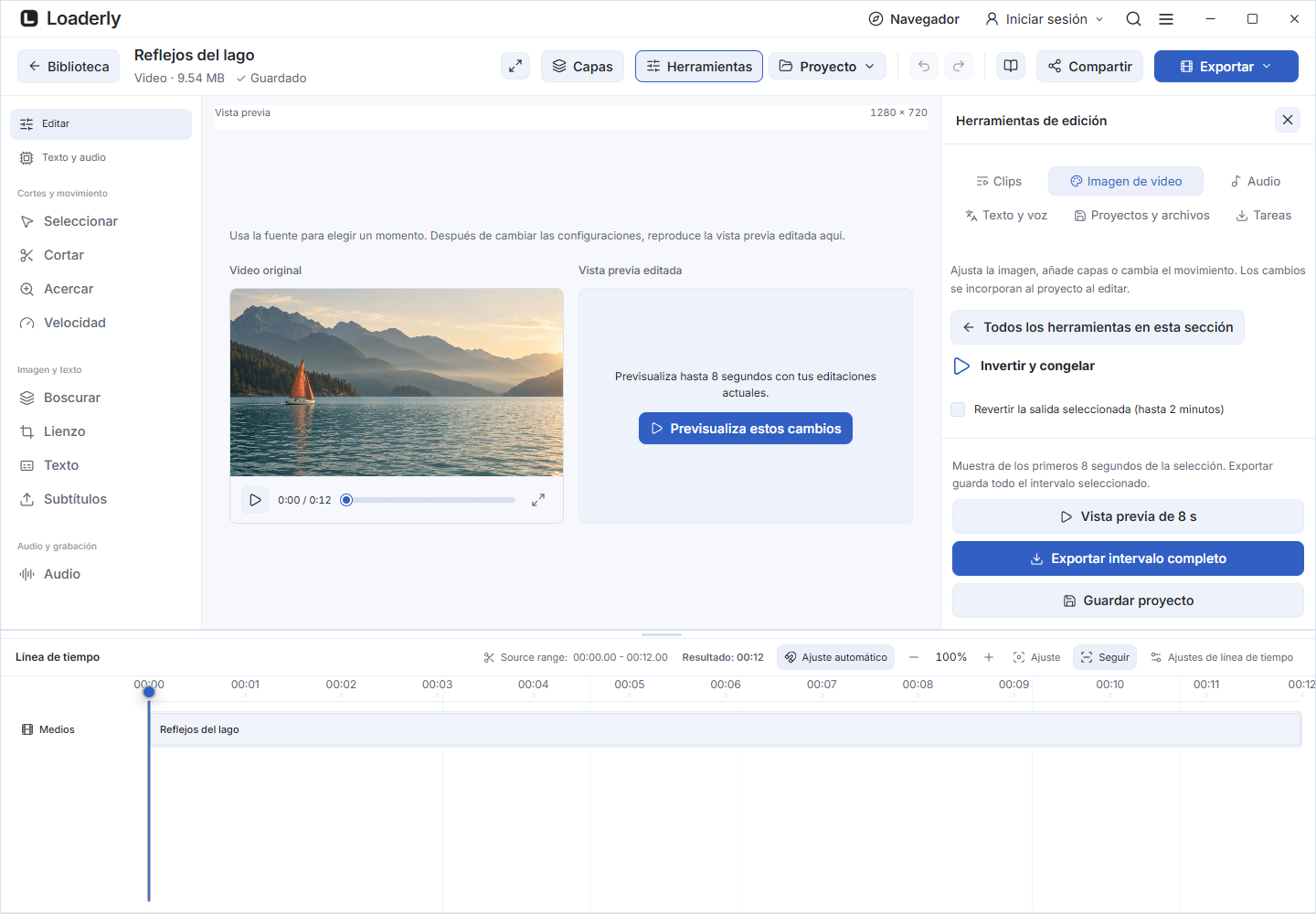
Congelar un fotograma o reproducir en reversa
- Abrir Reverse & freeze. Activa mantener un fotograma estatico, luego elige su tiempo y duración de mantenimiento.
- Para reverse, selecciona el rango de salida deseado, activa reproducción en reverso y elige si el sonido también se invierte.
- Renderiza una vista previa con tus otros editores, luego exporta. Reverse soporta un rango de hasta dos minutos.
Marcar momentos útiles y revisar el silencio
- En Clips, abre Marcadores de línea de tiempo y agrega un marcador nombrado en el cabezal de reproducción actual. Haz clic en su tiempo para volver a ese momento.
- Abrir Buscar y cortar silencio. Analiza la fuente, luego ajusta el umbral, longitud mínima de silencio y padding.
- Escucha los pausas sugeridos, selecciona solo aquellos que quieres eliminar y aplica los cortes. Acercar a la onda de forma de la fuente para una inspección más cercana.
La voz tranquila puede ser confundida con el silencio. La detección sugiere ediciones. Revisarlas antes de aplicarlas.