
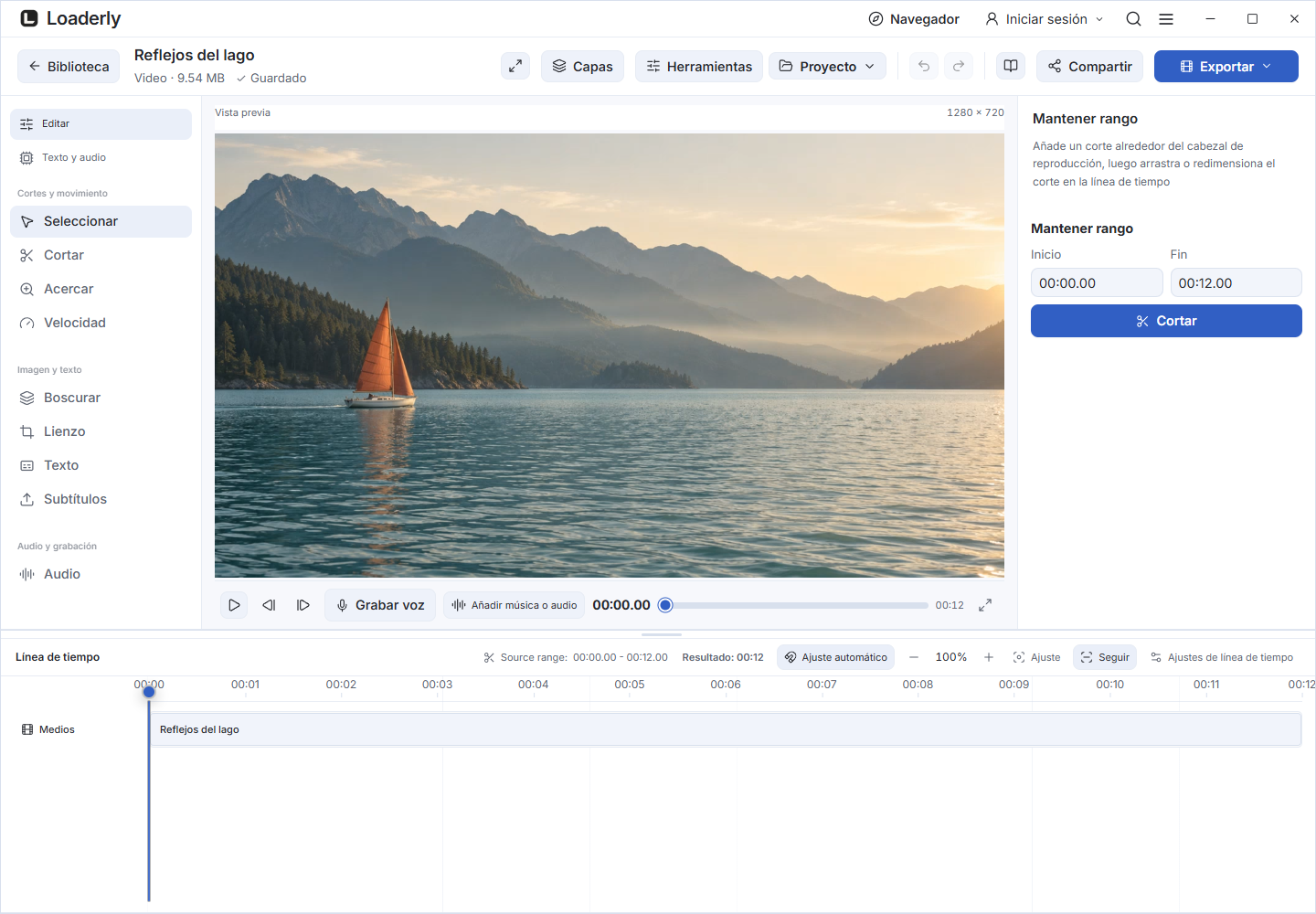
Mantener rango
Establecer Inicio y Fin para elegir la parte que exportarás. Un nuevo archivo comienza con su duración completa seleccionada. Arrastrar el puntero de reproducción para inspeccionar un fotograma, o utilizar el deslizador de reproducción.
Los tiempos parecen 02:46.04: dos minutos, 46 segundos y cuatro centésimas. Los clips más largos también muestran horas.
Cortar un momento
Elegir Cortar para agregar un intervalo removible alrededor del puntero de reproducción. Arrastrar el intervalo o sus bordes en la línea de tiempo. Exportar une los fragmentos seleccionados y reajusta la velocidad de audio y subtítulos.
Eliminar el rango completo de selección es rechazado.
Tiempo del efecto
Seleccionar un clip de efecto para inspeccionarlo. Arrastrar para moverlo, ajustar sus extremos o ingresar valores exactos Inicio y Fin de Atracción suave ayuda a los límites cercanos. El zoom de la línea de tiempo cambia la vista, no la duración del video exportado.
Ejemplo: mantener el medio, eliminar una pausa
Para un clip de 30 segundos, establece el rango de selección en 5–25 segundos. Añadir un cortado de 12–14 segundos. El exportado a velocidad normal mantiene 5–12 y 14–25, para 18 segundos en total. Los tiempos de la línea de tiempo fuente aún se refieren al original de grabación.
Velocidad Los cambios pueden acortar o alargar el resultado aún más.
Precisión sin cambiar la escala de salida
Acercar la línea de tiempo cuando un efecto corto es difícil de capturar. Utiliza numérico Inicio y Fin para tiempos exactos, luego reproduce en ambas fronteras. Atracción suave ayuda a alinear bordes cercanos pero puede ser desactivado para posiciones independientes.
El aceleramiento del línea de tiempo y el alineamiento no cambian la resolución de salida. Use Lienzo para dimensiones de imagen.
Onda de forma, marcadores y silencio
Analiza la forma de onda para mostrar los niveles de sonido en la fuente. Acercar para inspeccionar detalles y agregar marcadores nombrados en momentos útiles. La detección de silencio propone intervalos utilizando tu umbral, duración mínima y padding.
Revisa las sugerencias y elige los cortes que deseas antes de aplicarlos. La voz callada puede ser confundida con silencio.
Congelar y revertir
En el espacio de edición, utiliza el rango seleccionado para reproducción inversa o agrega un fotograma bloqueado en el momento elegido. La reproducción inversa está limitada a un rango de hasta dos minutos. Verifica un avance renderizado con tus cortes y otros efectos antes de exportar.
Movimiento preciso y alineación en 2.4
Mueve el cabezal de reproducción una fotograma a la izquierda o a la derecha Shift mueve diez. Ctrl+Izquierda/Derecha desplaza el elemento seleccionado no bloqueado, con Shift para diez fotogramas. Arriba/Abajo salta a la edición anterior/siguiente, y Home/Fin a las fronteras del medio.
M activa el Snap. Arrastra el borde de cualquiera de los elementos cerca de otro edición o del cabezal de reproducción para alinearlos. La guía marca el punto de Snap. Mantén Alt mientras se arrastra para evitar el snapping, o Shift para una décima de movimiento.
Configuraciones de línea de tiempo guardan la distancia de sujeción y alineación de marcos. Etiquetas de hover en los elementos fueron eliminadas para mantener los canales adyacentes claros. Los nombres completos y el tiempo permanecen en el inspector.
Navegación con tasa de cuadros variables utiliza la tasa nominal/media de cuadros del archivo.
Zoom, desplazar y seguir la reproducción
Use + y − o la barra de herramientas para acercarse al puntero de reproducción, y 0 o Ajuste para mostrar todo la línea de tiempo. Ctrlrueda del ratón acerca al puntero. Shift+wheel o el deslizador de posición desplaza el rango visible.
Seguir mantiene el cabezal de reproducción visible durante la reproducción. Desactívalo para inspeccionar otra sección. Abre la configuración del línea de tiempo para obtener la referencia completa de atajos. Las etiquetas de atajos se ajustan automáticamente a tu dispositivo.
Seleccionar a group of items
Arrastra un rectángulo de selección sobre los elementos de la línea de tiempo o mantén pulsado Ctrl on Windows/Linux, or ⌘ en Mac, mientras haces clic en los elementos. Mueve o elimina el grupo seleccionado. Arrastra hacia arriba el separador de la línea de tiempo para ver más pistas y su área de desplazamiento.
Ajusta el cabezal y añade un corte
Activa Ajustar y arrastra el cabezal cerca del inicio o final de un efecto, como Desenfoque. Mantén Alt para mover sin ajuste. CtrlB añade un intervalo de corte en el cabezal; usa ⌘B en Mac.
C abre Cortar y B abre Desenfoque. Ajustes de la línea de tiempo muestra los atajos actuales, incluidos los personalizados. No se ejecutan al escribir en un campo. ShiftB añade Desenfoque, ShiftZ Zoom y ShiftS Velocidad en el cabezal.
Puedes cambiarlos en Atajos de teclado.
Quita pausas sin cortar palabras
Abre Texto y audio > Quitar silencios o Herramientas > Clips > Detectar y cortar silencios. Analiza el audio y revisa los intervalos antes de aplicarlos. Ajusta el umbral, la pausa mínima y los márgenes para dejar espacio natural alrededor del habla.
Escucha ambos extremos; mueve los límites o excluye un corte si confunde una palabra suave con silencio. Aplica los cortes revisados y deshazlos si hace falta. Detectar silencio no traduce ni crea subtítulos: comprueba los tiempos existentes con el resultado editado.