Empieza con el modo de grabación adecuado
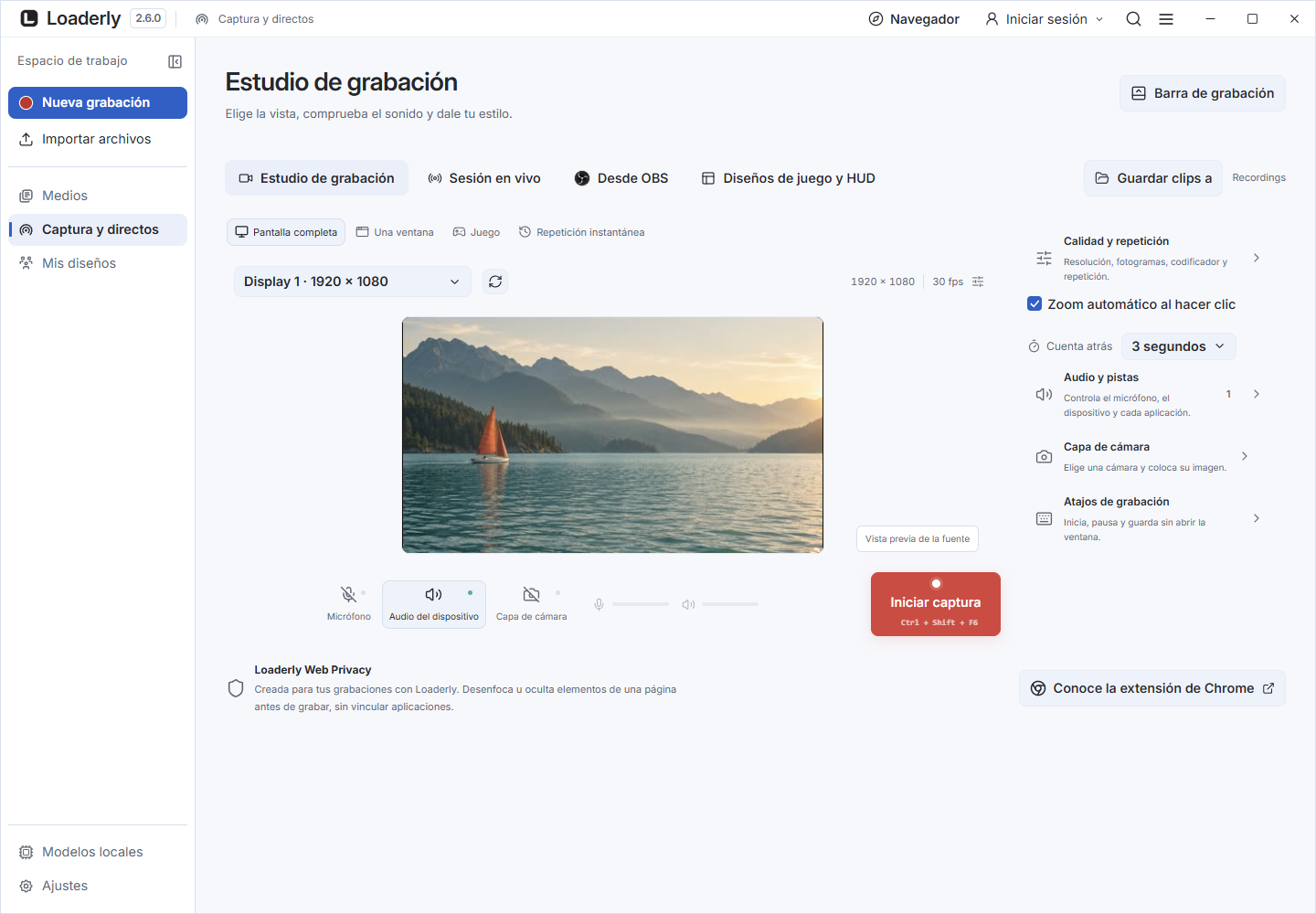
Abre Captura y directo y elige Pantalla completa o Una ventana para un tutorial. El zoom automático se activa de forma predeterminada cuando se admiten datos del puntero. Desactívalo antes de grabar si prefieres un encuadre fijo.
El modo Juego empieza con el zoom automático desactivado.
Refine automatic zoom
Abre la grabación guardada en el editor y selecciona Acercar. Usa los controles automáticos para generar menos o más acercamientos, ajustar su intensidad y duración, o alternar entre seguir el cursor y un enfoque fijo.
Seleccionar un zoom individual en la línea de tiempo para ajustarlo.
Change cursor appearance
Abre Capas de grabación y luego Cursor. Ajusta el tamaño, el suavizado, la sombra, la oscilación y el desenfoque de movimiento. La forma automática usa los metadatos disponibles del puntero. Los nuevos ajustes usan un cursor de 50 px; se conservan los ajustes de proyectos existentes.
Customize a click
Activa la animación de clic, elige Anillo, Esfera u Onda y ajusta el color y la fuerza de pulsación. Los ajustes nuevos empiezan con una fuerza del 60%. Reproducir una sección breve con clics antes de exportar para evaluar el resultado al tamaño final del lienzo.
Los datos del puntero dependen de la plataforma
La sustitución del cursor necesita datos del puntero grabados. Un vídeo importado no permite reconstruir las posiciones ni las formas originales del cursor. Las grabaciones de Linux pueden incluir el cursor del sistema directamente; el seguimiento global no está disponible en todas las sesiones de Wayland.
Paquetes de cursores y desenfoque de movimiento
Abre Capas de grabación > Cursor. Elige un paquete y previsualiza la misma grabación con diferentes formas de cursor. El desenfoque de movimiento es direccional y aumenta con la velocidad del cursor; ajústalo con el control de intensidad.
Sombra del cursor añade una sombra fija, mientras que Balanceo inclina el cursor al moverse. Estos controles funcionan con todos los paquetes. Desactiva cada efecto para comparar. Los vídeos importados sin datos de cursor editables conservan el cursor grabado.
Sonidos de clic a tu medida
Añadir un sonido suave, nítido o apagado a los clics izquierdos grabados. Escúchalo, ajusta su volumen por separado o desactívalo. Tu elección se guarda y los clics siguen los cortes y cambios de velocidad al reproducir y exportar.
Atajos de dibujo con tu teclado
Deshacer, rehacer y los atajos de dibujo funcionan con teclados árabes y otras distribuciones. Texto mantiene sus atajos de edición habituales, y Eliminar elimina solo el dibujo seleccionado.
Escucha y equilibra los clics
Abre Capas de grabación > Cursor y elige un sonido de clic. Escúchalo, ajusta el volumen o desactívalo. Los efectos necesitan eventos del puntero grabados; no se recuperan de vídeos importados.
Explora los paquetes antes de elegir
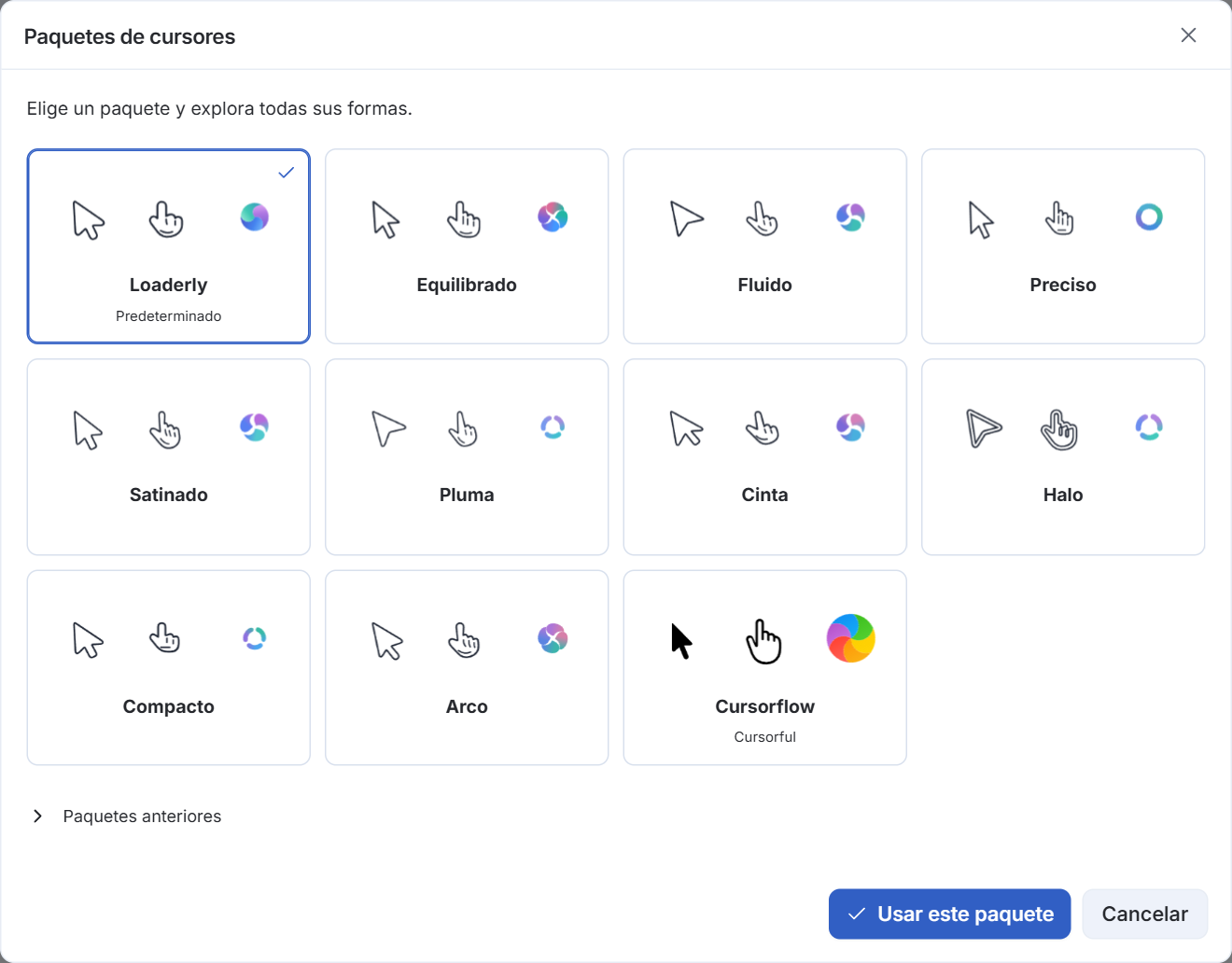
Abre Capas de grabación > Cursor y Explorar paquetes. Loaderly es el diseño predeterminado. Selecciona un paquete para ver sus formas o elige Probar movimiento para previsualizar los efectos.
Usar este paquete aplica tu elección a la grabación. Cursorflow conserva los dibujos y colores originales de Cursorful. Editar el cursor requiere datos independientes; un vídeo importado por sí solo no los proporciona.
Revisa todos los estados del cursor
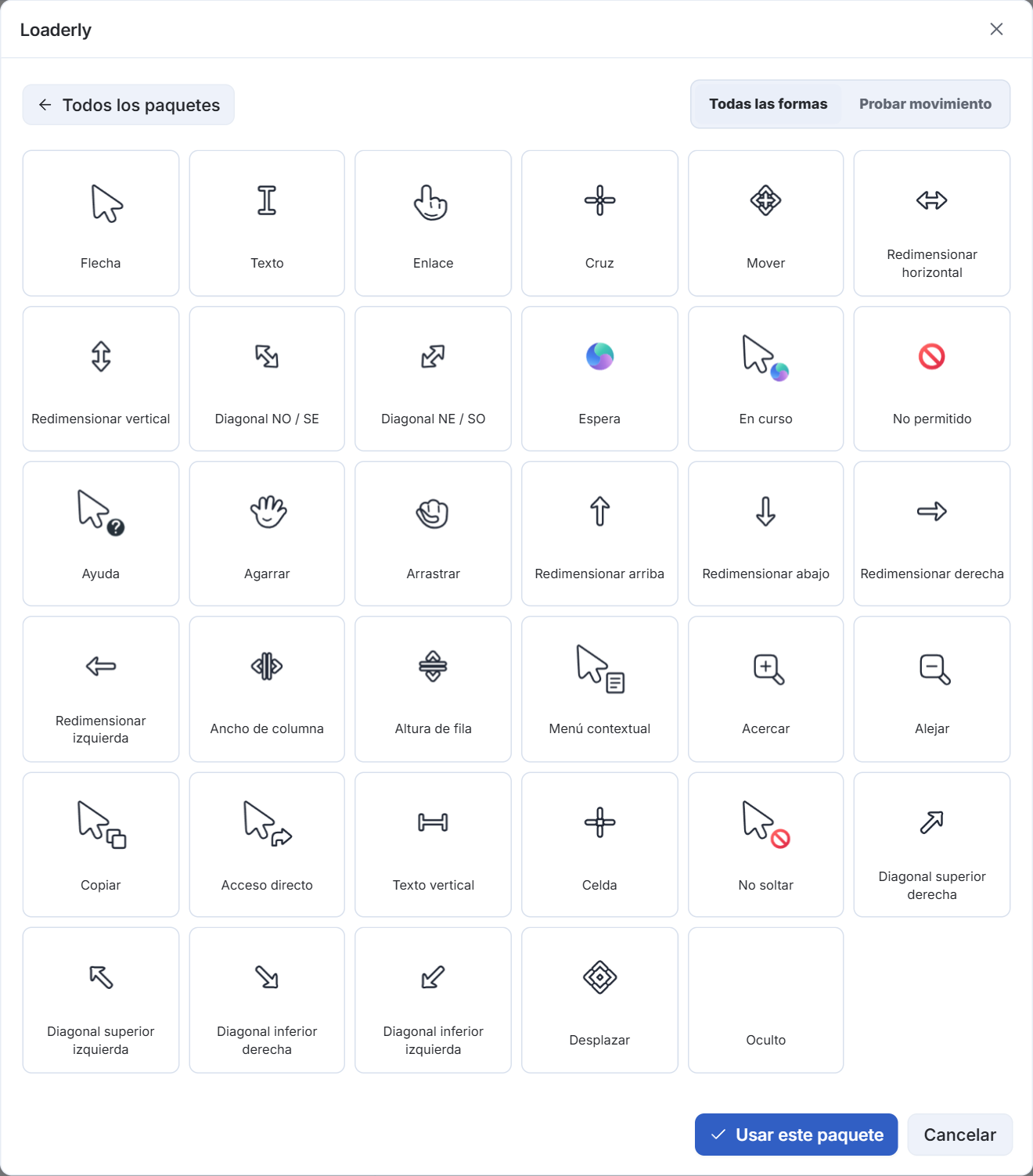
Todas las formas muestra texto, enlaces, agarre, cambio de tamaño, espera, trabajo y los demás estados disponibles. Elige una forma para probarla en la vista de movimiento.
Los indicadores de espera y trabajo se animan, la inclinación se estabiliza suavemente y el efecto del clic desaparece aunque mantengas pulsado el botón. Ajusta suavizado, desenfoque y presión desde los controles del cursor.