
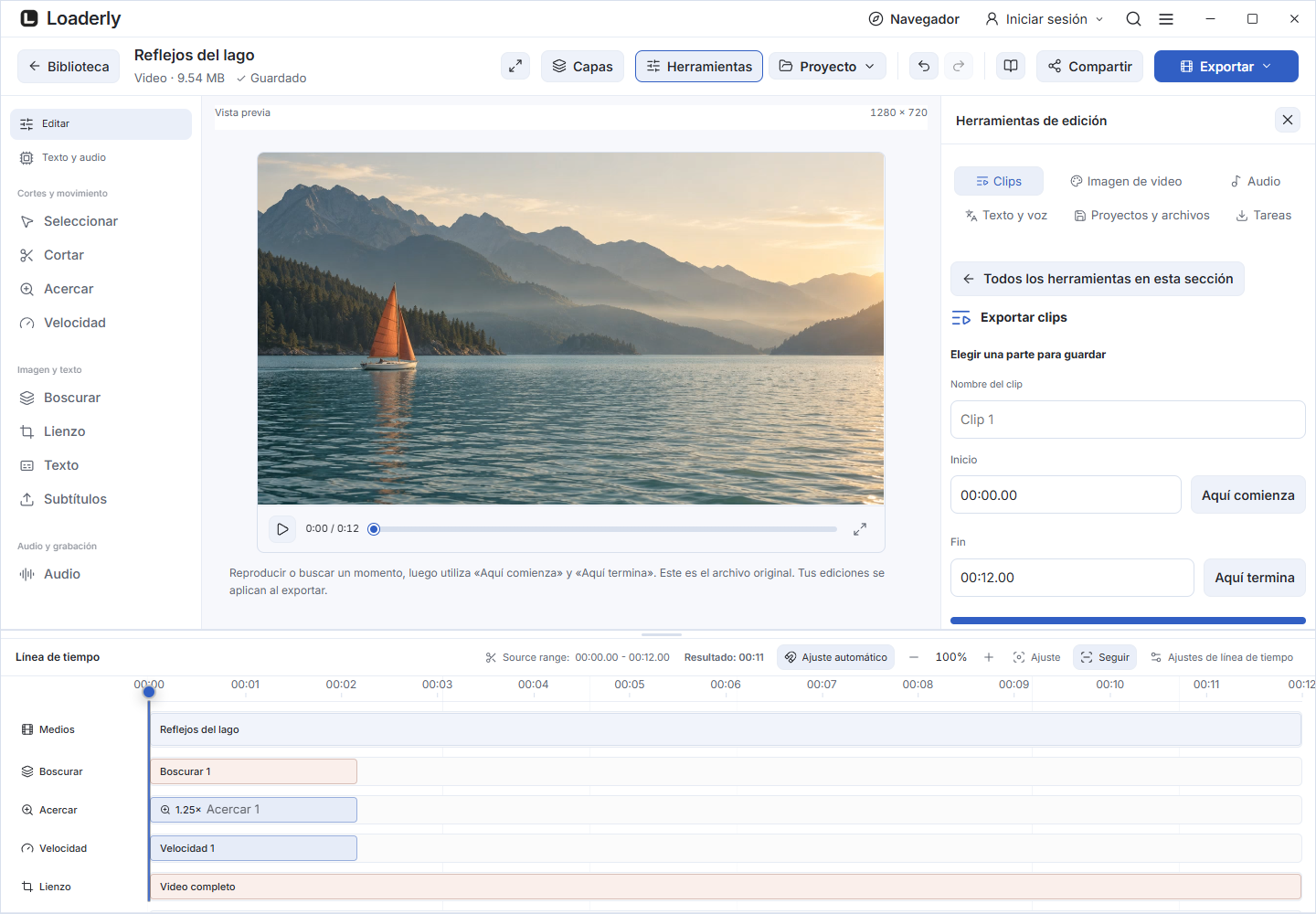
Exportar varios clips con nombres
- Espacio de edición abierto > Clips > Exportar clips. Mira o escucha en la herramienta, luego selecciona el inicio y el final de un rango útil.
- Añadir El rango y déle un nombre. Repite para cada clip. Revisa las previsualizaciones del rango antes de exportar.
- Elige ajustes de salida compartidos o personaliza el formato, tamaño, calidad y destino de un clip. Elige el destino en lote, luego exporta los clips juntos.
Una tarea en cola mantiene las configuraciones capturadas cuando se agregó. Editaciones posteriores no cambian el trabajo ya en la cola.
Convertir varios archivos locales
- Abre Proyectos y archivos > Convierte archivos. Elige MP4, WebM, MP3 o WAV.
- Para video, opcionalmente establece las dimensiones máximas o un tamaño objetivo. Cero mantiene la configuración automática/fuente mostrada junto al campo.
- Elige archivos y convierte, luego selecciona los archivos. Revisa cada salida en Tareas.
El tamaño objetivo es aproximado. Archivos más pequeños suelen requerir calidad más baja. Las dimensiones máximas preservan las proporciones sin agrandar la fuente.
Seguir tareas y encontrar resultados
- Abrir Tareas. Muestra el archivo actual o todos los archivos, luego filtra por tipo de tarea, estado o texto.
- Reordenar tareas pendientes de exportación, cancelar tareas que ya no necesitas, o reintentar una tarea fallida después de resolver su causa.
- Los resultados finalizados se agrupan por fecha con el más reciente primero. Abre un resultado o muestra en su carpeta. Eliminar un resultado finalizado del historial deja sus archivos de salida en el disco. Deshacer restaura el elemento del historial.
Crear y revisar un clip a partir de palabras
1. Elige las palabras que quieres
Abrir Espacio de Edición > Clips > Crear clips a partir de palabras. Seleccionar la primera palabra, luego Shifthacer clic la última palabra, o elija el control de final. Si no hay transcripción, créala a partir de la Audio sección y agréguela al editor primero.
2. Revisa, nombra y exporta el clip
Vista previa del fragmento y elige Crear clip. Verifica el nombre, inicio, final y duración en su tarjeta. Guardar cualquier cambio de timing antes de exportar. Cada clip se convierte en un archivo separado. La principales líneas de edición permanecen sin cambios.
Más detalles y opciones
Abrir un archivo en Biblioteca, luego Espacio de Edición > Clips > Crear clips a partir de palabras. Si no se ha cargado una transcripción, usa Audio > Lenguaje de voz a subtítulos y agrega el resultado final al editor.
Elige la primera palabra y Shifthacer clic la última, o usa Elige final. Previsualiza las palabras seleccionadas, luego elige Crear clip. El nuevo clip se abre inmediatamente con su nombre, rango de tiempo, duración, Reproducir este clip y Exportar este clip.
Elige una carpeta de resultados si es necesario. Editar los campos y Guardar cambios del clip antes de exportar. Elige más palabras vuelve al transcrípteo. Repetir un rango vuelve a abrir el clip existente.
La principales líneas temporales no cambian. Cada exportación es un archivo separado. Los transcríptos temporizados por oración seleccionan las fronteras de las oraciones. Deshacer elimina un clip recién creado.
Revisa un formato de publicación
Prepara para publicar, elige Shorts, Reels, X o Square, y genera una vista previa de salida. La imagen completa se ajusta sin estirar. Esto no es seguimiento automático de sujetos.
Revisa el timing de subtítulos, los límites aproximados de capa, el nivel de sonido muestral y el tamaño aproximado del archivo. Las guías de área segura son opcionales y nunca se exportan. Las mediciones describen solo el muestra y el tamaño del archivo es aproximado.
Ediciones cambiadas o formato requieren una nueva previsualización antes Exportar de formato revisado. Cuando la normalización de volumen está activada, Loaderly verifica el audio codificado contra el nivel máximo elegido.
Pasajes muy cortos o dinámicos pueden finalizar por debajo del nivel de sonido objetivo para mantener las crestas dentro de esa cota.