
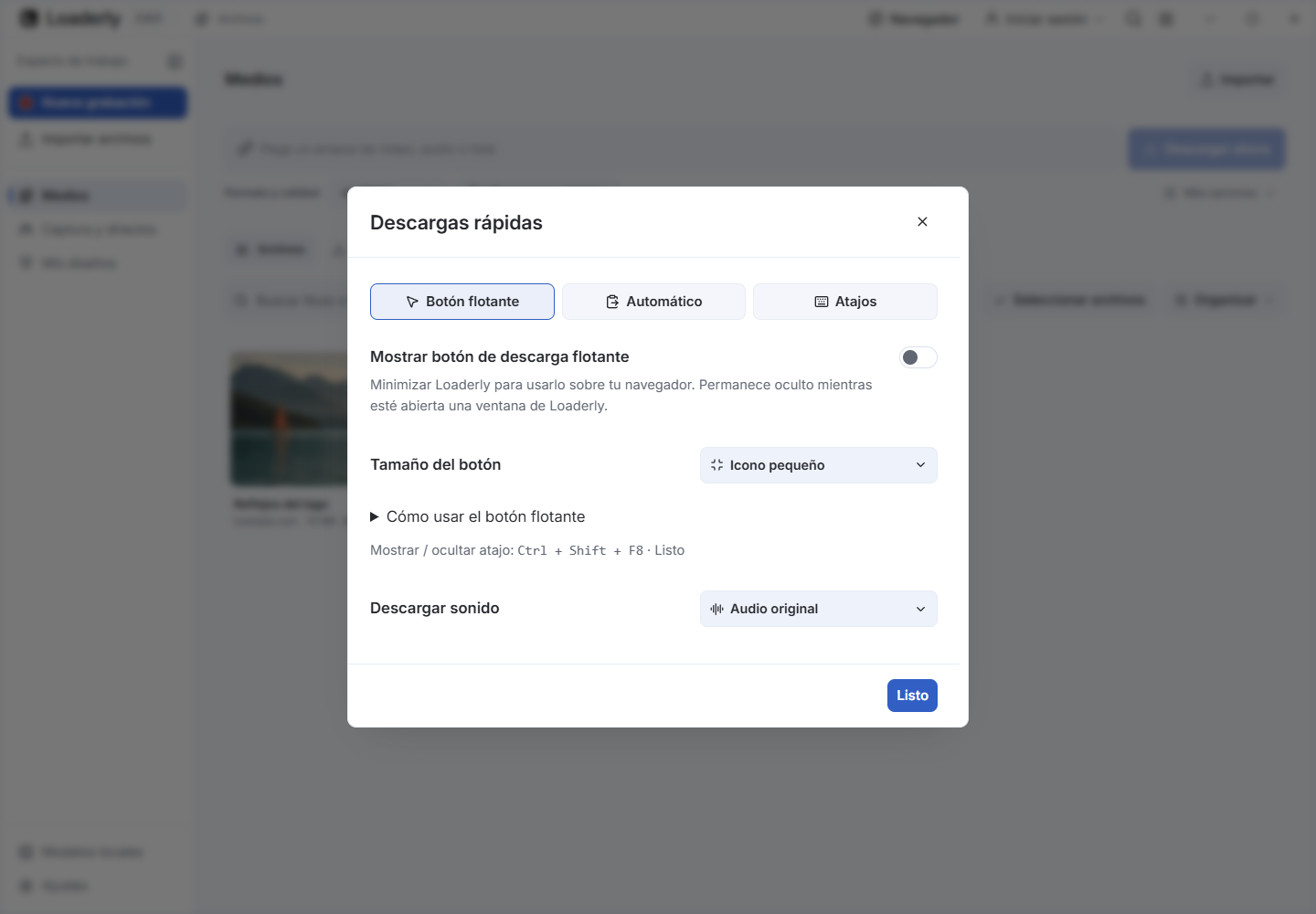
Elige tu método
Abrir DescargasDescargas rápidas, luego elija cómo desea descargar. Puede encontrar las mismas configuraciones en PreferenciasDescargas.
- Botón flotante: copia el enlace, haz clic en el botón fuera de Loaderly, luego elige video o audio.
- Automático: al copiar un nuevo enlace, inicia la descarga inmediatamente. Actívelo solo si desea ese comportamiento.
- Atajos: copia el enlace y presiona el atajo para video o audio.
Copiar, hacer clic, elegir
- En el botón flotante, habilite el botón de descarga flotante. Minimiza o oculta cada ventana de Loaderly. Deja el programa en ejecución.
- En cualquier navegador, copia la URL completa del video desde la barra de direcciones o desde la acción de copiar el enlace.
- Haz clic en el botón flotante. Revisa el enlace mostrado, elige Audio original, Solo vocales o instrumental, luego Descargar video o Descargar audio.
- Utiliza Mostrar descargas para regresar a la cola e inspeccionar el progreso. Un playlist de YouTube aún pregunta cuáles videos incluir.
Este lee el enlace que copiaste, no la página o su reproductor de video. Los botones del navegador y las extensiones no son necesarios. El enlace revisado visible se utiliza incluso si copias algo diferente antes de elegir Descargar.
Redimensionar, mover, ocultar y restaurar
- Arrastra el agarre para mover el botón. Haz clic derecho en él o abre sus opciones para elegir un pequeño icono o un botón con etiqueta.
- Elegir Ocultar cuando no la necesites. Restablece en Descargas rápidas o desde el menú de Loaderly en la bandeja.
- De forma predeterminada, CtrlShiftF8 muestra o oculta sin abrir la ventana principal. Esc encoge el panel expandido.
El botón aparece fuera de Loaderly. Minimiza o oculta todas las ventanas de Loaderly y deja el programa en ejecución. Para restablecer un botón oculto, abre el icono de Loaderly junto al reloj y elige Mostrar botón flotante. En sistemas sin ese menú, habilita nuevamente en Descargas rápidas. Algunos escritorios pueden limitar su movimiento o impedir que permanezca encima de otras ventanas.
Descargar automáticamente al copiar
- Elige Automático, configura Video o Audio y la opción Sin música, luego habilita Descargar cuando copio un enlace.
- Copiar un nuevo enlace web completo. Loaderly utiliza tu calidad guardada y ubicaciones de guardado.
- Apaga el interruptor para detener la captura automática. Puedes mantener el botón flotante activo por separado.
Loaderly debe permanecer en ejecución. La captura ignora el texto ya en el portapapeles cuando está activado, salta enlaces repetidos y no guarda otros textos del portapapeles. No todos los URLs contienen medios descargables. Aún se aplican las restricciones de acceso a fuentes.
Usar teclas en lugar del ratón
- Los atajos globales están activados por defecto. Copiar el enlace primero. Abre Atajos para cambiar una tecla o verificar su estado.
- Presione CtrlShiftF6 para video o CtrlShiftF7 para audio. Presiona CtrlShiftF8 para alternar el botón flotante.
- Los atajos mostrados aquí coinciden con tu dispositivo. Algunas teclados también necesitan Fn. Verifica cualquier atajo no disponible en este panel.
Menú de bandeja y actualizaciones del programa
El menú de Loaderly en la bandeja sigue tu apariencia y muestra la versión de Loaderly. Abre ¿Qué hay nuevo o Buscar actualizaciones desde la bandeja o el menú principal. En la edición de Microsoft Store, las comprobaciones de actualización e instalación utilizan Microsoft Store para tu dispositivo.
La publicación en Store no garantiza la disponibilidad inmediata en cada dispositivo. En macOS y Linux, Loaderly verifica su canal de liberación verificado. Finaliza el trabajo activo antes de instalar o reiniciar.