
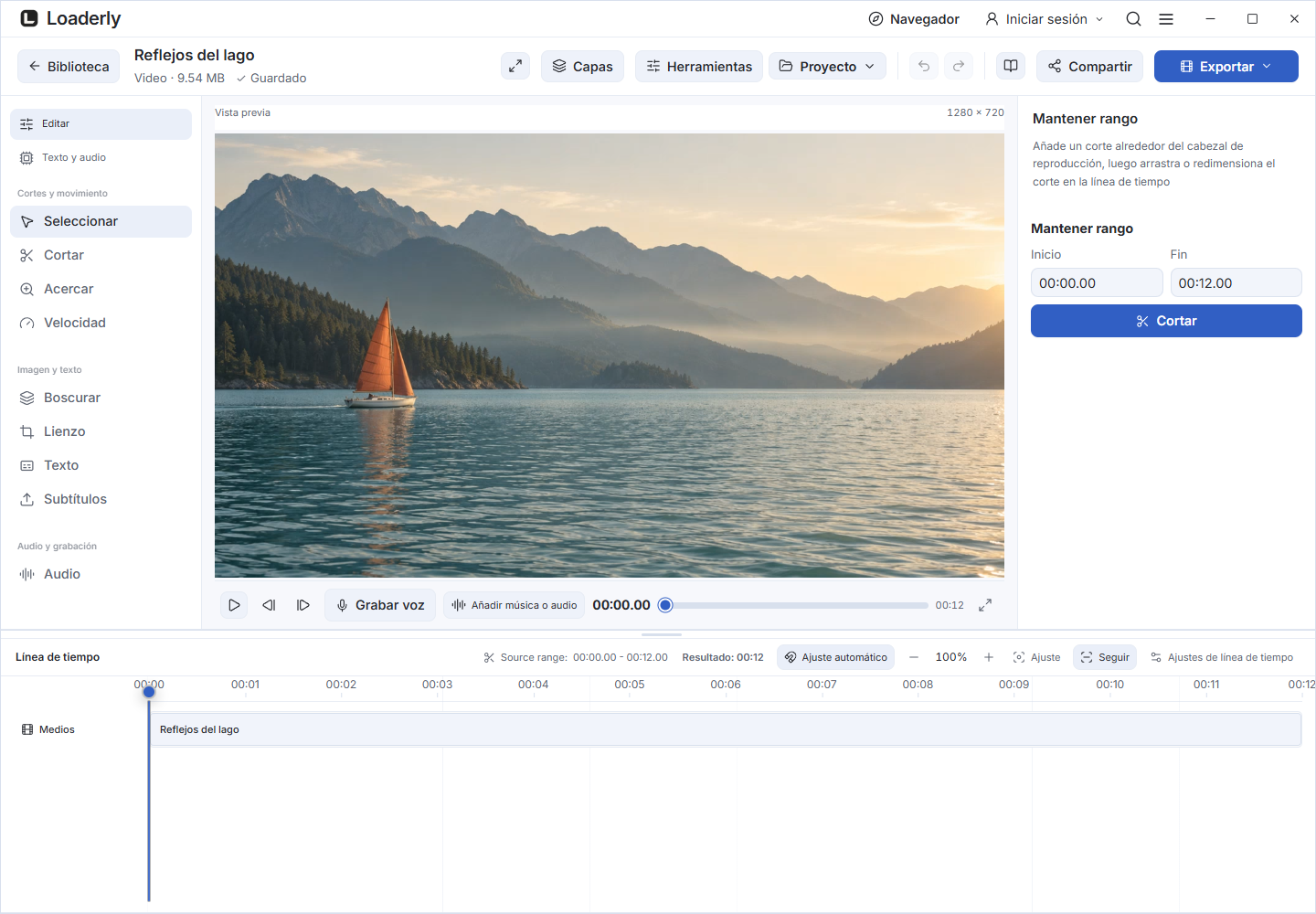
Tres áreas de trabajo
Elige la herramienta, luego ajusta sus configuraciones
La lista de herramientas está a lado de la vista previa. Seleccionar un efecto abre su inspector. Inicio con un efecto así puedes ver exactamente qué cambia. Puedes deshacer un edición con CtrlZ.
Usa el línea de tiempo para controlar cuándo ocurre.
El cabezal de reproducción marca el fotograma actual. Seleccionar un elemento para editarlo. Arrastrar sus bordes para cambiar su duración. Seleccionar un elemento existente no agrega otro efecto. Acercar en cuando los tiempos cortos son difíciles de seleccionar.
Más detalles y opciones
Elija una herramienta en la izquierda. Mueva o redimensione su región en la previsualización. Use el inspector en la derecha para intensidad, timing y seguimiento. La línea de tiempo inferior muestra los medios y solo los tracks de efectos que ha agregado.
Previsualización y ajuste preciso
Pausar Reproducción para ajustar una área en el fotograma completo de la fuente. Vista previa del resultado Muestra el zoom aplicado y los efectos. Redimensionar desde los ocho manejadores externos. Los manejadores de borde permanecen alcanzables.
La reproducción vuelve al resultado renderizado.
Seleccionar sin agregar
Seleccionar un elemento en la línea de tiempo para abrir sus ajustes. Abrir una herramienta muestra sus controles sin agregar otro efecto. Utilízala Añadir botón cuando deseas un nuevo elemento. Mueve o redimensiona el elemento en la previsualización o en la línea de tiempo.
Deshacer lo vuelve a su estado anterior.
Guardar su progreso
Editor los cambios se guardan localmente para cada archivo de origen. Deshacer y Rehacer restaurar los pasos de edición. Al volver a Biblioteca no exporta un nuevo archivo. Utiliza Exportar cuando desees un resultado compartible.
Una edición completa desde el principio
Importar un corto video, abrielo y establece el rango a conservar. Añadir un recorte sobre una pausa no deseada. Añadir una capa de texto y establece su inicio y final. Reproducir desde antes del inicio del texto para verificar el timing, luego elige Exportar y guarda un nuevo video.
Abre el archivo exportado fuera de Loaderly y compáralo en longitud y sonido. Esto verifica el todo el flujo de trabajo antes de editar un grabación más larga.
Selección, ocultación y bloqueo
Seleccionar el elemento específico de la línea de tiempo antes de ajustar su inspector. Cuando existen varios efectos, cambiar un elemento no edita cada elemento de ese tipo. Ocultar te permite comparar con el efecto desactivado.
Bloquear previene movimientos accidentales. Utilizar Deshacer después de una acción de edición no deseada. Si un control no está disponible, verifica el elemento seleccionado, su estado bloqueado y si el archivo actual es video o audio.
¿Qué significa 'Guardado'?
Guardado se refiere al proyecto de edición local para que puedas continuar trabajando. No significa que un archivo de medios haya sido exportado o que algo haya sido publicado. Pasa el mouse sobre el estado para ver los detalles de guardado local.
Usar Exportar para crear tu audio o video final.
Campos de tiempo legibles y secciones arrastrables
Los campos de timing utilizan minutos:segundos.centésimas, como 02:46.04. Los medios más largos agregan horas. Puedes pegar un valor de segundo bruto y se formateará cuando dejes el campo. Entrar confirma, Esc restaura el valor actual, y las teclas de flecha arriba/abajo ajustan una centésima de segundo (Shift ajusta un segundo).
Los tiempos inválidos o fuera de rango son rechazados. Audio, efectos de video, texto, subtítulos y controles de recorte comparten el mismo formato de timing. Arrastra el centro de una sección del línea de tiempo para moverla y cualquiera de los bordes para redimensionarla.
Uno Deshacer invierte el completo arrastrado.
Encuentra las herramientas de edición
La barra izquierda alterna Edición y Texto y audio. Selecciona una herramienta o elemento de la línea de tiempo para mostrar sus controles a la derecha. Herramientas agrupa tareas de clips, imagen, audio, texto, proyectos y exportación.
Arrastra el separador sobre la línea de tiempo para cambiar su altura. Ajustar muestra el proyecto completo; la vista general permite navegar con zoom.
Guardar un proyecto portátil
Abrir Proyectos y archivos > Guardar o abrir un proyecto. Guardar trabajo editable, opcionalmente incluir una copia de medios, y mover el proyecto con su carpeta de medios. Abrir proyecto puede reconectar fuentes perdidas después de que usted revise sustituciones.
Mantener versiones y comparar ediciones
Abrir Proyectos y archivos > Guardado versiones. Nombrear la edición actual y Guardar versión. Comparar configuraciones antes de Restaurar. Restaurar primero crea una versión de recuperación de trabajo actual. Guardar un proyecto para mantener una copia portátil.
Extraer audio de un video
- Abrir el video en el editor y elegir Extraer audio. Loaderly guarda un MP3 y lo abre en el editor de audio.
- Si ya existe audio coincidente, elegir abrirlo, reemplazarlo o mantener otra copia. La versión de sonido seleccionada se preserva: original, vocales o instrumental.
- Su video permanece inalterado. Si la extracción falla, siga el mensaje para verificar la ubicación del archivo, acceso a la carpeta o almacenamiento disponible. Actualizar herramientas de medios desde Herramientas cuando sea necesario.
Vista previa y reproducción en pantalla completa
Use el botón de pantalla completa en el reproductor de vista previa. Los medios en formato paisage y vertical se ajustan dentro de la pantalla disponible sin recortar. Los controles permanecen en la parte inferior. Salir con el botón de pantalla completa o Esc.
Presione Reproducir después de que la vista previa termine para reproducirla desde el principio.
Gestiona capas y amplía la vista previa
Abre Capas para seleccionar texto o efectos, ocultar una capa o bloquear su edición. Ocultar paneles amplía la vista previa y mantiene la línea de tiempo. Mostrar paneles restaura las herramientas.
La altura de la línea de tiempo se adapta a sus pistas y sigue siendo ajustable.
Texto y voz en un solo lugar
Transcribe, traduce y dobla desde un panel junto al vídeo. Cambia de herramienta sin perder la revisión y reutiliza los subtítulos editados. Los modelos funcionan en tu equipo sin clave API.
Edita, ajusta y previsualiza el resultado
Abre un archivo desde Biblioteca. La barra Editar agrupa corte y movimiento, imagen y texto, y sonido. Selecciona una herramienta o un elemento de la línea de tiempo para abrir sus controles.
Texto y audio permite transcribir, traducir, doblar, quitar silencios y limpiar audio sin salir del editor. Herramientas reúne tareas como exportar varios clips o preparar una publicación.
Usa Vista previa del resultado para comprobar una muestra renderizada antes de Exportar. El árabe refleja los paneles, pero mantiene la dirección cronológica de reproducción y tiempo.