
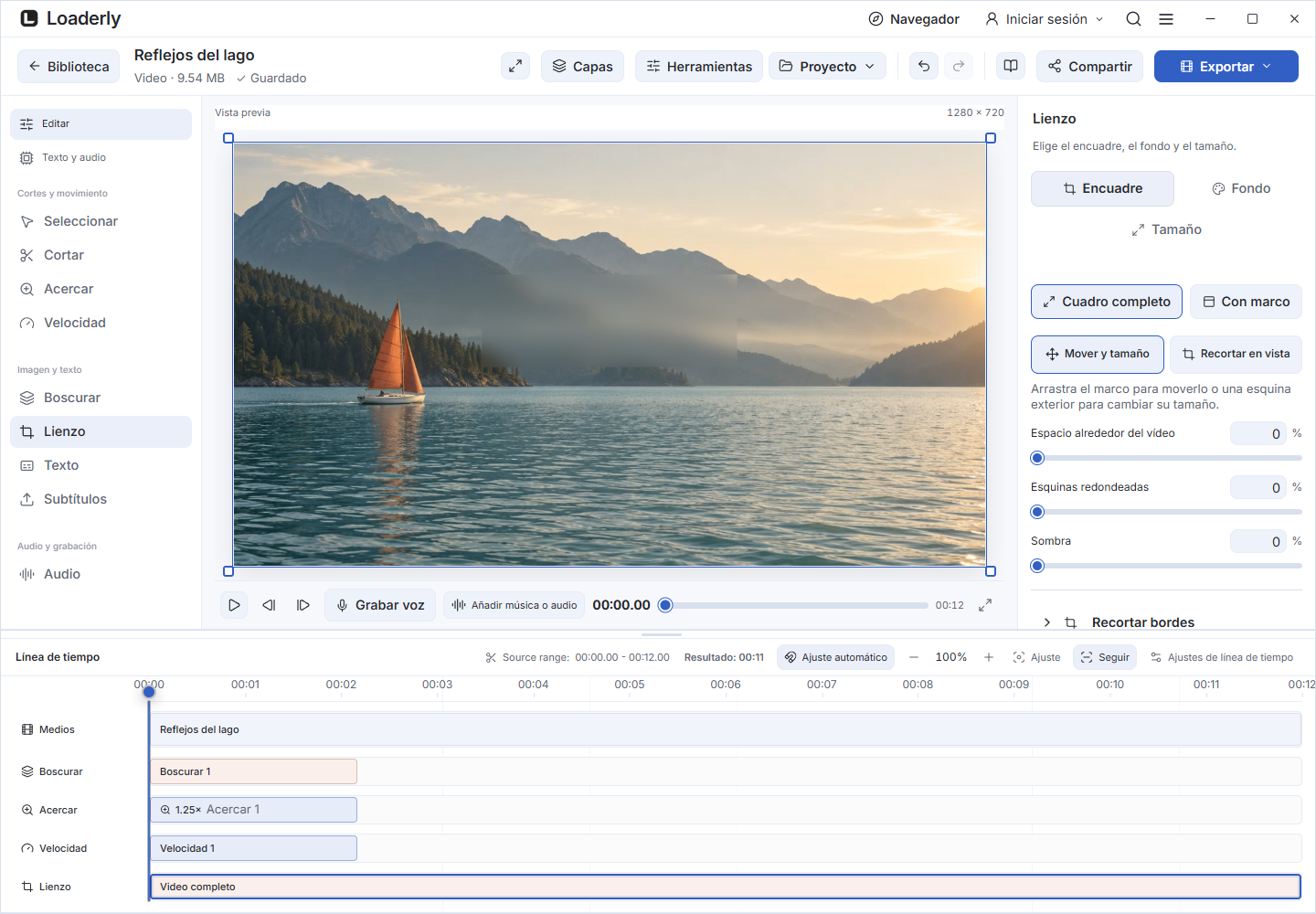
Tamaño y posición
- Elegir Lienzo, elige un preset como 9:16, 16:9, 1:1 o 4:5, o ingresa ancho y altura.
- Posiciona la imagen dentro del objetivo.
- Lienzo Se aplica al todo el video.
Modos de ajuste
Ajuste Mantiene toda la imagen con espacio alrededor de ella. Rellenar Cubre el lienzo y corta lo excedente. Estirar cambia las proporciones. Original mantiene el tamaño de píxel, cortando cuando el lienzo es más pequeño.
Fondo
Usa negro, blanco, un color personalizado o una copia difuminada del video detrás de una imagen ajustada. Verifica tanto la posición de la fuente como el resultado final.
Convertir un video en vertical
Elige 9:16. Con Ajuste, la imagen en paisaje completa sigue visible y el espacio restante utiliza tu elección de fondo. Con Rellenar, el marco está cubierto pero los lados izquierdo y derecho pueden cortarse.
Reposiciona el sujeto, inspecciona el texto cerca de los bordes y reproduce la imagen completa. Utiliza un fondo desenfocado cuando es más importante conservar la imagen completa que llenarla mediante el corte.
Evitar la distorsión accidental
Estirar ajusta ambas dimensiones independientemente y puede hacer que las personas o los objetos parezcan más anchos o más delgados. Ajuste y Rellenar mantienen las proporciones. Original mantiene el tamaño de píxel de la fuente, lo cual puede cortar la imagen en un lienzo más pequeño.
Anchura y Altura son dimensiones de salida, mientras que mover la imagen cambia su composición dentro de esas dimensiones.
Ajustar colores del video
Abrir espacio de edición > Video imagen > Ajusta colores. Elige un preset o utiliza la configuración avanzada para brillo, contraste, saturación y cálida. Limita el cambio si es necesario, y compara la imagen original con la procesada.
Recorta en la vista previa y conserva tus colores
Seleccionar Lienzo para cambiar el tamaño del marco o recortar los bordes con los controles de la vista previa. Barra del navegador recorta inicialmente un 12% por arriba y Barra de tareas un 5% por abajo; ajusta estos valores a tu grabación.
Al cambiar entre color sólido, degradado, vídeo desenfocado e imagen, se conservan los ajustes de cada modo.
Suaviza tu imagen de fondo
Elige una imagen de tu dispositivo en Lienzo > Fondo > Imagen y ajusta Desenfoque de imagen. El ajuste se aplica a la vista previa y a la exportación, y se conserva al cambiar el tipo de fondo.
Recorta bordes sin perder el lado opuesto
En Lienzo > Recortar bordes de origen, ajusta arriba, abajo, izquierda y derecha por separado. Barra de tareas recorta la parte inferior. Revisa el encuadre: recortar abajo no debe eliminar la parte superior.
Usa Mover y redimensionar para posición y escala, y Recortar en vista previa para ajustar visualmente. Se conserva el archivo original.
Elige entre 24 fondos o añade el tuyo
Selecciona Lienzo > Fondo. Abre la colección de imágenes y empieza con Cobalt & Peach, el primer fondo, o elige otra de las 24 imágenes originales. También puedes importar tu imagen.
En Marco, ajusta espacio, esquinas y sombra. Previsualiza el tamaño de salida para comprobar que el fondo acompaña la grabación y mantiene el texto legible. La selección se guarda con el proyecto.