
Elige la descarga correcta
Elige Windows, macOS o Linux en la página de descarga. Loaderly sugiere tu sistema cuando puede reconocerlo.
- Windows: instalar Loaderly desde Microsoft Store.
- Mac: abrir Menú AppleAcerca de este Mac. Si Chip muestra Apple M, elige Apple M. Si Procesador muestra Intel, elige Intel.
- Linux: elige Instalar en Ubuntu o Debian para una instalación normal, o Ejecutar sin instalar para una AppImage. Ambos requieren una computadora con procesador de 64 bits de Intel o AMD.
Instalar en Windows
- Descargar Loaderly Installer.exe usando el botón a continuación.
- Abre el instalador de Microsoft Store descargado y sigue los pasos de instalación, luego abre Loaderly.
Descargar el instalador de Windows
Microsoft Store gestiona actualizaciones para esta edición. Si tienes una copia standalone de Windows más antigua, instala la edición de Store para recibir futuras actualizaciones de Windows. Mantién la copia antigua hasta que hayas revisado tu biblioteca y ajustes en la edición de Store.
Ayuda para la instalación en Windows
Si la instalación no termina, comprueba tu conexión a internet y el espacio libre en disco. Reintentar con el botón del instalador en los pasos de Windows anteriores. Si el problema continúa, envíanos el mensaje que aparece en pantalla desde la página de contacto.
Instalar en macOS
- Descargar el DMG de Apple M o Intel que corresponda a tu Mac. Requiere macOS 13.3 o posterior.
- Abrir el DMG descargado.
- Si Loaderly ya está en ejecución, ciérela con ⌘Q.
- Arrastrar
Loaderly.appa Aplicaciones. Si estás actualizando, reemplaza la copia antigua. - Abrir Aplicaciones y haz doble clic en Loaderly.
Si macOS interrumpe la primera apertura, sigue los pasos a continuación.
Primer inicio en macOS
Mueve Loaderly a Aplicaciones. Si macOS bloquea una copia descargada de este sitio, abre Ajustes del Sistema > Privacidad y seguridad y revisa el aviso de Loaderly. Usa Abrir igualmente solo para la copia en la que confías.
Mantén activada la seguridad del sistema.
Instalar en Linux
Requiere un computador con procesador Intel o AMD de 64 bits con Ubuntu 22.04+, Debian 12+, o una distribución compatible con glibc 2.35+. Las distribuciones basadas en ARM y musl no están soportadas por este paquete.
Para Ubuntu o Debian:
- Descargar Instalar en Ubuntu o Debian.
- Abra el archivo DEB con su instalador de software.
- Elige Instalar, luego abre Loaderly desde tus aplicaciones.
Para usar el AppImage sin instalar:
- Descargar Ejecutar sin instalar.
- Haz clic derecho en el archivo, abre sus propiedades y activa Permitir ejecutarlo como un programa.
- Haz doble clic en el AppImage para iniciar Loaderly.
El AppImage actualizado no requiere una instalación separada de libfuse2. Si tu sistema bloquea el montaje FUSE, ejecuta ./Loaderly-2.3.0-x86_64.AppImage --appimage-extract-and-run en una terminal desde la carpeta de descarga. Esto necesita espacio en disco temporal. Ejecuta Loaderly como usuario normal. AppImageUpdate también puede actualizar este archivo desde la fuente oficial de actualización integrada en el paquete utilizando el archivo .zsync adjunto.
Buscar actualizaciones
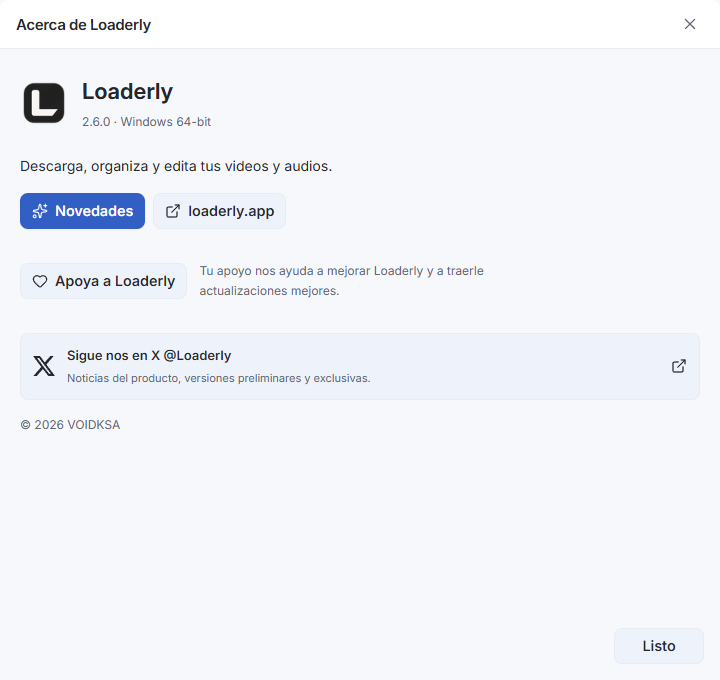
Abre el menú principal > Buscar actualizaciones. La ventana muestra la versión instalada y la última comprobación, y permite activar comprobaciones automáticas. La edición de la tienda de Windows se actualiza mediante Microsoft Store.
Un error de conexión es distinto de una comprobación correcta sin actualizaciones.
Instalar una actualización
Guarda tu trabajo antes de actualizar la aplicación y sigue la ventana de tu edición. En macOS, conserva la app en una carpeta Aplicaciones con permiso de escritura. En Linux, instala el DEB nuevo o usa el AppImage nuevo.
Actualizar desde Preferencias > Herramientas es distinto de actualizar Loaderly.
Desinstalar
En Windows, use Aplicaciones instaladas. En macOS, cierre Loaderly y mueva el archivo desde Aplicaciones a la Papelera. En Linux, quite el paquete instalado utilizando tu gestor de software, o elimina el AppImage.
Eliminar la aplicación no borra los medios descargados.
Descargar ahora, instalar después de terminar tu trabajo
En Windows, elige Actualizar ahora para descargar la actualización del Store mientras sigues trabajando. Descargar la actualización no la instala ni cierra Loaderly. Una vez que esté listo, finaliza o pausa las descargas y finaliza las exportaciones pendientes, la transcripción, la configuración del modelo y otras tareas.
Elegir Guardar e instala la actualización cuando estés listo para detener la edición. Loaderly guarda el edición actual antes de solicitar la instalación. Si la guardado falla, la instalación no comienza.
Seguir cualquier prompt de consentimiento de Microsoft. Windows puede cerrarse Loaderly mientras se instala. Si la solicitud se cancela o falla, la aplicación permanece abierta. Abre Loaderly de nuevo después de la instalación. macOS mantiene Reiniciar y actualizar, Linux mantiene su actualización existente de paquete/AppImage.
Posponer la notificación de actualización
Elija 'Más tarde' para ocultar el aviso de actualización durante 24 horas, incluido después de volver a abrir Loaderly. Esto no cancela ni elimina la actualización disponible. aún puede abrir el menú principal > Buscar actualizaciones.
¿Qué hay nuevo abre las notas de la última versión. Microsoft Store ofrece actualizaciones por separado de las liberaciones de GitHub para Mac y Linux.
Diferencias de grabación en Mac y Linux
Editor, descargas y herramientas locales comparten interfaz, pero la captura depende del sistema. Mac necesita permiso de grabación de pantalla; el audio del dispositivo usa la ruta compatible de macOS 14.2 o posterior.
Linux usa el selector del sistema en Wayland y un monitor PulseAudio o PipeWire-Pulse para audio del dispositivo. El seguimiento automático del puntero está disponible en X11 y no se presupone en Wayland.
La barra previa está disponible en las tres plataformas. Las pistas por aplicación, la captura de juegos y la repetición son funciones de Windows. El dibujo en directo está disponible en Windows y Mac.
Wayland conserva el cursor integrado si no hay seguimiento independiente. Prueba una grabación corta con audio antes de una sesión larga.