
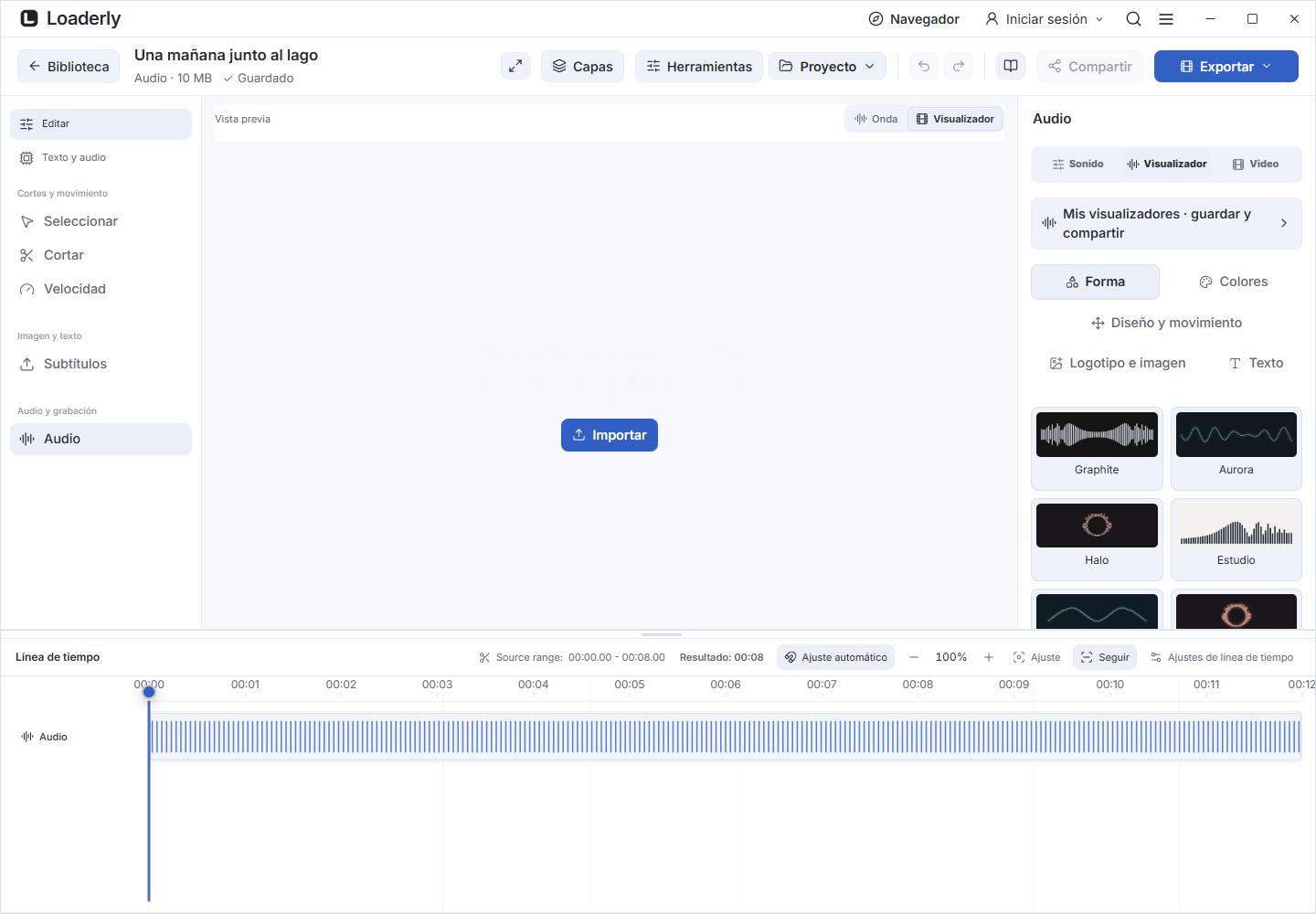
Abrir el visualizador
Abre un archivo de audio en el editor, luego elige AudioVisualizador. Inicio con Graphite, Aurora, Halo o Studio, o elige Barras reflejadas, Barras, Onda, Anillo o Puntos. La visualización responde a tu audio real durante la reproducción.
Los cambios visuales no alteran el sonido.
Colores, tamaño y movimiento
Entrada Colores, ingresa un código HEX de seis dígitos, como #77e6cb, con o sin el símbolo #. Elige un color sólido o de gradiente y fondo, luego ajusta la opacidad y el brillo. Diseño y controla la anchura, altura, posición vertical, detalle, espaciado de barras, redondez, sensibilidad visual y suavizado.
Estas configuraciones son independientes del tema de la aplicación y se recuerdan en este dispositivo.
Mostrar solo lo que desees
Expandir Texto y etiquetas para ocultar el título, subtítulo o herramienta y los sellos de reproducción por separado. Puedes reemplazar el título, agregar un subtítulo y elegir el color y el tamaño del texto.
Apágalo para un visualizador sin texto. Personalizado El texto está incluido cuando comparte esta apariencia. El nombre del archivo original no está incluido.
Vista limpia para grabación
Elegir Vista limpia para llenar la vista previa de la aplicación con tu diseño. Las instrucciones, los sellos de herramientas y el estado de reproducción desaparecen. Mueve el ratón para revelar los controles de reproducción, repetición, búsqueda y salida.
Ellos se esconden de nuevo después de un breve pause lejos de los controles. Tab muestra los controles del teclado, Espacio reproduce o pausa, y Esc Vuelve a la edición. Utiliza el grabador de pantalla para capturar la pantalla.
Guardar audio Aún exporta solo sonido en formato MP3. No renderiza el visualizador como un video.
Guardar, compartir e importar un diseño
Abrir mis visualizadores · guardar y compartir. Guardar Un diseño nombrado en este dispositivo, o usar Exportar archivo de configuración para conservar una copia. El destinatario puede elegir Importar archivo de configuración o abrir Avanzado: importar código y elegir Aplicar código.
El código contiene solo configuraciones visuales y texto personalizado, sin audio, rutas de origen, claves API o configuraciones de tema de la aplicación. Los archivos inválidos mantienen el aspecto actual. Restablecer visualizador restaura Graphite.
Letras, palabras y tu fuente
Escribe una letra, iniciales, una palabra o una frase breve en Letras o una palabra. El español, el inglés y los números funcionan. Elige Moderno, Clásico o Monoespacio, o utiliza un archivo de fuente local. Ajusta el peso, el espaciado, la inclinación y el ancho de letra, luego Crear forma de texto.
Crear de nuevo reemplaza los cambios en los puntos, que Deshacer puede restablecerse. La fuente permanece en su dispositivo. El aspecto compartido guarda las formas finalizadas para que los receptores no necesiten la fuente.
Edita directamente en la vista previa
Elegir Mover y redimensionar arriba de la vista previa grande. Arrastrar para posicionar el diseño o arrastrar un rincón para redimensionarlo. Editar puntos le permite rediseñarla en la vista previa grande. Ctrlhacer clic selecciona más puntos.
arrastrar un punto seleccionado para mover el grupo. Althacer clic Cicla puntos superpuestos. Punto anterior, Punto siguiente, Zoom en dibujo y Acercar a la parte seleccionada ayuda con detalles estrechos.
Añadir puntos inserta un punto en la parte seleccionada. Añadir una línea separada agrega un trazo independiente.
Dibujar una nueva forma
Inicio con un preset, una línea recta o una letra A–Z simple. Utilice el acoplamiento de cuadrícula opcional o Shift alineación y gira la forma. Elija Perímetro, Barras o Puntos, luego ajuste el grosor, el color, el brillo y la fuerza del movimiento.
Curva suave afecta a la parte seleccionada. CtrlZ, CtrlShiftZ y CtrlY trabaja con las lenguas del teclado para cambios de forma, color y tamaño. Texto los campos conservan sus atajos normales de edición.
Vista previa y guardar tu diseño
En Loaderly, reproduce tu audio mientras ajustas el visualizador para revisar su respuesta al track real. Ajusta los colores, tamaño, movimiento y texto, luego guarda el diseño en My visualizers · guardar y compartir.
Puedes exportar sus ajustes o copiar su código para usarlo en otro dispositivo. Si un diseño compartido requiere una versión más reciente, actualiza Loaderly antes de importarlo.
Crea un visualizador local
Abre Visualizador en el editor de audio o crea uno desde Mis diseños. Ajusta formas, movimiento y colores. Prueba tu audio previsualiza un archivo local. Exporta los ajustes para compartir el diseño o exporta un vídeo desde el editor para compartir el resultado.
Palabras, curvas y estilo de trazo
Entrar una letra, palabra o fracción corta bajo Letras o una palabra. Elige Moderno, Clásico o Monocromático, ajusta las proporciones y el espaciado, luego Crear forma de texto. Puedes usar una fuente local mientras diseñas.
El diseño compartido mantiene las formas finales de la letra sin compartir tu archivo de fuente. Crear texto de nuevo reemplaza los editores manuales de puntos. Deshacer restaurarlos. Para las letras geométricas como Z, compara los segmentos rectos con Curva suave.
Editar en la vista previa grande
Usar Mover y redimensionar para posicionar el todo visualizador. Utiliza Editar puntos para la forma misma, con los mismos ajustes disponibles en la pequeña cuadrícula. Ctrlhacer clic activa o desactiva puntos de una selección múltiple.
Mueva la selección juntos. Utiliza la selección por teclado y los desplazamientos con flechas cuando los puntos están cerca. Alinear a cuadrícula ayuda a alinear. Deshacer y Rehacer trabajar con atajos de teclado físicos en diferentes layouts de teclado.
Equilibrar detalle y movimiento
Más barras mejoran las palabras largas, pero demasiadas barras gruesas pueden unirse. Ajusta el número, el espacio y la grosor juntos. La sensibilidad cambia cuán fuerte afecta el sonido la forma.
La suavidad hace que los cambios sean más estables. El brillo agrega luz alrededor de los trazos, mientras que la opacidad cambia su visibilidad. Inicio Con una pequeña fuerza de movimiento para letras reconocibles, luego aumenta mientras se reproduce el audio real.
Los subtítulos siguen al visualizador
El título y la subtítulo se mueven con el visualizador y permanecen debajo de su área de dibujo. Cerca de la parte inferior del marco, el grupo se mueve juntos para que los subtítulos permanezcan visibles. La vista previa y la exportación de MP4 usan el mismo diseño proporcional.
Elegir una forma de inicio y respuesta
Prueba Silk para una línea fluida, Ember ring para una forma circular o Starlight para puntos. Personalizado también incluye las formas Infinito, Arco, Hexágono y Ovalo. Reproducir Tu audio mientras se ajusta la sensibilidad visual y la suavidad del movimiento.
La sensibilidad cambia la respuesta visible sin cambiar el volumen del audio. La suavidad intercambia una respuesta más rápida por un movimiento más estable. El audio pausado o silencioso no genera golpes falsos.
Configurar tu MP4
Entrada AudioVideo, elige la forma y calidad del video. Utiliza toda la pista para conservar tus cortes y ediciones de sonido. Desactivarlo para exportar el rango seleccionado. Puedes agregar una imagen de fondo o un logo, luego ajusta su tamaño y posición.
La vista previa del video utiliza la misma composición que la exportación. Elige Exportar MP4 para seleccionar dónde guardarlo.
Tu logo, dentro del visualizador
Abrir AudioVisualizadorLogotipo e imagen. Añadir Una PNG, JPEG o WebP desde tu dispositivo (hasta 8 MB). La PNG transparente funciona bien para un logo. Elige Logo para preservar sus proporciones, o Background para llenar el marco.
Bajo la visualización de Logo, elige Solo Logo o Logo + espectro. Bajo Audio reacción, elige Pulso, Brillo, Pulso y Brillo o Sin reacción, luego ajusta la intensidad de la reacción. Reproducir La pista para ver la respuesta: sigue el nivel real de sonido y se estabiliza cuando el sonido se detiene.
Brillo utiliza el color del espectro. Estos efectos se aplican a los logos, no a las imágenes de fondo. Ajusta el tamaño, la posición horizontal y vertical, la rotación y la opacidad. Colocar en el visualizador lo coloca en el centro actual del visualizador.
Reemplaza o eliminalo en cualquier momento. Eliminar un logo recupera el espectro. La imagen, la colocación y las reacciones se guardan con el proyecto y se incluyen en las exportaciones de video. Las imágenes muy grandes se reducen para el proyecto.
Mantén tu archivo original.
Nuevas formas y respuesta de sonido en 2.3
- Abre un archivo de audio, elige AudioVisualizador, luego Personalizado forma. Intenta Estrella, Espiral o Flor junto a las formas existentes.
- Elige trazos, barras o puntos y utiliza los controles relevantes para las proporciones, grosor y fuerza del movimiento. Reproducir El audio para juzgar la respuesta. El silencio debe permanecer quieto.
- Las previsualizaciones de preset muestran cómo se verá el diseño en reproducción y exportación de video. Elegir un estilo preserva tu título y subtítulo. Guardar o comparte el diseño cuando estés satisfecho.
El glass se aplica al cuadro de la preset, no al fondo del arte. Los visuals se incluyen en la salida de video. Un MP3 contiene solo audio.
Movimiento más suave en tiempo real y en exportación
El visualizador en vivo, el diseñador y el exportador de video comparten la mapeo de frecuencias y suavizado basado en el tiempo. Las espectras reflejadas están centradas. El audio más fuerte mantiene más variación. Visualizador Los videos se exportan a 60 fps.
El audio de origen impulsa el resultado. El suavizado cambia la sensibilidad, mientras que la sensibilidad cambia la altura. Revisa con tu propio audio antes de guardar un diseño.