
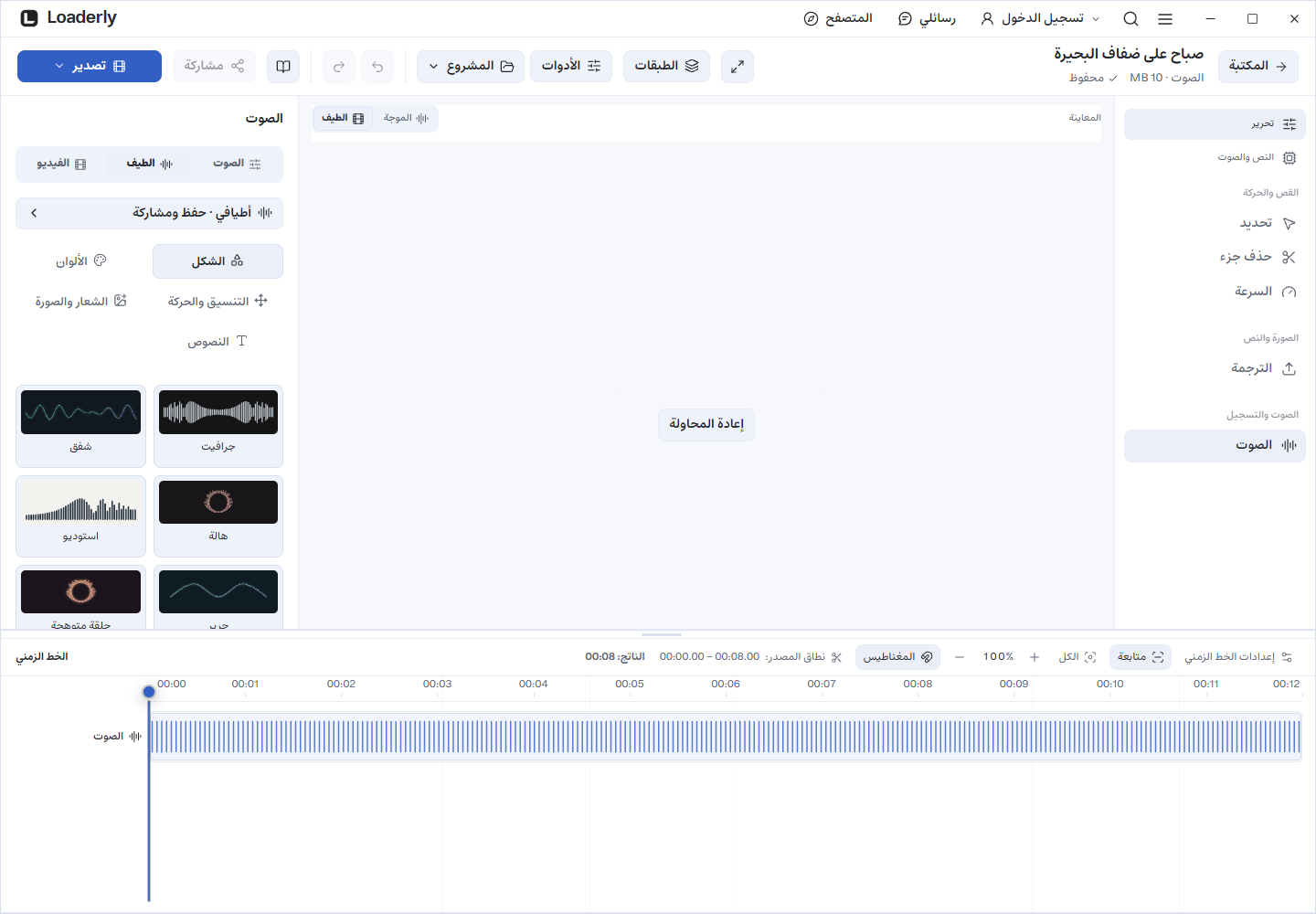
فتح تخصيص الطيف
افتح ملفًا صوتيًا في المحرر، ثم اختر الصوتالطيف. ابدأ بجرافيت أو شفق أو هالة أو استوديو، أو اختر الأعمدة المتناظرة أو الأعمدة أو الموجة أو الحلقة أو النقاط. يستجيب العرض للصوت الفعلي أثناء التشغيل.
لا تغيّر إعدادات العرض الصوت نفسه.
الألوان والحجم والحركة
في الألوان والخلفية، أدخل لون HEX من ست خانات مثل #77e6cb، مع علامة المربع أو بدونها. اختر لونًا وخلفية ثابتين أو متدرجين، ثم اضبط العتامة والتوهج. تتحكم خيارات الحجم والحركة في العرض والارتفاع والموضع الرأسي والتفاصيل والمسافات والاستدارة وحساسية الحركة ونعومتها.
تُحفظ هذه الإعدادات على جهازك على حدة عن مظهر البرنامج.
أظهر ما تريده فقط
افتح النصوص والشارات لإخفاء اسم المقطع والنص الإضافي وشارات الأداة والتشغيل كلًا على حدة. يمكنك كتابة عنوان ونص إضافي وتغيير لون النص وحجمه. أوقف العنوان والنص الإضافي لعرض الطيف وحده.
يتضمن كود المشاركة النصوص التي كتبتها، ولا يتضمن اسم الملف الأصلي.
عرض نظيف لتسجيل الشاشة
اختر عرض نظيف لملء معاينة البرنامج بتصميمك. تختفي التعليمات وشارات الأداة وحالة التشغيل. حرّك الماوس لإظهار التشغيل والتكرار وشريط التقدم والخروج، وتختفي أدوات التحكم بعد مهلة قصيرة عند إبعاد المؤشر عنها.
يُظهر Tab التحكم بلوحة المفاتيح، ويشغّل Space الصوت أو يوقفه، ويعيدك Esc إلى المحرر. سجّل العرض بأداة تسجيل الشاشة. يظل تصدير الصوت يحفظ MP3 فقط، ولا يحوّل الطيف إلى فيديو.
حفظ الطيف ومشاركته واستيراده
افتح أطيافي · حفظ ومشاركة. احفظ تصميمًا باسم على هذا الجهاز، أو صدّر ملف الإعدادات للاحتفاظ بنسخة. يستطيع المستلم استيراد ملف الإعدادات، أو فتح متقدم: استيراد كودتطبيق الكود.
يحتوي الكود على إعدادات العرض والنصوص المخصصة فقط، دون الصوت أو مسار الملف أو مفاتيح API أو إعدادات مظهر البرنامج. يبقى المظهر الحالي عند إدخال ملف غير صالح. تعيد إعادة ضبط الطيف مظهر جرافيت.
حروف وكلمات وخطك الخاص
اكتب حرفًا أو حرفين أو كلمة أو عبارة قصيرة في حروف أو كلمة. يدعم العربية والإنجليزية والأرقام. اختر النمط العصري أو الكلاسيكي أو ثابت العرض، أو استخدم ملف خط من جهازك. اضبط وزن الخط والتباعد والميل والعرض، ثم أنشئ الشكل.
إعادة الإنشاء تستبدل تعديلات النقاط، ويمكن استعادتها بالتراجع. يبقى ملف الخط على جهازك. يحفظ كود المشاركة الشكل النهائي ولا يحتاج المستلم إلى تثبيت الخط.
عدّل من المعاينة مباشرة
اختر تحريك وحجم أعلى المعاينة الكبيرة، واسحب التصميم لتغيير موضعه أو إحدى زواياه لتغيير حجمه. يتيح تعديل النقاط إعادة تشكيله مباشرة من المعاينة. حدّد عدة نقاط عبر Ctrlنقر، واسحب نقطة محددة لتحريك المجموعة.
استخدم Alt مع الضغط للتنقّل بين النقاط المتداخلة. تساعدك النقطة السابقة والتالية وتكبير الرسم وتكبير الجزء المحدد في التفاصيل الدقيقة. تُدرج إضافة نقاط نقطة في الجزء المحدد، وتضيف إضافة خط منفصل مسارًا مستقلًا.
ارسم شكلًا جديدًا
ابدأ بشكل جاهز أو خط مستقيم أو حرف مفرد من A إلى Z. استخدم تثبيت النقاط على الشبكة أو المحاذاة عبر Shift أو تدوير الشكل. اختر الخط المتصل أو الأعمدة أو النقاط، ثم اضبط السماكة واللون والتوهج وقوة الحركة.
يطبّق منحنى ناعم على الجزء المحدد. يعمل CtrlZ و CtrlShiftZ و CtrlY بمختلف لغات لوحة المفاتيح لتعديلات الشكل والألوان والحجم. تحتفظ حقول النص باختصارات تحريرها المعتادة.
معاينة التصميم وحفظه
شغّل المقطع داخل Loaderly أثناء ضبط الطيف لمعاينة استجابته للصوت الفعلي. عدّل الألوان والحجم والحركة والنصوص، ثم احفظ التصميم في أطيافي · حفظ ومشاركة. يمكنك تصدير إعداداته أو نسخ الكود لاستخدامه على جهاز آخر.
إذا تطلب تصميم مشترك إصدارًا أحدث، حدّث Loaderly قبل استيراده.
إنشاء طيف محلي
افتح الطيف من محرر الصوت أو أنشئ طيفًا من تصاميمي. عدّل الأشكال والحركة والألوان. استخدم جرّب صوتك لمعاينة ملف محلي. صدّر الإعدادات لمشاركة التصميم أو صدّر فيديو من المحرر لمشاركة النتيجة النهائية.
الكلمات والمنحنيات وشكل الخط
أدخل حرفًا أو كلمة أو عبارة قصيرة في الحروف أو الكلمات. اختر خطًا حديثًا أو كلاسيكيًا أو أحادي العرض، واضبط النسب والتباعد ثم أنشئ الشكل النصي. يمكنك استخدام خط محلي أثناء التصميم.
يحتوي التصميم المشترك نقاط الشكل ولا يحتوي ملف الخط. تعيد كتابة الشكل استبدال تعديلات النقاط اليدوية، ويسترجعها التراجع. للحروف الهندسية مثل Z قارن المقاطع المستقيمة بخيار المنحنى الناعم.
التعديل على المعاينة الكبيرة
استخدم التحريك وتغيير الحجم لضبط الطيف كاملًا. يتيح تعديل النقاط تشكيل المسار نفسه، مع توفر التعديلات في الشبكة الصغيرة أيضًا. يضيف الضغط على Ctrlنقر نقاطًا إلى التحديد المتعدد أو يزيلها منه.
ويمكن تحريك التحديد معًا. استخدم التحديد بلوحة المفاتيح وأسهم التحريك عندما تتقارب النقاط. تساعد المحاذاة للشبكة على الترتيب. يعمل التراجع والإعادة بمواقع مفاتيح الاختصار عبر لغات لوحة المفاتيح.
موازنة التفاصيل والحركة
يزيد عدد الأعمدة وضوح الكلمات الطويلة، لكن كثرة الأعمدة السميكة قد تجعلها متداخلة. اضبط العدد والفجوة والسماكة معًا. تغير الحساسية قوة استجابة الشكل للصوت، ويجعل التنعيم الحركة أهدأ.
يضيف التوهج إضاءة حول الخطوط وتغيّر العتامة وضوحها. ابدأ بقوة حركة قليلة للحروف الواضحة ثم ارفعها أثناء تشغيل صوت فعلي.
النصوص تتحرك مع الطيف
يتحرك العنوان والنص الإضافي مع الطيف ويبقيان أسفل مساحة رسمه. قرب أسفل الإطار تتوقف المجموعة معًا حتى يبقى النص ظاهرًا. تستخدم المعاينة وتصدير MP4 الترتيب النسبي نفسه.
اختيار الشكل واستجابته
جرّب حرير لخط انسيابي، أو حلقة متوهجة لعرض دائري، أو نجوم للنقاط. تشمل الأشكال المخصصة أيضًا لانهاية وقوسًا وسداسيًا وبيضاويًا. شغّل صوتك أثناء ضبط حساسية الحركة ونعومتها.
تغيّر الحساسية استجابة الرسم دون تغيير مستوى الصوت، وتوازن النعومة بين سرعة الاستجابة وثبات الحركة. لا تنتج المعاينة نبضات وهمية عند إيقاف الصوت أو صمته.
إعداد فيديو MP4
في الصوت ثم الفيديو، اختر مقاس الفيديو وجودته. يحتفظ استخدام المقطع كاملًا بالقص وتعديلات الصوت. أوقفه لتصدير النطاق المحدد فقط. يمكنك إضافة غلاف للخلفية أو شعار ثم ضبط حجمه وموضعه.
تستخدم معاينة الفيديو تنسيق التصدير نفسه. اختر تصدير MP4 لتحديد مكان الحفظ.
شعارك داخل الطيف الصوتي
افتح الصوتالطيفالشعار والصورة. أضف PNG أو JPEG أو WebP من جهازك بحجم يصل إلى 8 ميجابايت. يناسب PNG الشفاف الشعارات. اختر شعارًا للحفاظ على نسب الصورة، أو خلفية لملء الإطار.
من عرض الشعار اختر الشعار فقط أو الشعار مع الطيف. ومن التفاعل مع الصوت اختر نبض أو توهّج أو نبض وتوهّج أو بدون تفاعل، ثم اضبط قوة التفاعل. شغّل المقطع لمعاينة الاستجابة. تتبع مستوى الصوت الفعلي وتهدأ عندما يتوقف الصوت.
يستخدم التوهّج لون الطيف. تنطبق التأثيرات على الشعار دون صورة الخلفية. اضبط الحجم والموضع الأفقي والعمودي والدوران والعتامة. يضع التوسيط داخل الطيف الصورة في مركز الطيف الحالي.
يمكنك استبدالها أو إزالتها. تعيد إزالة الشعار إظهار الطيف. تُحفظ الصورة وموضعها وتأثيراتها مع المشروع وتظهر في تصدير الفيديو. تُصغّر الصور الكبيرة لحفظها داخل المشروع. احتفظ بملفك الأصلي.
الأشكال الجديدة واستجابتها في 2.3
- افتح ملفًا صوتيًا واختر الصوتالطيف ثم شكل مخصص. جرّب نجمة أو حلزون أو زهرة إلى جانب الأشكال الموجودة.
- اختر الخطوط أو الأعمدة أو النقاط، واستخدم العناصر المناسبة لضبط النسب والسماكة وقوة الحركة. شغّل الصوت لتقييم الاستجابة. ويجب أن يظل الشكل ثابتًا عند الصمت.
- توضح معاينات الأشكال مظهرها أثناء التشغيل وتصدير الفيديو. يحافظ اختيار المظهر على العنوان والعنوان الفرعي. احفظ التصميم أو شاركه بعد ضبطه.
يشمل الزجاج إطار الإعداد، ولا يغيّر خلفية الرسم نفسه. تظهر الرسوم في إخراج الفيديو. أما MP3 فيحفظ الصوت فقط.
حركة أسلس في المعاينة والتصدير
تستخدم المعاينة والمصمم ومصدّر الفيديو توزيع ترددات وتنعيمًا زمنيًا مشتركًا. تتمركز الأطياف المتناظرة ويحافظ الصوت المرتفع على تباين أكبر. تُصدّر الفيديوهات بمعدل 60 إطارًا بالثانية.
يحرك صوت المصدر النتيجة. يغير التنعيم سرعة الاستجابة وتغير الحساسية الارتفاع. راجع التصميم بصوتك قبل حفظه.