
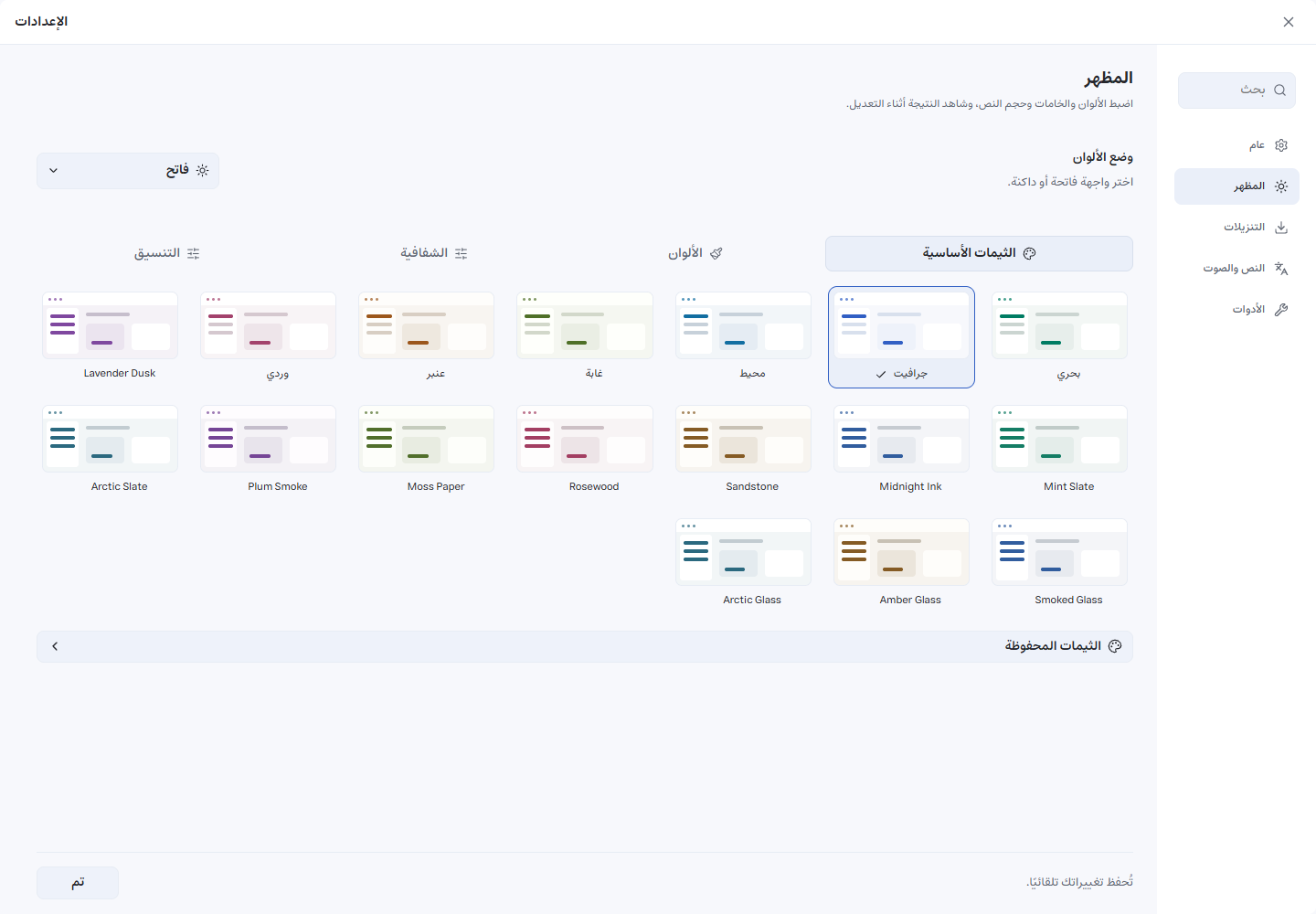
1. اختر الثيم الذي تبدأ منه
افتح الإعداداتالمظهر. اختر فاتح أو داكن وثيمًا مناسبًا. يضم عام الآن اللغة وبدء التشغيل. تظهر تغييرات المظهر مباشرة على مساحة العمل.
2. اختر لونًا لكل جزء
افتح الألوان. عدّل الخلفية واللوحات وعناصر التحكم والنصوص واللون الرئيسي. يمكنك أيضًا تخصيص شريط التنقل وشريط العنوان والمحرر والقوائم والتحديد كلًّا على حدة. اضغط مربع اللون لفتح المنتقي، واسحب لاختيار الدرجة أو أدخل قيمة HEX أو RGB.
يعيد سهم الضبط بجانب اللون المعدّل هذا اللون وحده.
3. اضبط الشفافية مع بقاء النص واضحًا
افتح الشفافية لتعديل مساحة العمل والقائمة الجانبية والشريط العلوي واللوحات والمحرر والنوافذ المنبثقة كلًّا على حدة. ارفع النسبة لإظهار الخلفية أكثر مع بقاء النصوص والأيقونات واضحة.
يعيد سهم الضبط هذا الجزء وحده. يتيح إظهار الزجاج فوق سطح المكتب رؤية الخلفية على أجهزة ويندوز وماك المدعومة. افتح دعم الجهاز للتحقق من توفره. في الأنظمة الأخرى تمتزج الشفافية مع خلفية البرنامج.
أوقف الزجاج لخلفية معتمة. تعيد إعادة ضبط الشفافية الأسطح المعتمة وتوقف زجاج سطح المكتب.
4. اضبط التنسيق بما يريحك
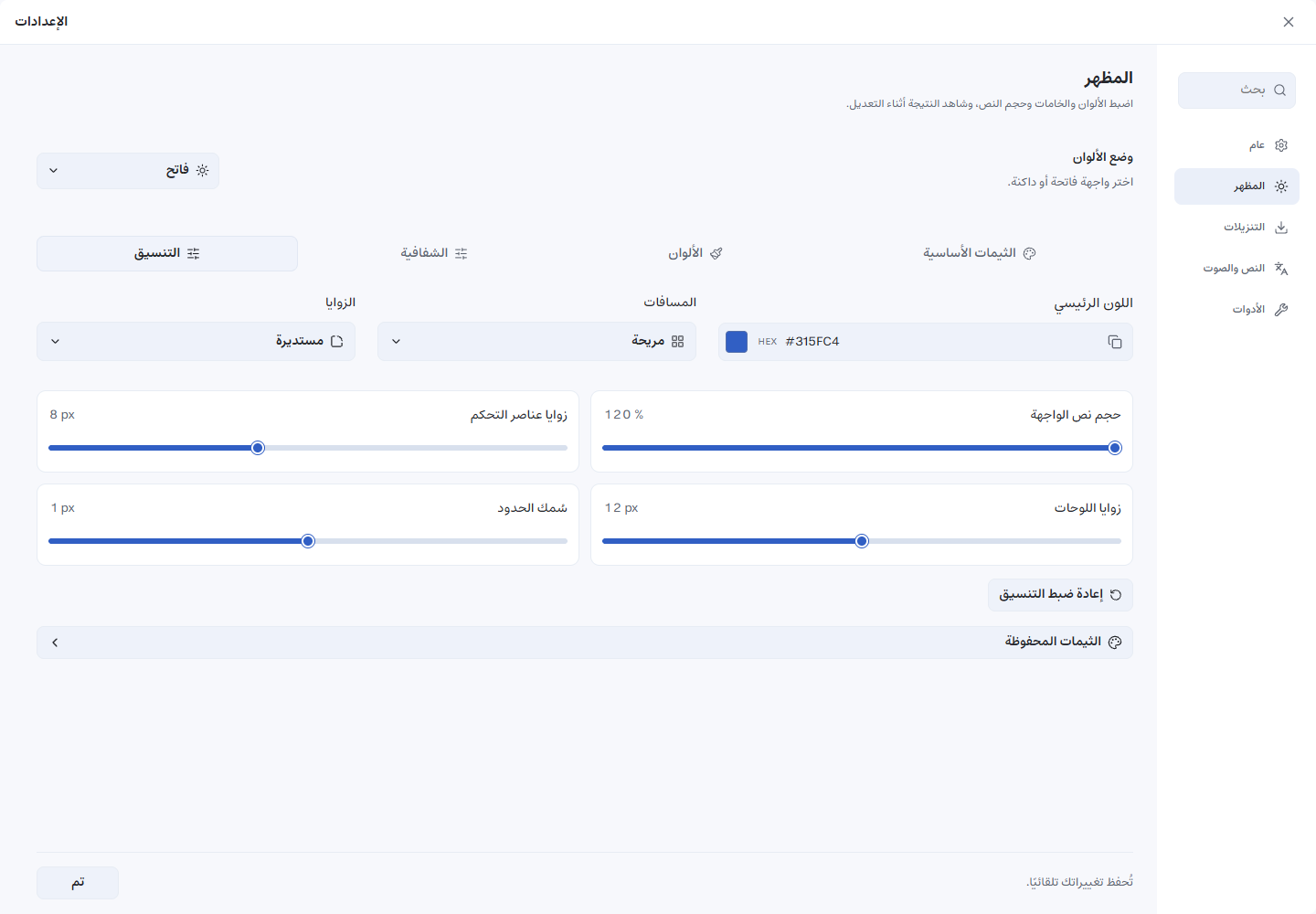
افتح التنسيق لتعديل حجم نص الواجهة والمسافات وزوايا العناصر واللوحات والحدود. ابدأ بالمسافات المريحة، واختر المتقاربة لعرض عناصر أكثر أو الواسعة لمساحة إضافية. تعيد إعادة ضبط التنسيق هذه الخيارات إلى وضعها الافتراضي مع إبقاء ألوانك.
5. راجع الوضعين الفاتح والداكن
للوضعين الفاتح والداكن ألوان مستقلة. بدّل الوضع من قائمة المظهر فوق محرر الثيم لتخصيص اللوحة الأخرى. راجع وضوح النص ومنتقي الألوان والقوائم والمحرر في الوضعين. للطيف ألوان مستقلة لأنها تدخل في الفيديو الذي تصدّره.
حفظ ثيم أو استيراده أو تصديره
افتح الإعداداتالمظهر. اختر ثيمًا أساسيًا أو عدّل الألوان والشفافية والتنسيق. افتح الثيمات المحفوظة لتسمية إعداداتك وحفظها على الجهاز أو استيراد ملف إعدادات أو تصدير نسخة.
يعتمد زجاج سطح المكتب على دعم نظام التشغيل.
الرجوع إلى مظهر أساسي
اختر ثيمًا أساسيًا من الإعداداتالمظهر لاستبدال الألوان وإعدادات الزجاج الحالية. يبقى حجم النص وكثافة مساحة العمل كما ضبطتها، وتبقى تصاميمك المحفوظة على الجهاز.
احفظ تصاميمك واستخدمها مجددًا
افتح تصاميمي لإنشاء ثيم أو طيف أو إعداد صوت أو فلتر مايك أو قالب تحرير أو قالب فيديو وتعديله. تُحفظ التغييرات على هذا الجهاز. اختر اسمًا واضحًا يسهل العثور عليه لاحقًا.
تحديث الألوان والحفاظ على تعديلاتك
تطبّق الإعداداتالمظهر تغييراتك مباشرة على مساحة العمل. اختر ثيمًا ثم عدّل الألوان أو الشفافية أو التخطيط. أزيلت معاينة البرنامج المصغّرة المنفصلة. تستخدم الألوان المرفقة درجات أهدأ للخلفيات والنصوص.
عند تحديث ألوان ثيم مرفق، يحدّث Loaderly الألوان الأصلية التي لم تعدّلها تلقائيًا ويحافظ على ألوانك المخصّصة. أعد تطبيق الثيم الأصلي فقط عندما تريد استبدال تعديلاتك.
اضبط حجم نص واحدًا لكل النوافذ
افتح الإعداداتالمظهرالتنسيق وحرّك حجم نص الواجهة بين 90% و120%. الحجم يطبَّق الآن في كل مكان: النافذة الرئيسية والمحرر والنوافذ الصغيرة مثل حول البرنامج والتحديثات ولوحة شريط المهام ولوحات المتصفح.
يُحفظ التغيير أثناء تحريك المنزلق. وزر إعادة ضبط التنسيق يعيد الحجم والزوايا وسُمك الحدود إلى قيمها الافتراضية.
جرّب لوحة ألوان
ابدأ من جرافيت وجرّب الألوان الأساسية هنا. لتخصيص الشفافية وأجزاء الواجهة والتنسيق بالكامل، استخدم إعدادات Loaderly. انسخ اللوحة أو نزّل ملفها لإكمال تصميمك هناك.
الصق كود HEX، أو انسخ أي لون، أو افتح المنتقي لاختيار لون جديد.
اسحب لاختيار اللون أو أدخل قيم RGB.
في Loaderly، افتح الإعداداتالمظهر ثم ثيماتي · حفظ ومشاركة. اختر استيراد ملف إعدادات، أو افتح متقدم: استيراد كود للصق الكود وتطبيقه.
{
  "format": "loaderly-theme",
  "version": 2,
  "preset": "graphite",
  "accent": "",
  "density": "comfortable",
  "corners": "rounded",
  "radius": 8,
  "colors": {
    "dark": {
      "background": "#151515",
      "surface": "#202020",
      "raised": "#2b2b2b",
      "border": "#424242",
      "text": "#eef1f5",
      "muted": "#aab1bc",
      "accent": "#c4cbd3"
    },
    "light": {
      "background": "#f4f4f4",
      "surface": "#ffffff",
      "raised": "#eaeaea",
      "border": "#cccccc",
      "text": "#25272c",
      "muted": "#646b76",
      "accent": "#495563"
    }
  }
}
اختر ألوانًا واضحة للنصوص والأزرار. انسخ الكود أو نزّل ملف الثيم لاستيراده في Loaderly. لمشاركته مع المجتمع، استخدم تصميم ومشاركة داخل البرنامج.