
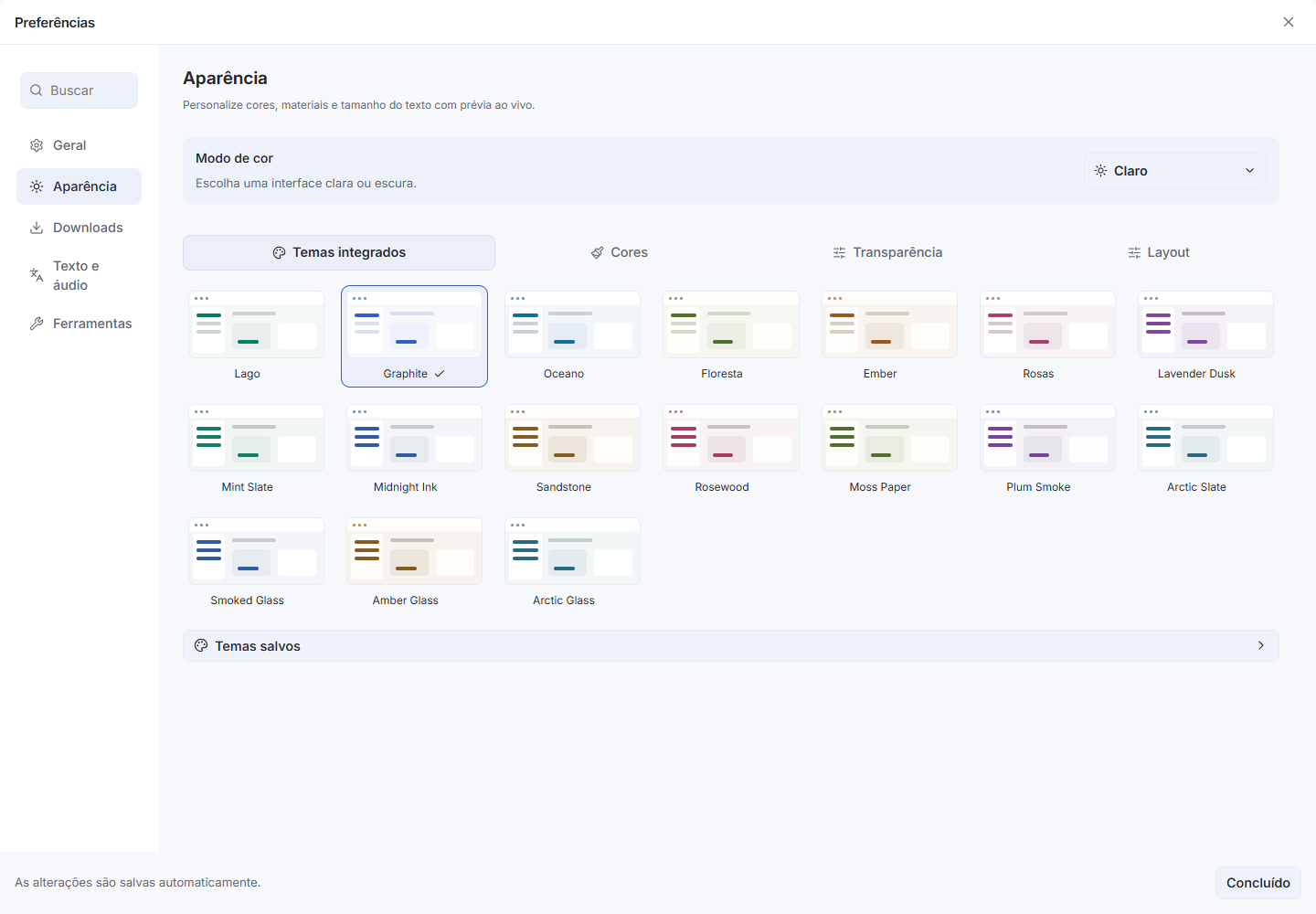
1. Escolha seu tema de início
Abrir Preferências > Apresentação. Escolha Claro ou Escuro e um tema. Geral agora contém controles de idioma e inicialização. As alterações aparecem diretamente no seu espaço de trabalho.
2. Dê a cada parte suas próprias cores
Abrir Cores. Mude o espaço de trabalho, painéis, controles, texto e tom. Você também pode atribuir cores individuais à navegação, à barra de título, ao editor, aos menus e à seleção. Clique em um quadrado de cor para abrir a paleta, arraste pela área de tons ou digite um valor HEX ou RGB.
A seta de reset ao lado de uma cor alterada restaura apenas essa cor.
3. Ajuste a transparência sem esmaecer o texto
Abrir Transparência para ajustar o espaço de trabalho, a lateral, a barra de título, os painéis, o editor e os popups separadamente. Eleva um deslizador para revelar mais do fundo enquanto mantém o texto e os ícones claros.
A seta de reset restaura apenas essa parte. Mostrar vidro de desktop Permite que a desktop mostre por trás em dispositivos Windows e Mac com suporte. Abra o suporte para dispositivos para verificar a disponibilidade.
Em outros sistemas, a transparência se funde com o fundo da aplicação. Desative o vidro para superfícies sólidas. Resetar transparência restaura superfícies sólidas e desativa o vidro da desktop.
4. Faça o layout confortável para leitura
Abrir Layout para ajustar o tamanho do texto, espaçamento, cantos dos controles, cantos das panes e contornos. Iniciar com Confortável espaçamento. Escolha Compacto para ajustar mais controles ou Espaçoso para espaço adicional.
Resetar layout restaura essas opções para seus valores padrão sem substituir suas cores.
5. Mantenha ambos os modos claro e escuro legíveis
Claro modos claro e escuro têm paletas de cores separadas. Alterne o Tema modo acima do editor para personalizar a outra paleta. Verifique o texto, o seletor de cores, os menus e o editor em ambos os modos.
Visualizador as imagens têm suas próprias cores porque se tornam parte do vídeo exportado.
Salve, importe ou exporte um tema
Abra Preferências > Aparência. Escolha um tema integrado ou ajuste cores, transparência e layout. Abra Temas salvos para nomear e salvar os ajustes no dispositivo, importar um arquivo ou exportar uma cópia.
O efeito de vidro depende do sistema operacional.
Volte a um tema integrado
Escolha um tema integrado em Preferências > Aparência para substituir cores e ajustes de vidro. O tamanho do texto e a densidade do espaço de trabalho são mantidos. Seus designs salvos continuam disponíveis no dispositivo.
Salve e reutilize seus designs
Abra Meus designs para criar ou editar um tema, visualizador, ajuste de som, filtro de microfone, modelo de edição ou layout de vídeo. As alterações são salvas neste dispositivo.
Escolha um nome fácil de reconhecer.
Paletas atualizadas e suas próprias cores
Preferências > A aplicação do design é aplicada diretamente ao espaço de trabalho. Escolha um tema, em seguida ajuste Cores, Transparência ou Layout. A pré-visualização da aplicação miniatura separada foi removida.
Paletas incluídas usam cores mais calmas em superfícies e textos. Quando um tema incluído recebe uma atualização de paleta, o Loaderly atualiza automaticamente as cores fornecidas não alteradas. Cores As alterações que você fez são preservadas.
Reaplique o tema original apenas quando quiser substituir suas personalizações.
Experimente uma paleta de cores
Iniciar com Graphite e experimentar cores básicas aqui. Para personalização completa da transparência, superfícies individuais e layout, use Preferências no Loaderly. Copie este paleta ou baixe seu arquivo para continuar lá.
Cole um código HEX, copie qualquer cor ou abra o seletores para explorar.
Arraste para escolher uma tonalidade, ou insira valores RGB.
Em Loaderly, abrir Preferências > Apresentação > Meus temas · salvar e compartilhar. Escolher Importar arquivo de configurações, ou abrir Avançado: importar código para colar e aplicar o código.
{
  "format": "loaderly-theme",
  "version": 2,
  "preset": "graphite",
  "accent": "",
  "density": "comfortable",
  "corners": "rounded",
  "radius": 8,
  "colors": {
    "dark": {
      "background": "#151515",
      "surface": "#202020",
      "raised": "#2b2b2b",
      "border": "#424242",
      "text": "#eef1f5",
      "muted": "#aab1bc",
      "accent": "#c4cbd3"
    },
    "light": {
      "background": "#f4f4f4",
      "surface": "#ffffff",
      "raised": "#eaeaea",
      "border": "#cccccc",
      "text": "#25272c",
      "muted": "#646b76",
      "accent": "#495563"
    }
  }
}
Use texto legível e cores acentuadas. Compartilhe o arquivo ou código JSON por qualquer app ou através da Community looks. Arquivos de tema não contêm mídia, credenciais ou código executável. Temas da versão 1 ainda funcionam.