
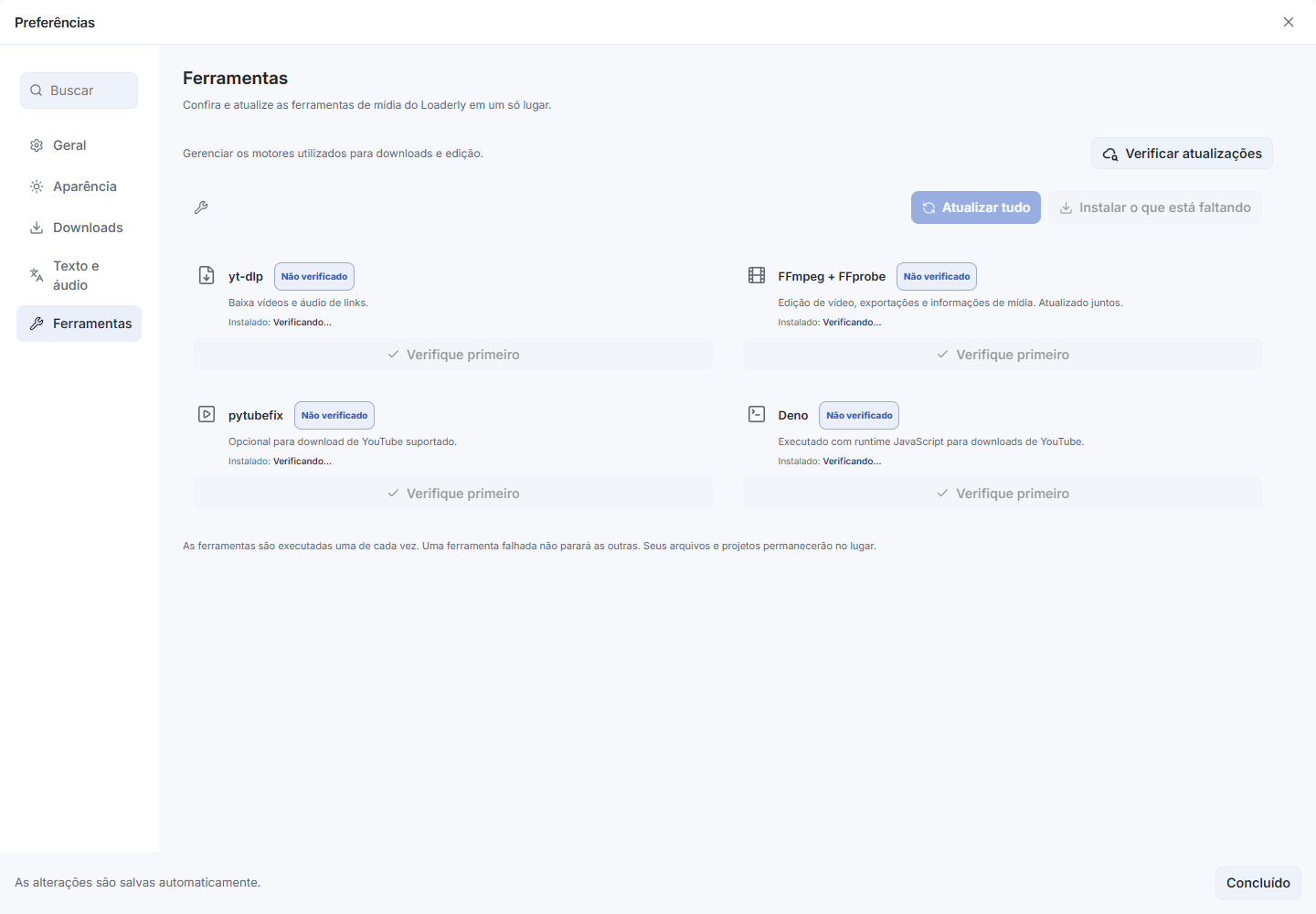
Mantenha as ferramentas prontas
Abra Preferências > Ferramentas para consultar as versões. Escolha Instalar ou Atualizar. Você pode adicionar outras ferramentas durante o trabalho; elas aguardam e executam uma por vez.
Cancelar interrompe o lote. Uma falha não impede a próxima ferramenta.
Atualizações da aplicação
Atualizações das ferramentas são separadas das atualizações do aplicativo Loaderly. O Microsoft Store atualiza a edição do Windows. No Mac e Linux, abra o menu principal > Verificar atualizações para verificar uma nova versão do aplicativo.
Qual ferramenta faz o que?
yt-dlp baixa os sites suportados. FFmpeg e FFprobe processam e inspecionam a mídia juntos. Deno suporta a extração de JavaScript para YouTube. O opcional pytubefix é uma cópia de segurança do YouTube que você pode instalar a partir de Ferramentas. Na macOS e Linux, as atualizações do par FFmpeg acompanham o Loaderly.
Instalar, cancelar e repetir
Verificar atualizações atualiza as versões instaladas e disponíveis das ferramentas. Instalar obtém uma ferramenta ausente. Atualizar substitui com a versão disponível. Monitore o progresso em vez de clicar repetidamente.
Cancelar para parar uma instalação em andamento. Um timeout ou erro deve deixar uma mensagem que você pode usar para reintentar. As atualizações do programa e das ferramentas são separadas: atualizar yt-dlp não muda a versão do aplicativo Loaderly.
Quando as verificações de atualização não conseguem se conectar
Instalado significa que o Loaderly pode executar a ferramenta. Um erro de conexão com a verificação de atualização não remove ou desativa o programa. Verificações repetidas compartilham a solicitação atual. Resultados recentes são reutilizados brevemente, e verificações de rede falhas aguardam pelo menos um minuto antes de tentar o serviço novamente.
Verifique sua conexão e tente novamente mais tarde. Um limite de solicitação de serviço pode exigir mais tempo. Atualizar o app e atualizar suas ferramentas permanecem ações separadas.