
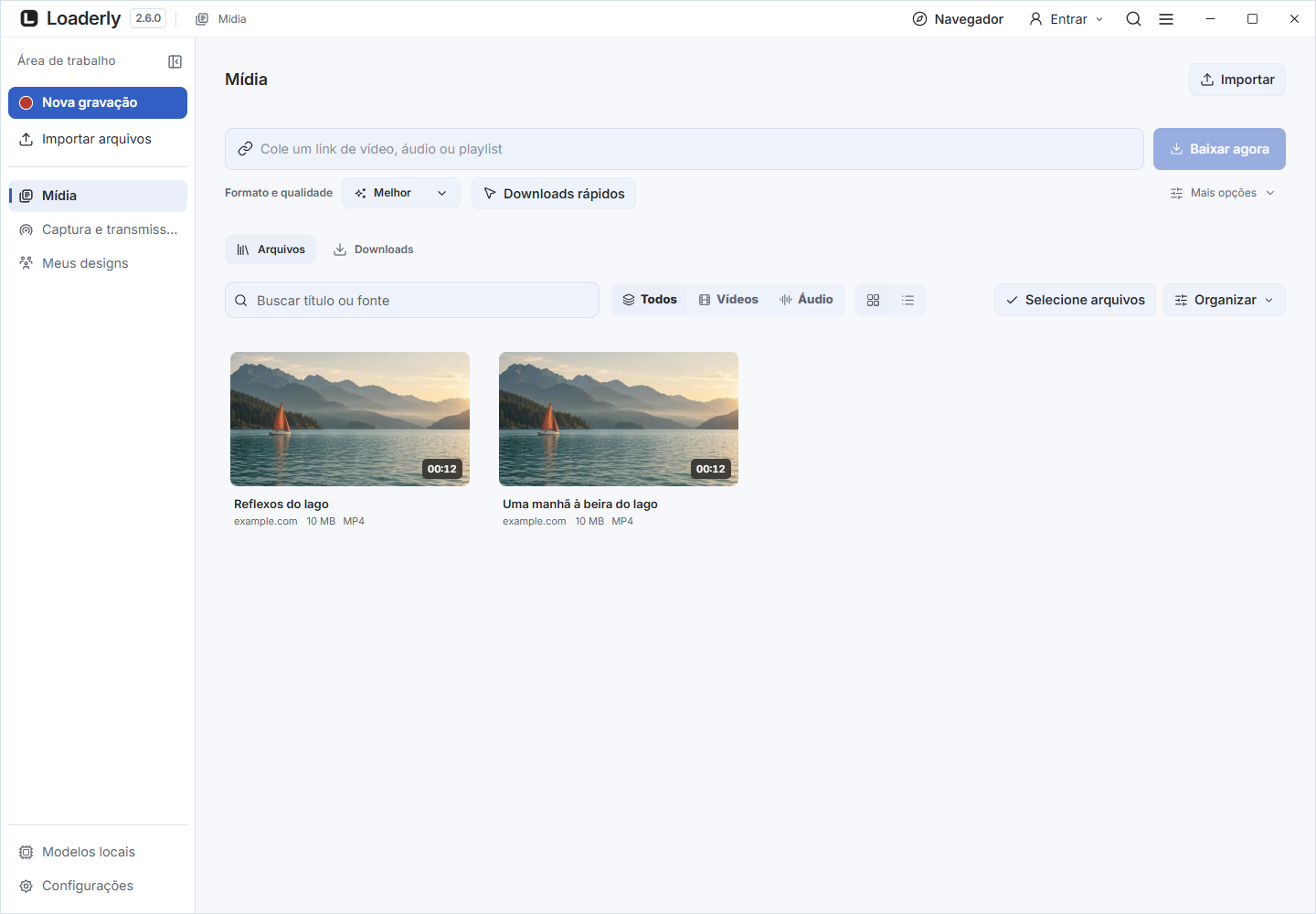
Buscar e visualizar
Pesquise por título ou fonte. Alternar entre Todos, Vídeos e Áudio, ordene por recência ou título, e use visualização em grade ou lista. Selecionar Abra um arquivo para ver seus detalhes. Feche os detalhes para retornar a uma coleção mais ampla.
Editar, localizar ou extrair
Abrir editor Carrega o arquivo selecionado. Exibir no pasta Abre a localização no seu gerenciador de arquivos. Para um vídeo, Extraír e editar áudio salva um MP3 na pasta Loaderly dentro de Música e abre-o no editor de áudio.
Se o áudio de origem já existe, use-o, mantenha ambas as cópias ou substitua o áudio salvo após a nova extração ser bem-sucedida. Substituir o áudio salvo também substitui as edições armazenadas nesse arquivo.
O vídeo de origem permanece inalterado.
Uma organização prática de fluxo de trabalho
Após uma download ou importação, escolha Vídeos ou Áudio para restringir a biblioteca. Pesquise uma parte significativa do título, selecione uma linha ou carta e revise seus detalhes antes de editar.
Grade é útil para reconhecer os miniaturas. Lista se adequa mais a mais arquivos. Importar refere-se a um arquivo local existente, portanto, mover ou deletar esse arquivo fora do Loaderly pode tornar a entrada inacessível.
Visualização versus edição
Selecionando um arquivo abre suas informações. Abrir editor Inicia a edição desse arquivo. Use a prévia da biblioteca para verificar que você escolheu o arquivo intencionado antes de adicionar efeitos.
Retornando a Biblioteca mantém o progresso de edição localmente salvo. Para criar um novo arquivo de mídia com essas edições, exporte do editor.
Selecione arquivos e termine a seleção
Selecionar arquivos fica ao lado da busca e dos filtros. Selecione os arquivos e use uma ação de grupo. Clique em Concluído ou pressione Esc para sair. Concluído continua visível com Organizar fechado.
Fora desse modo, selecione um arquivo para ver seus detalhes.
Arquivos deletados fora do Loaderly
Loaderly verifica arquivos da biblioteca quando o app é aberto, quando ganha o foco e periodicamente enquanto estiver visível. Se um arquivo estiver ausente e sua pasta estiver disponível, a entrada da biblioteca será removida.
Erros de permissão e pastas ou drives não conectados não apagam entradas. Este check não apaga nenhum arquivo.
Remover uma entrada ou seu arquivo
O Downloads botão remover, Biblioteca Remover arquivo e Remover selecionado abre a mesma opção. Remover do Loaderly limpa as entradas selecionadas de Downloads e Biblioteca mantendo seus arquivos no dispositivo.
Mover para Lixo pede ao sistema operacional para remover os arquivos, então limpa as entradas bem-sucedidas. Cancelar não faz nenhuma alteração. Uma operação de arquivo falhada deixa sua entrada disponível com uma explicação.
Coleções e arquivos movidos
Crie uma coleção nomeada e adicione itens da biblioteca selecionados. Um item pode pertencer a várias coleções sem copiar seu arquivo. Excluir A coleção só mantém o mídia. Localizar arquivo mostra os caminhos antigo e novo e a duração para revisão antes de vincular o mídia movido.
Inspecionar a armazenamento e usar pré-visualizações leves
Arquivos e armazenamento encontram arquivos com conteúdo idêntico e seleciona cópias extras para revisão. Nada é deletado pela varredura. Pré-visualização de armazenamento mostra o tamanho da pré-visualização em cache, Limpar pré-visualizações não usadas preserva pré-visualizações abertas na sessão atual.
Para vídeos pesados, crie uma pré-visualização mais leve a partir do Espaço de Edição. Exportações finais usam a fonte original.
Coleções, duplicatas e armazenamento de pré-visualização
Crie uma coleção nomeada para agrupar itens existentes sem copiar mídia. Se a fonte mover, localize e revise sua substituição antes de reconectar as edições salvas. Arquivos e armazenamento podem encontrar duplicatas de conteúdo idêntico e limpar arquivos de pré-visualização inutilizados enquanto mantêm as pré-visualizações ativas. Revise cada seleção de duplicata antes de remover um arquivo.
Buscar dentro das palavras faladas
Abrir Pesquisa dentro das palavras faladas em Biblioteca para encontrar uma frase em áudio ou vídeo e pular para sua marcação. Escolha Usar transcrições salvas para adicionar transcrições ou texto de legendas salvos no editor.
A carta de configuração explica o que fazer se nenhum texto tiver sido adicionado. Arquivos prontos para pesquisa contam o texto adicionado, não todos os arquivos da biblioteca. Atualizar texto salvo inclui edições posteriores de legendas.
Nenhum mídia é carregado e adicionar texto não reinicia a reconhecimento novamente. Arquivos ausentes ou alterados são excluídos. Limpar texto de pesquisa remove o índice de pesquisa enquanto mantém mídia e legendas.
Reproduza, localize ou edite pelo cartão
Passe o cursor sobre um arquivo ou use o teclado para mostrar Reproduzir, Mostrar na pasta e Editar. Reproduzir abre o player padrão. A busca e os filtros ficam acima dos cartões.
Abra Organizar para ordenar, selecionar arquivos, gerenciar coleções, buscar palavras faladas e acessar o armazenamento. O filtro da coleção continua visível até escolher Mostrar todos.