
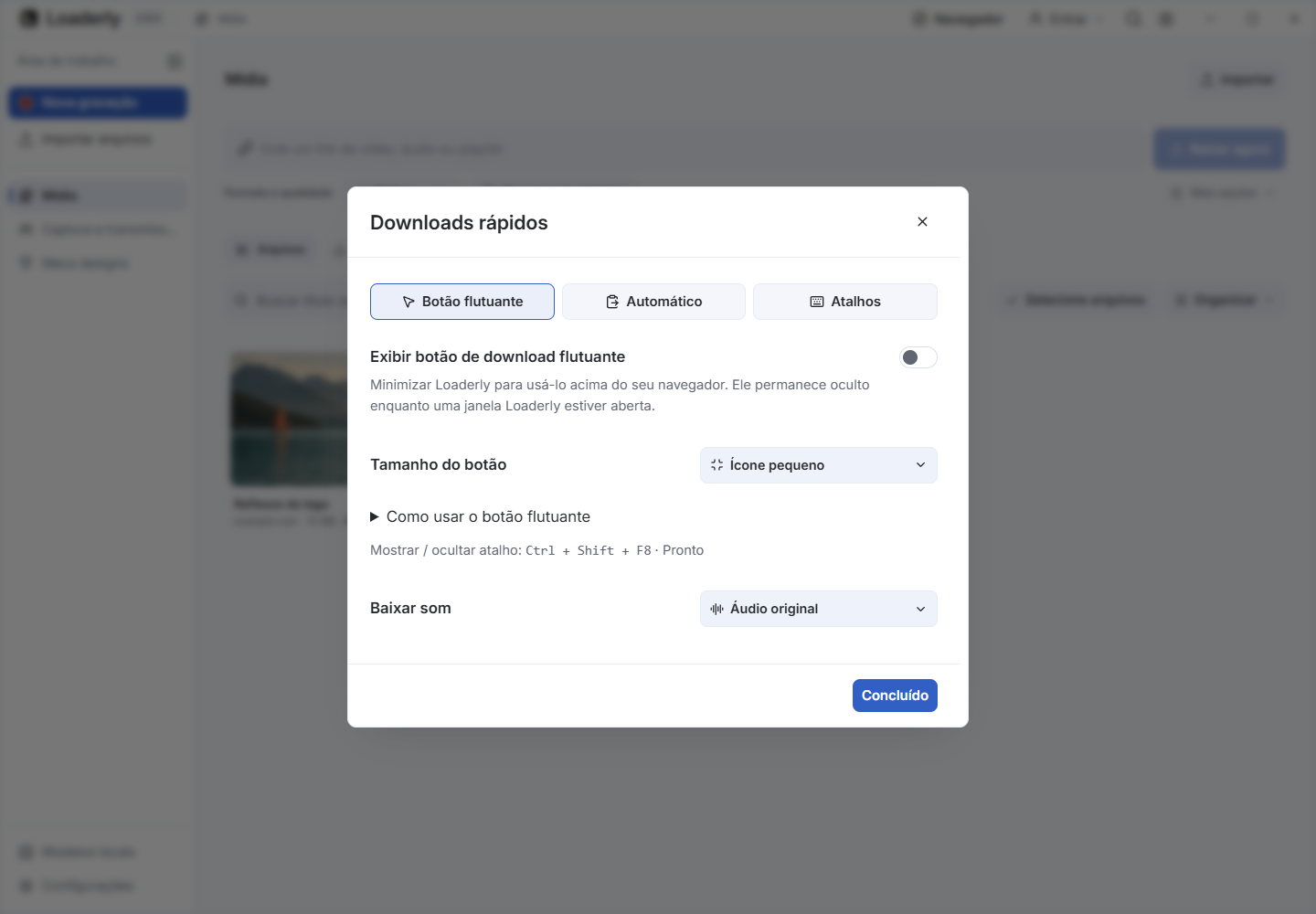
Escolha seu método
Abrir DownloadsDownloads rápidos, em seguida escolha como deseja baixar. Você pode encontrar as mesmas configurações em PreferênciasDownloads.
- Botão flutuante: copie o link, clique no botão fora do Loaderly, em seguida escolha vídeo ou áudio.
- Automático: copiando um novo link inicia o download imediatamente. Ative apenas se desejar esse comportamento.
- Atalhos: copie o link e pressione o atalho para vídeo ou áudio.
Copiar, clicar, escolher
- No botão flutuante, ative o botão de download flutuante. Minimize ou esconda cada janela do Loaderly. Deixe o aplicativo em execução.
- Em qualquer navegador, copie o URL completo do vídeo da barra de endereços ou da ação de copiar o link.
- Clique no botão flutuante. Revise o link exibido, escolha Áudio original, Vocais apenas ou Instrumental, em seguida Download vídeo ou Download áudio.
- Use Mostrar downloads para retornar à fila e inspecionar o progresso. Uma playlist do YouTube ainda pede quais vídeos incluir.
Isso le as informações do link que você copiou, não a página ou seu player de vídeo. Botões do navegador e extensões não são necessários. O link revisado visível é usado mesmo se você copiar algo diferente antes de escolher Download.
Redimensionar, mover, ocultar e restaurar
- Arraste o gancho para mover o botão. Clique com o botão direito ou abra as opções para escolher um ícone pequeno ou um botão com rótulo.
- Escolher Ocultar quando você não precisar disso. Restaure-o em Downloads rápidos ou do menu da bandeja do Loaderly.
- Por padrão, CtrlShiftF8 mostra ou esconde-o sem abrir a janela principal. Esc Colapsa o painel expandido.
O botão aparece fora do Loaderly. Minimize ou esconda todos os windows do Loaderly e deixe o app rodando. Para restaurar um botão escondido, abra o ícone do Loaderly ao lado do relógio e escolha Mostrar botão flutuante. Em sistemas sem esse menu, habilite novamente em Downloads rápidos. Alguns ambientes de desktop podem limitar seu movimento ou impedir que fique acima de outras janelas.
Download automaticamente ao copiar
- Escolha Automático, defina Vídeo ou Áudio e a opção Sem música, então habilite Download quando eu copiar um link.
- Copiar um novo link completo da web. O Loaderly usa sua qualidade salva e localizações de salvamento.
- Desative a chave para parar a captura automática. Você pode manter o botão flutuante habilitado separadamente.
O Loaderly deve permanecer em execução. A captura ignora o texto já no clipboard quando habilitado, pula links repetidos e não salva outros textos do clipboard. Não todos os URLs contêm mídia downloadable. Restrições de acesso à fonte ainda aplicam-se.
Use as teclas em vez do mouse
- Atalhos globais estão habilitados por padrão. Copiar primeiro o link. Abra Atalhos para alterar uma tecla ou verificar seu status.
- Pressione CtrlShiftF6 para vídeo ou CtrlShiftF7 para áudio. Aperte CtrlShiftF8 para alternar o botão flutuante.
- As teclas de atalho mostradas aqui correspondem ao seu dispositivo. Alguns teclados também precisam Fn. Verifique qualquer tecla de atalho inutilizável neste painel.
Menu de bandeja e atualizações do programa
O menu da bandeja do Loaderly segue sua aparência e exibe a versão do Loaderly. Abra O que novos ou Verificar atualizações do menu da bandeja ou do menu principal do aplicativo. Na edição do Microsoft Store, verificações de atualização e instalação usam o Microsoft Store para seu dispositivo.
A publicação no Store não garante a disponibilidade imediata em todos os dispositivos. No macOS e Linux, o Loaderly verifica seu canal de lançamento verificado. Finalize o trabalho ativo antes de instalar ou reiniciar.