
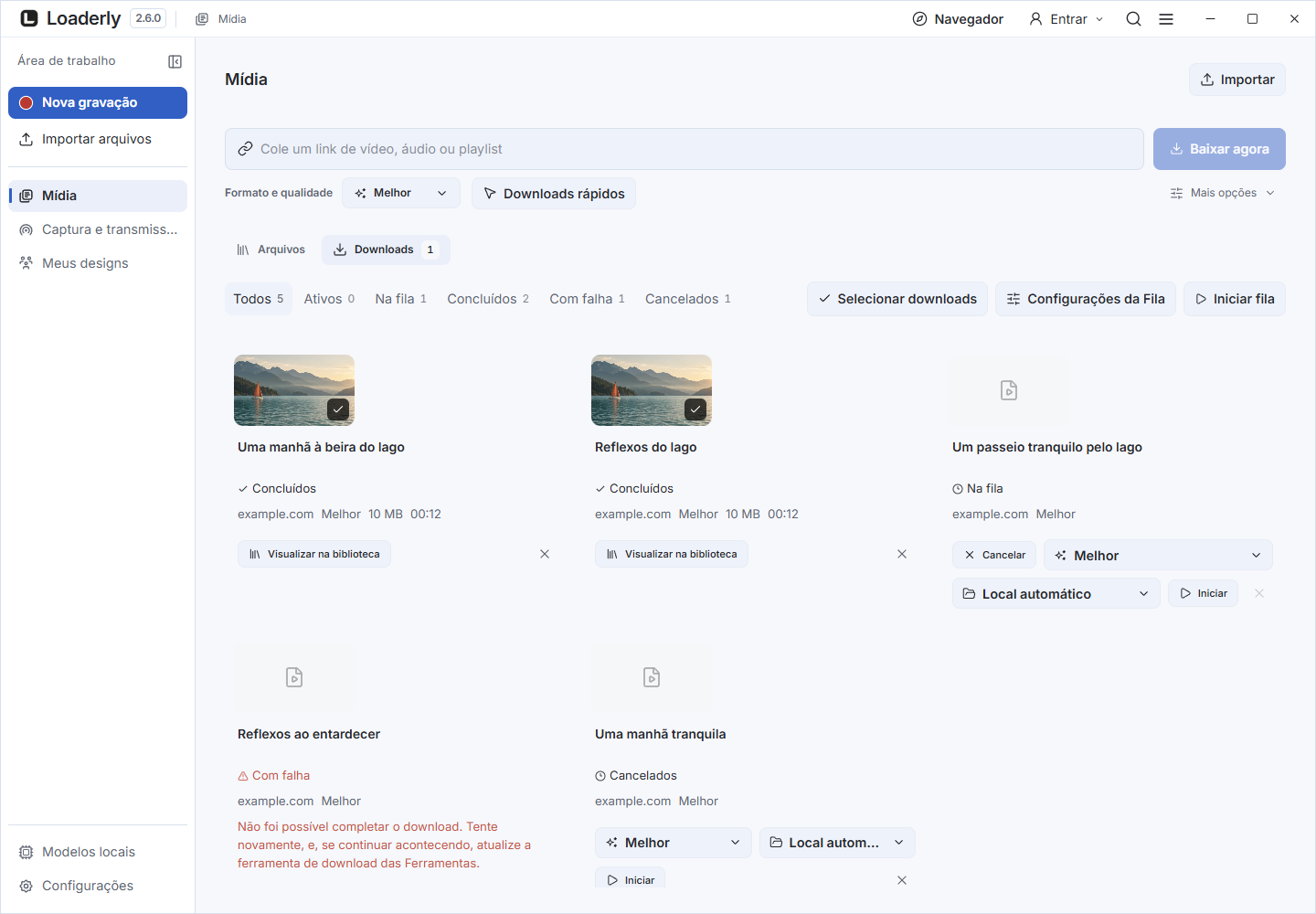
Inicie um download
Abra Mídias e cole um link compatível. Escolha Formato e qualidade. Mais opções contém o local, o som e as legendas. Clique em Baixar agora. Acompanhe o progresso na miniatura em Downloads e espere a conclusão antes de abrir o resultado.
Gerenciar a fila
Filtrar Todos, Ativos, Na fila, Concluídos ou Com falha. Com o início manual habilitado em Preferências, os links aguardam até que você os inicie. Uma linha falha mostra seu erro e um Tentar novamente ação.
Arquivos concluídos aparecem em Biblioteca.
Pastas e legendas
PreferênciasDownloads escolhe a qualidade padrão, o comportamento de início e a pasta de download. Pastas do plataforma agrupam os arquivos por site. Ative o download de legendas e escolha um perfil de idioma antes de iniciar o download de um vídeo.
As fontes podem não fornecer legendas.
Escolha a qualidade para o resultado que você precisa
Melhor Pede ao source para sua melhor disponível formato. Um limite de resolução evita baixar um vídeo maior do que você precisa. Somente áudio Pula a imagem do vídeo. Essas escolhas são pedidos, não uma promessa de que cada source oferece cada qualidade.
Iniciar com um único link e verifique o resultado antes de adicionar uma grande playlist. Se uma fonte muda seu comportamento, verifique a atualização do yt-dlp em Ferramentas antes de tentar novamente.
Entenda um download parado ou falhado
Na fila significa aguardar para começar. É diferente de Com falha. Verifique se o início manual está habilitado, se outro trabalho está ativo e se o link da fonte ainda abre. Tentar novamente o item falhado após corrigir a causa.
O mídia baixada aparece em Biblioteca. Abrir a pasta ajuda a distinguir um arquivo ausente de uma entrada da biblioteca cujo caminho não mais existe.
Escolher vídeos de uma playlist do YouTube
Cole um link de playlist do YouTube, ou um link de vídeo que contenha uma playlist, em seguida escolha Baixar agora. Loaderly le as playlists antes de baixar e abre uma janela de seleção.
Escolha todos os vídeos disponíveis, selecione os primeiros N, pesquise títulos ou verifique itens individuais. Itens privados e não disponíveis não podem ser selecionados. O contador inclui itens selecionados ocultos pela pesquisa.
Adicionar aos downloads As filas apenas o seleção usando o formato escolhido. Cancelar Nenhum é adicionado. Sua seleção é mantida enquanto esta sessão do aplicativo permanecer aberta. Playlists muito grandes mostram as primeiras 1.000 entradas.
Tratar downloads duplicados
Antes de baixar, Loaderly verifica se há um arquivo existente com o mesmo título ou identidade da fonte e tipo de mídia na destino e nas localizações conhecidas da biblioteca. Áudio e vídeos são verificados separadamente, mesmo quando um arquivo de áudio apenas usa um contêiner MP4.
Pular mantém o arquivo existente sem baixar uma cópia adicional. Mantenha ambos adiciona um número ao nome do novo arquivo. Substituir existente Baixa em uma pasta temporária primeiro e substitui apenas o arquivo escolhido após o sucesso.
Um download falhado mantém o original. As seleções de playlist usam as mesmas verificações para cada item.
Remover uma entrada ou seu arquivo
O Downloads botão remover, Biblioteca Remover arquivo e Remover selecionado abre a mesma opção. Remover do Loaderly limpa as entradas selecionadas de Downloads e Biblioteca mantendo seus arquivos no dispositivo.
Mover para Lixo pede ao sistema operacional para remover os arquivos, então limpa as entradas bem-sucedidas. Cancelar não faz nenhuma alteração. Uma operação de arquivo falhada deixa sua entrada disponível com uma explicação.
Organize as localizações de download
Abrir PreferênciasDownloads. Use Adicionar localização para escolher uma pasta, dei-lhe um nome e selecione Áudio e vídeo, Somente áudio ou Vídeo apenas. Cada localização tem sua própria pasta e opção de agrupamento por site.
Salvar áudio para e Salvar vídeo para escolher os destinos automáticos. Alterar uma localização para um tipo de arquivo incompatível restaura esse tipo para a pasta padrão. Remover uma localização pede confirmação e deixa os arquivos intactos.
Controlar e agendar a fila
Pausar e Cancelar estão disponíveis nas linhas de download ativas. Pausar para para a preparação ou transferência e permite reiniciar. As transferências retomam quando a fonte os suporta. Cancelar para para a tarefa, incluindo o processamento de mídia ou aguardando outra download compatível.
linhas canceladas permanecem na história e podem ser reiniciadas ou removidas. As configurações da fila controlam downloads concorrentes, a limitação total de velocidade e os horários agendados. Mantenha o Loaderly em execução para downloads agendados.
Captura rápida, separação de áudio e motores
Copie um link e use o botão flutuante ou o download automático
Baixe uma cópia pronta para reproduzir sem música de fundo
Instale e atualize o backup opcional do YouTube
Transferência, processamento e verificações finais aparecem como etapas separadas. A porcentagem pertence à transferência. Local O processamento pode levar mais tempo. Concluídos O áudio mantém a capa da fonte quando disponível e mostra o tamanho real de saída.
Selecionar e limpar o histórico de downloads
Selecionar As downloads mostram uma caixa de seleção ao lado de cada item. Escolha downloads completos ou falhados, ou Selecione todos os resultados na filtragem atual. Remover selecionado limpa sua história sem excluir arquivos da biblioteca.
Desfazer restaura o último grupo. Ativos e os downloads agendados permanecem na lista.
Salve diretamente para um drive ou pasta
Entrada PreferênciasDownloads, salva uma localização de áudio ou vídeo e selecione-a como padrão para esse tipo de mídia. A localização automática na Downloads página usa esses padrões.
Criar uma pasta para cada site é opcional: os downloads também podem ser salvos diretamente para a unidade ou pasta selecionada. Loaderly 2.3.1 corrige o salvamento diretamente para a raiz de uma unidade Windows escretível.
Substituir um duplicado também funciona em drives removíveis FAT32. O arquivo anterior permanece no lugar até que o novo mídia tenha sido baixado e verificado.
Transferência completa e processamento final
Preparando lê o link e verifica o destino. O download mostra o progresso de transferência de rede. Transferência completa significa que a transferência de rede terminou, mas Loaderly pode ainda estar preparando o arquivo de áudio ou combinando vídeo e áudio.
A separação vocal ou instrumental é outra etapa de processamento local quando selecionada. Concluídos aparece apenas quando o resultado estiver pronto. Use Cancelar para parar o processamento, ou o filtro Canceled para encontrar tarefas que você parou.
Retomar sem repetir sua escolha
Pausar mantém os arquivos parciais. O resumo de transferências contínuas é suportado usando esses arquivos, incluindo o backup opcional do YouTube. Loaderly mantém o método de transferência bem-sucedida quando um download muda de motor ou recupera de um erro de fragmento.
Uma fonte alterada ou incompatível pode exigir uma transferência fresca. Salvo os dados são verificados antes do reuso. A mesma tarefa lembra Substituir ou Mantenha ambos para um arquivo existente, então a resumpção não pede novamente.
Uma tarefa diferente ou um arquivo existente alterado exige outra escolha. O arquivo original permanece no lugar até sua substituição estar completa.
Continue no editor
Ao concluir o download, escolha Ver na biblioteca. Selecione o arquivo e abra o editor. Use Texto e áudio para legendas e voz, e Áudio para som e visualizadores. Exporte quando estiver pronto.
Tente novamente um download com falha
Leia o erro, verifique se o link abre e escolha Tentar novamente. Ferramentas permite atualizar o mecanismo. Automático usa primeiro yt-dlp e uma alternativa opcional instalada para falhas compatíveis do YouTube.
Vídeos restritos ou indisponíveis ainda exigem acesso na origem.
Mantenha sua pasta externa de downloads
Se o pendrive ou disco externo escolhido não estiver disponível, novos downloads usam uma pasta local alternativa. O Loaderly lembra os destinos separados de áudio e vídeo e volta a usá-los para novos downloads quando a unidade retorna.
Existing files stay where they were salvo.
Acompanhe downloads em cartões
Os downloads aparecem em cartões como Arquivos, com progresso na miniatura e status claro. O navegador usa as mesmas regras salvas para pastas de áudio, vídeo e padrão. Se uma unidade removível estiver indisponível, reconecte ou escolha uma pasta e tente novamente; o Loaderly não move o download para outra unidade silenciosamente.
Downloads rápidos e atalhos ficam agrupados nas preferências de Downloads.
Escolha itens enquanto a lista carrega
O seletor mostra os primeiros itens enquanto carrega o restante. Pesquise por título ou canal e escolha o que precisa. A seleção permanece quando chegam novos itens. Selecionar tudo afeta os itens disponíveis naquele momento; os novos não são selecionados automaticamente.
Você pode confirmar antes de concluir a lista.
Cole, visualize e baixe
Cole um link e escolha a qualidade. Veja o título e a miniatura quando disponíveis, acompanhe o progresso real na prévia e abra opções adicionais quando precisar.
Baixe um link ou escolha itens de uma lista
Cole um link por linha e escolha formato, qualidade, local e áudio antes de Baixar agora. Para uma playlist ou Mix, revise os itens na janela de seleção. A busca filtra os resultados visíveis; selecioná-los preserva escolhas anteriores.
Vídeos indisponíveis continuam marcados e não são tratados como downloads concluídos. Os arquivos prontos aparecem na Biblioteca. As preferências de download rápido ficam separadas do formulário normal.