
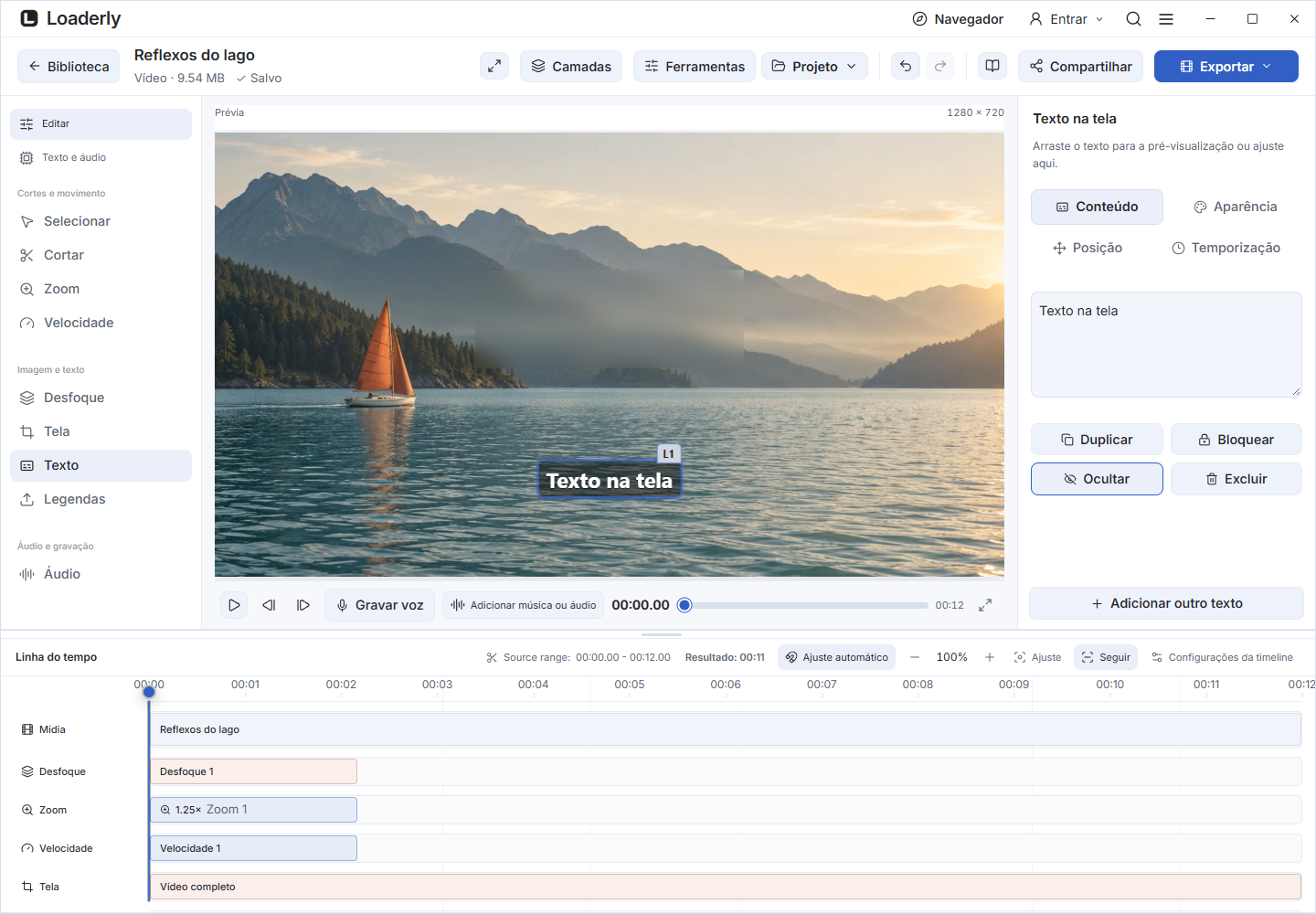
Escrever e posicionar
- Escolher Texto.
- Enter o texto, em seguida arraste-o na prévia.
- Defina a fonte, o tamanho, a cor e o tempo no inspetor.
- Use uma cor contrastante e deixe espaço ao redor dos bordos da frame.
Gerenciar camadas
Selecionar Adicione um clip de texto na linha do tempo para editá-lo. Duplicar, esconder, bloquear ou remover o clip usando seus controles. Revisar a formação árabe e os números mistos no arquivo exportado, assim como na prévia.
Um título com tempo e uma segunda linha
Crie uma camada de texto para o título e dê a ela seu próprio intervalo. Adicione outro camada para uma legenda separada quando ela precisa de uma posição ou tempo diferentes. Nomeie as camadas para que você possa selecionar a devidamente mais tarde.
Pausar em ambas uma imagem clara e uma imagem escura para verificar o contraste, em seguida revise o texto árabe ou o texto de linguagem mista exportado.
Camada de texto versus subtítulos
Usar Texto para títulos, rótulos e algumas mensagens cronometradas. Use Legendas para uma sequência de linhas faladas com tempos de gatilho separados, ou quando você precisa importar SRT/VTT e traduzir o texto.
Um título visualizador pertence às configurações do visualizador de áudio e é configurado separadamente das camadas de texto do vídeo.
Camadas de imagem e movimento
No Espaço de Edição > Vídeo imagem, abra a ferramenta de camadas para adicionar uma imagem ou texto animado. Defina o tempo, a posição, o tamanho, a opacidade e a ordem das camadas. Bloquear camadas e edite os pontos de movimento na posição de reprodução.
Posicione o texto com precisão
Selecione o texto e abra Posição. Use os nove botões para centralizar ou posicionar perto de um canto ou borda. Ao arrastar, guias aparecem perto do centro ou das margens seguras.
Segure Alt para mover livremente. Textos simultâneos ocupam faixas separadas sem alterar quando aparecem.
Personalize letras e fundo
Selecione o texto e abra Aparência. Ajuste a espessura e a cor do contorno, ative ou desative a sombra e altere a cor e a opacidade do fundo. Use opacidade zero para remover a caixa.
O estilo fica salvo no projeto e é aplicado na exportação.