
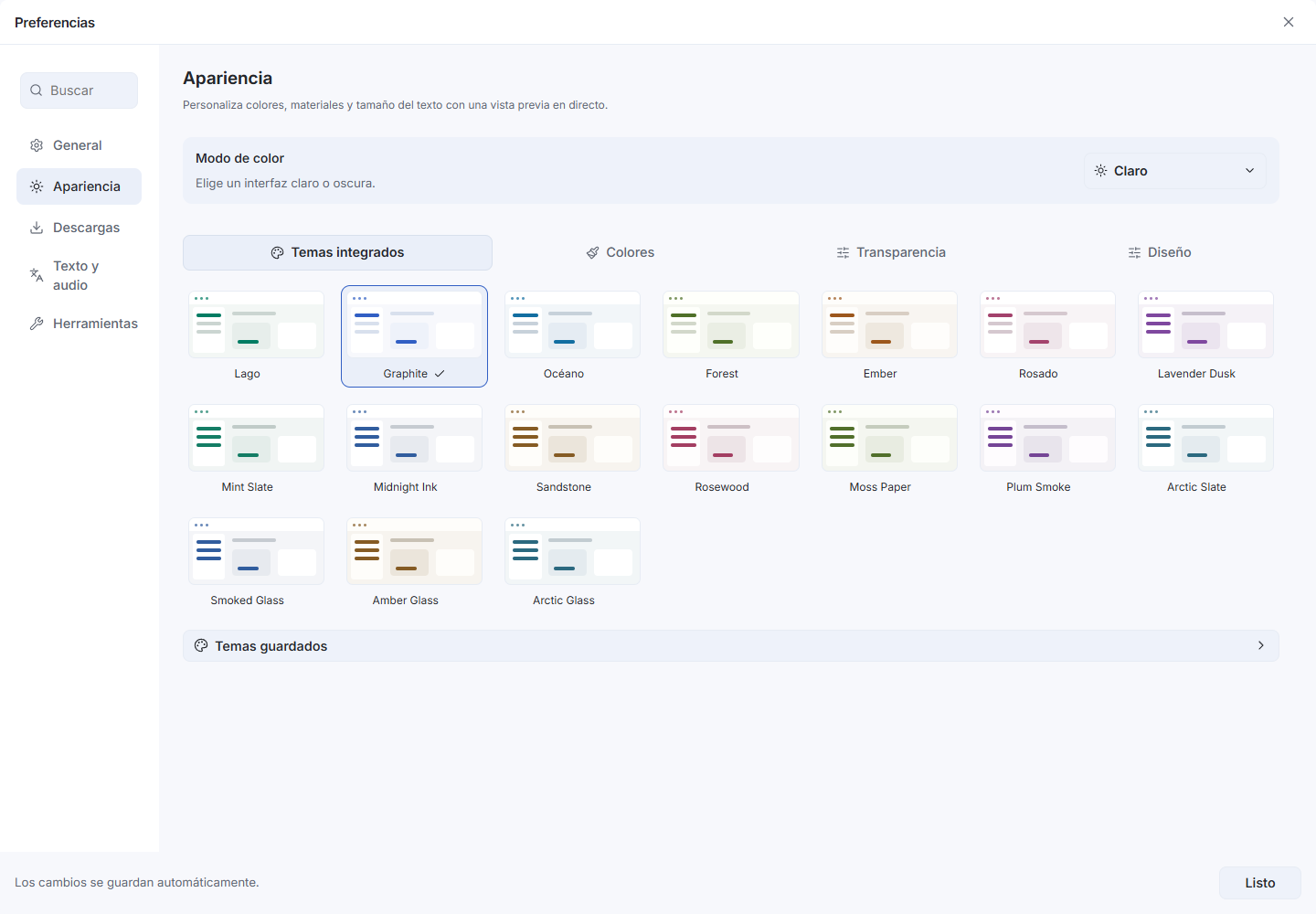
1. Elige tu tema de inicio
Abrir Preferencias > Apariencia. Elija Claro o Oscuro y un tema. General ahora incluye controles de idioma y de inicio. Los cambios aparecen directamente en tu espacio de trabajo.
2. Asigna colores distintos a cada parte
Abrir Colores. Cambia el espacio de trabajo, los paneles, los controles, el texto y el tono. También puedes asignar colores propios a la navegación, la barra de título, el editor, los menús y la selección. Haz clic en un cuadrado de color para abrir el selector, arrastra por la zona de tonalidad o ingresa un valor HEX o RGB.
La flecha de restablecimiento junto a un color modificado restaura solo ese color.
3. Ajusta la transparencia sin hacer que el texto se desvanezca
Abrir Transparencia para ajustar el espacio de trabajo, el panel lateral, la barra de título, los paneles, el editor y los cuadros de diálogo por separado. Eleva el deslizador para mostrar más del fondo mientras se mantiene claro el texto e iconos.
La flecha de restablecimiento restaura esa parte solo. Mostrar el efecto de vidrio en la escritorio permite que la escritorio se muestre a través de dispositivos Windows y Mac compatibles. Abre la soporte del dispositivo para verificar la disponibilidad.
En otros sistemas, la transparencia se mezcla con el fondo de la aplicación. Desactiva el vidrio para superficies sólidas. Restablecer transparencia restaura superficies sólidas y desactiva el vidrio de la escritorio.
4. Hace que el diseño sea cómodo de leer
Abrir Diseño para ajustar el tamaño del texto de la interfaz, el espacio entre elementos, los rincones de los controles, los rincones de los paneles y los contornos. Inicio con Cómodo espaciado. Elige Compacto para que quepan más controles o Espacioso para espacio adicional.
Restablecer disposición restaura estas opciones a sus valores predeterminados sin reemplazar tus colores.
5. Mantén ambos modos claro y oscuro legibles
Claro los modos oscuro también tienen paletas de colores separadas. Cambia el Tema modo encima del editor para personalizar la otra paleta. Verifica el texto, el selector de colores, los menús y el editor en ambos modos.
Visualizador La portada tiene sus propios colores porque se convierte parte de tu video exportado.
Guarda, importa o exporta un tema
Abre Preferencias > Apariencia. Elige un tema integrado o ajusta colores, transparencia y distribución. Abre Temas guardados para nombrar y guardar los ajustes en el dispositivo, importar un archivo o exportar una copia.
El efecto de cristal depende del sistema operativo.
Vuelve a un tema integrado
Elige un tema integrado en Preferencias > Apariencia para sustituir colores y ajustes de cristal. Se mantienen el tamaño del texto y la densidad del espacio de trabajo. Tus diseños guardados siguen disponibles en el dispositivo.
Guarda y reutiliza tus diseños
Abre Mis diseños para crear o editar un tema, visualizador, ajuste de sonido, filtro de micrófono, plantilla de edición o diseño de vídeo. Los cambios se guardan en este dispositivo.
Elige un nombre fácil de reconocer.
Paletas actualizadas y tus propios colores
Preferencias > Apariencia aplica los cambios directamente al espacio de trabajo. Elige un tema, luego ajusta Colores, Transparencia o DiseñoSe ha eliminado la vista previa del aplicativo miniatura separado.
Los tonos incluidos utilizan colores más tranquilos en superficie y texto. Cuando un tema incluido recibe una actualización de paleta, Loaderly actualiza automáticamente los colores proporcionados sin cambios. Colores Los cambios que has realizado se conservan.
Reaplique el tema original solo cuando desee reemplazar sus personalizaciones.
Intenta un paleta de colores
Empieza con Graphite y prueba los colores básicos aquí. Para personalización completa de transparencia, superficies individuales y diseño, usa Preferencias en Loaderly. Copia este tono o descárgalo para continuar allí.
Pega un código HEX, copia cualquier color o abre el selector para explorar.
Arrastrar para elegir un tono, o ingrese valores RGB.
En Loaderly, abrir Preferencias > Apariencia > Temas mío · guardar y compartir. Elige Importar archivo de configuración, o abrir Avanzado: importar código para pegar y aplicar el código.
{
  "format": "loaderly-theme",
  "version": 2,
  "preset": "graphite",
  "accent": "",
  "density": "comfortable",
  "corners": "rounded",
  "radius": 8,
  "colors": {
    "dark": {
      "background": "#151515",
      "surface": "#202020",
      "raised": "#2b2b2b",
      "border": "#424242",
      "text": "#eef1f5",
      "muted": "#aab1bc",
      "accent": "#c4cbd3"
    },
    "light": {
      "background": "#f4f4f4",
      "surface": "#ffffff",
      "raised": "#eaeaea",
      "border": "#cccccc",
      "text": "#25272c",
      "muted": "#646b76",
      "accent": "#495563"
    }
  }
}
Utiliza colores legibles y tonos destacados. Comparte el archivo JSON o el código a través de cualquier aplicación o Community looks. Los archivos de tema no contienen medios, credenciales o código ejecutable. Los temas de versión 1 aún funcionan.