
Importar y editar
1. Agrega subtítulos al editor
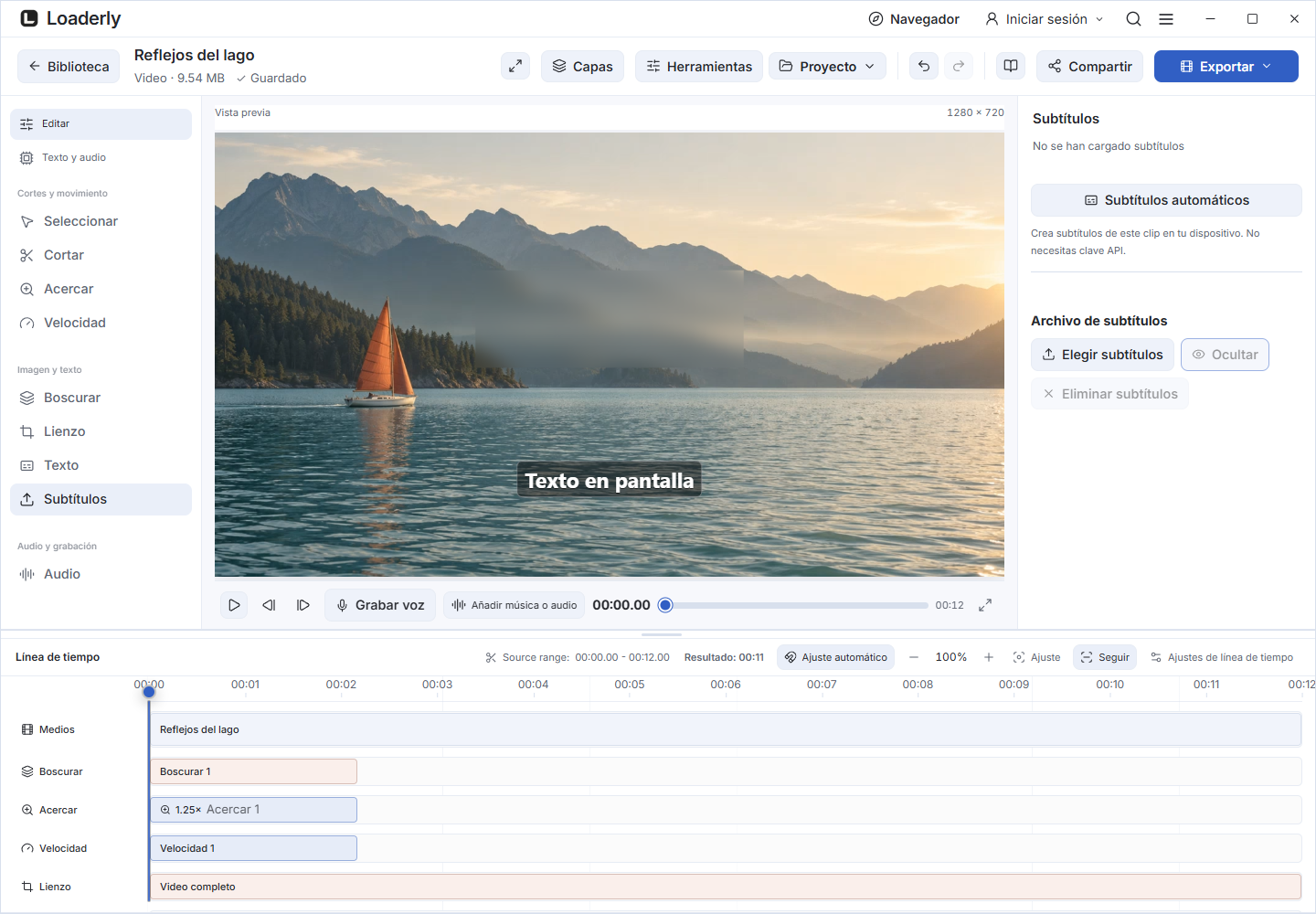
Abrir Subtítulos y importa SRT o VTT. Si no tienes un archivo, usa el espacio de edición > Audio > Traducción a subtítulos, luego agrega la transcripción completada al editor. Crear una transcripción y traducirla son acciones separadas.
2. Selecciona una línea y corrige su timing
Seleccionar un punto para editar su texto, Inicio y Fin. Reproducir desde justo antes de que la línea comience. Verifica que aparezca con la voz y desaparezca antes de la siguiente línea no relacionada. Vuelve a previsualizar después de cortes o cambios de velocidad.
Más detalles y opciones
- Importar SRT o VTT desde Subtítulos, o utiliza subtítulos descargados con el video.
- Seleccionar un punto para editar su lenguaje y Inicio/Fin tiempo.
- Añadir un punto en el cabezal de reproducción o elimina el punto seleccionado.
Traducción por IA
- Configura un proveedor en PreferenciasTexto & audio.
- Vuelve al inspector de subtítulos, elige el idioma objetivo y Traducir subtítulos.
- Solo el texto de los subtítulos se envía.
- El tiempo y el conteo de los avisos se preservan.
- Los originales permanecen disponibles a través Restaurar original.
Revisar y exportar
Lea los avisos traducidos antes de publicar. Cancelar Detiene el trabajo pendiente. Los errores mantienen el texto original. Video Exportar graba los subtítulos visibles en la imagen y reprograma los avisos alrededor de los cortes y cambios de velocidad.
Revisar la temporización y la legibilidad
Seleccionar Un aviso y la reproducción comienzan ligeramente antes. Verifique que aparezca cuando comiencen las palabras y se limpien antes de la siguiente línea no relacionada. Mantenga las líneas cortas enough para leer en el tiempo disponible.
Después de cortes y cambios de velocidad, repase nuevamente los avisos afectados y inspeccione una exportación breve. Los subtítulos grabados se convierten en parte de la imagen del video y no pueden ser apagados por el destinatario.
Traducir un pequeño muestra primero
Configure el proveedor y el modelo en Preferencias, luego traduzca un archivo breve de subtítulos para confirmar la conexión y el idioma de salida. Revisar nombres, puntuación e expresiones informales.
Si el servicio rechaza la solicitud, revise el nombre del modelo, la clave y los límites de uso. Cancelar Los avisos restantes se detienen. Restaurar original Vuelve al lenguaje original.
Revisar el inicio de las líneas cantadas
En transcripción musical, el refinamiento del timing vocal está disponible cuando ya se ha instalado la separación vocal. Utiliza una voz aislada temporal para reconocer las palabras y recortar el silencio detectado antes de una línea, sin descargarse otro modelo.
Este agrega tiempo de procesamiento y puede deshabilitarse. No puede garantizar que cada palabra cantada esté perfectamente marcada en tiempo, especialmente con eco o voces superpuestas. Reproducir el resultado y ajustar Inicio y Fin en Texto y el tiempo cuando sea necesario.
Los subtítulos importados previos no se cambian automáticamente.
Transcribir el habla en tu computadora
Abrir espacio de edición > Audio > Traducción de voz a subtítulos. Loaderly sugiere ajustes y una carpeta de resultados. Inicio transcripción en un paso, o expandir Ajustes manuales para elegir tu propia calidad, idioma y tipo de audio.
Al completar la tarea, elige Añadir subtítulos al editor. Revisa las palabras y el tiempo antes de exportar.
Editar subtítulos juntos
Abrir espacio de edición > Subtítulos > Editar texto y tiempo. Busca y previa reemplazos, desplaza seleccionados o todos los subtítulos, fusiona seleccionados o divide en el punto de reproducción. Exportar subtítulos y tiempo de palabra proporcionan SRT/VTT y corrección de palabras.
Estilo de subtítulos desde el inspector
Estiliza el texto mientras ves el previo
Seleccionar la capa de subtítulos y ajusta su fuente, tamaño, color y fondo en el inspector. Verifica una línea corta y una larga. Mantiene las palabras dentro de la imagen, luego exporta un ejemplo corto para juzgar la legibilidad en su tamaño final.
Más detalles y opciones
Seleccionar Subtítulos en la barra del editor. Texto & los cortes de edición de tiempo completan las pistas en una lista scrollable. La lista de apariencia muestra las familias de fuentes instaladas y permite escribir el nombre de una fuente, Actualizar fuentes vuelve a leer el dispositivo después de la instalación.
Elige tamaño, negrita, cursiva, color de texto y trazo. Activa o elimina Texto Fondo y cambia su color, opacidad y padding. Posición ofrece nueve anclajes más controles horizontal, vertical y de ancho máximo.
Las líneas se envuelven dentro del marco sin eliminar las palabras. Las configuraciones se aplican a todas las pistas, permanecen editables en el proyecto y se incluyen en la salida MP4. SRT almacena solo texto y tiempo.
La fuente seleccionada también debe estar instalada cuando se abre el proyecto en otro dispositivo. Estilo completo de subtítulos reemplaza el modo de salida por palabras separadas.
Animar entrada de subtítulos
Abre la animación en el inspector de subtítulos. Elige Ninguno, Deslizamiento, Subida, Deslizamiento o Pop suave y establece la duración. La entrada comienza con cada pistoletazo y se desvanecen cerca de su final.
Los subtítulos muy breves acortan la animación automáticamente. Sitúate justo antes de la línea y pulsa Reproducir para revisarlo. La acción de movimiento sigue el tiempo del medio cuando se busca y está incluida en la exportación de video.
Restablecer el estilo de subtítulo restaura la fuente predeterminada, el cuadro, la posición y la configuración sin animación.
Traduce con el contexto del diálogo
El traductor local usa el diálogo cercano en los idiomas compatibles, como árabe, inglés, español y portugués. Los demás usan el traductor multilingüe. El panel muestra la descarga necesaria antes de prepararlo.
Descárgalo una vez y traduce en tu dispositivo sin clave API. Revisa nombres, expresiones y hablantes antes de exportar; la traducción automática puede equivocarse.
Traduce subtítulos sin clave API
Para crear subtítulos traducidos desde audio, elige el idioma de salida en Subtítulos automáticos. Para traducir subtítulos existentes o importados, abre Texto y audio > Traducir.
Busca el idioma de destino, prepara el modelo local si hace falta y revisa el texto antes de aplicarlo. Se excluyen las partes eliminadas. Traducir subtítulos no sustituye el audio hablado; usa Doblaje para eso.
Los idiomas son independientes de los cuatro idiomas de interfaz y no requieren clave API.