Comece com uma gravação editável
Abra uma gravação do Loaderly que inclua dados do ponteiro e escolha Camadas da gravação e Cursor. As posições salvas permitem alterar o cursor depois de gravar. Um vídeo importado comum não contém esses dados, então seu ponteiro original não pode ser substituído da mesma forma.
Escolha uma forma adequada à cena
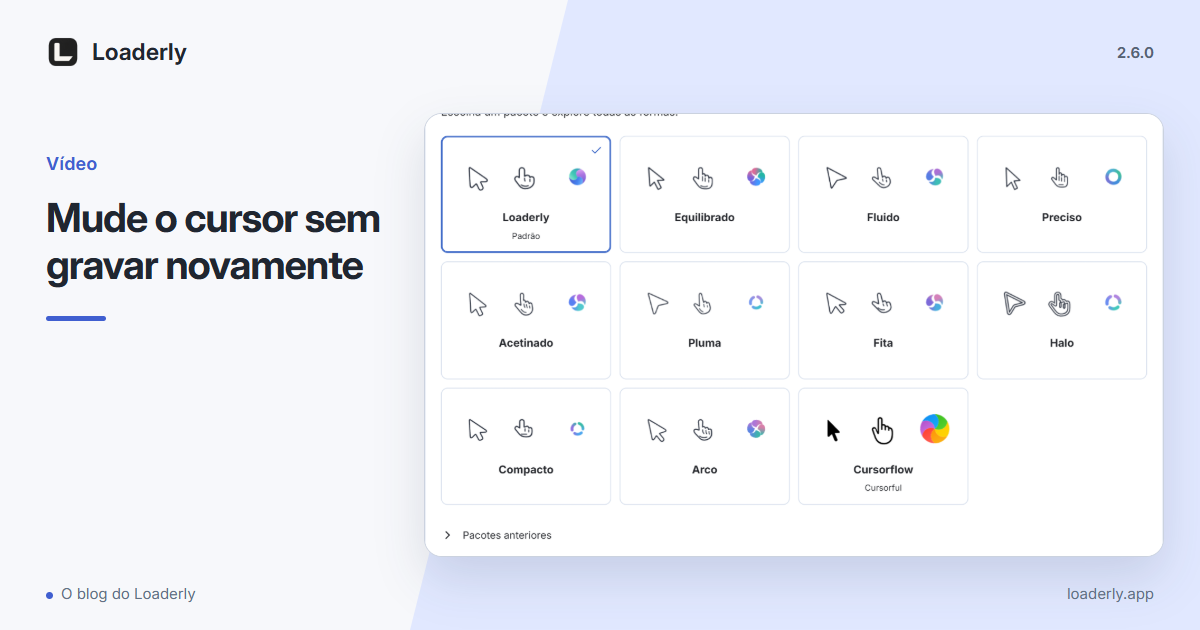
Experimente Loaderly, Suave, Fluido, Contorno, Meia-noite, Cursorflow e Original sobre o fundo real. Compare a seta, a mão de link e o cursor de texto. A forma precisa continuar legível sobre botões, letras e áreas claras, além de ficar bonita em um painel vazio.
Ajuste um efeito por vez
Use o teste de movimento para comparar suavização, sombra, inclinação e desfoque. Comece com um tamanho legível e mude um controle por vez. Efeitos intensos podem desviar a atenção da etapa que você explica. Confira um movimento lento, um rápido e um clique.
Confira o movimento exportado
Reproduza um trecho curto no editor, incluindo um corte ou zoom se você os utiliza. Exporte o mesmo trecho e confira no tamanho de visualização pretendido. Salve o projeto quando estiver satisfeito. As preferências de aparência também podem valer para novas gravações compatíveis.
Tem uma pergunta ou uma ideia para outro artigo? Conte-nos