Usa los clics cuando aclaren una acción
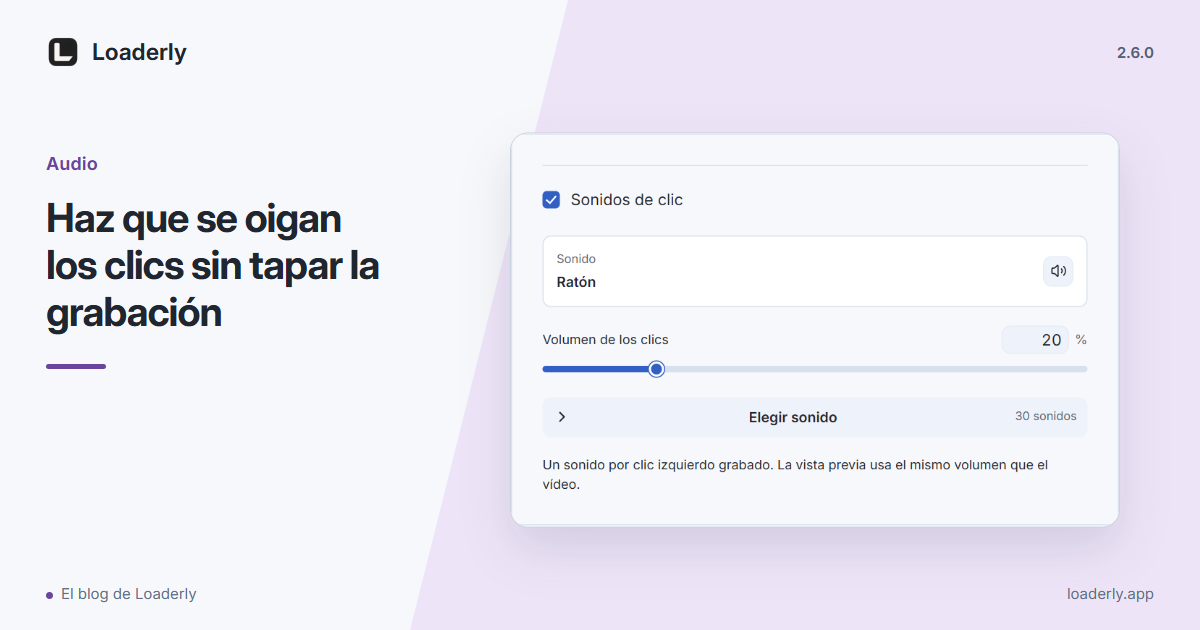
Abre Capas de grabación y Cursor en una grabación con datos del puntero y activa Sonidos de clic. Empiezan desactivados. Un clic debe ayudar a notar una acción; no necesita ser el sonido más fuerte de la grabación.
Elige el sonido dentro de su contexto
Escucha Suave, Nítido y Apagado y luego compáralos mientras se reproduce la grabación real. Un sonido que parece discreto por separado puede competir con una voz baja. Compara un fragmento intenso con otro tranquilo y elige el carácter que funcione en ambos.
Ajusta el volumen de los clics por separado
Usa Volumen de clic para subirlos o bajarlos independientemente de la grabación. Empieza con moderación y escucha a tu volumen habitual. Si el clic dificulta entender una palabra, bájalo. Puedes desactivar los sonidos manteniendo el cursor y sus efectos visuales.
Revisa los cambios antes de compartir
Los clics siguen las pulsaciones grabadas a través de cortes y cambios de velocidad. Revisa un fragmento que atraviese una edición y exporta una prueba breve para escuchar toda la mezcla. Tu sonido y volumen se guardan. Comprueba el archivo exportado antes de compartirlo.
Tienes una pregunta o una idea para otro artículo? Déjanos saber