Empieza con una pista de audio añadida
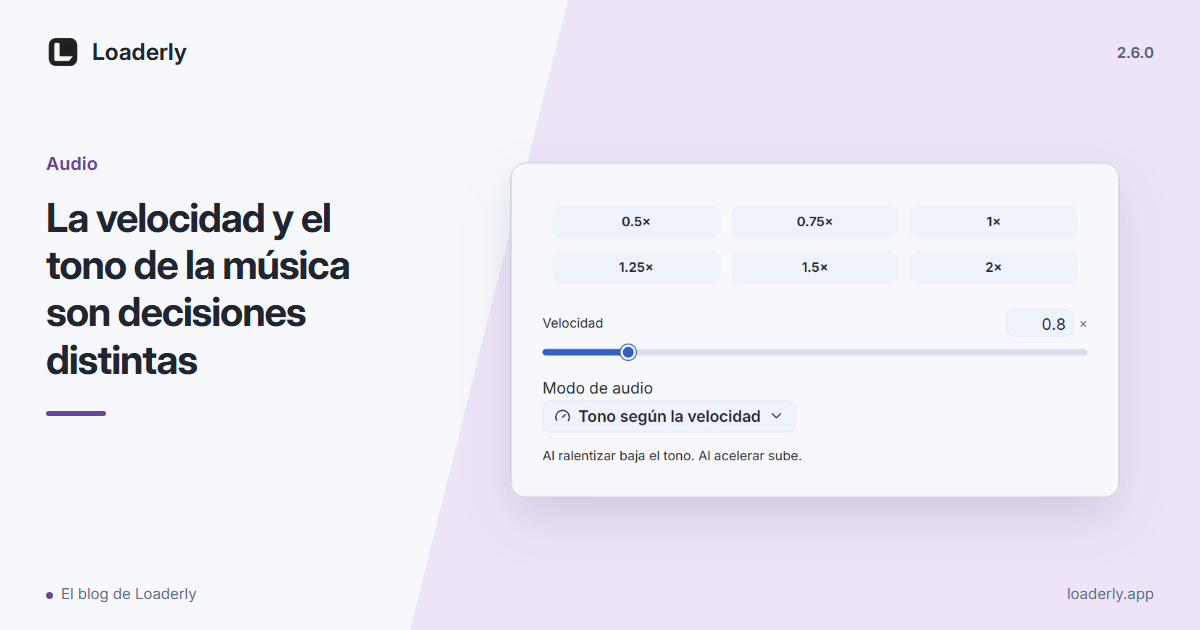
Elige Añadir música o audio e importa un archivo del dispositivo o de un enlace compatible. Selecciona esa pista y abre Velocidad. Sus controles pertenecen a la pista añadida, para trabajar la banda sonora por separado del micrófono o del audio del sistema grabados con el vídeo.
Escucha qué cambia al seguir la velocidad
La música añadida empieza en el modo Seguir la velocidad. Al ralentizarla, baja el tono; al acelerarla, sube. Puede servir como efecto musical deliberado. Escucha un fragmento que combine una nota sostenida con ritmo antes de decidir cuánto modificarla.
Conserva el tono cuando las notas deban mantenerse
Elige Conservar el tono si quieres cambiar el tempo sin cambiar el tono. Compara ambos modos a la misma velocidad y nivel de escucha. Con cambios grandes puede notarse más el procesamiento, así que evalúalo con la música o la voz que vas a utilizar.
Revisa el tiempo y el archivo exportado
Cambiar la velocidad también cambia el tiempo que ocupa el audio de origen. Revisa el inicio, los bordes recortados y los fragmentos divididos junto al vídeo. Guarda el proyecto y exporta una prueba breve. El modo se guarda con la pista añadida y se utiliza al reproducir y exportar.
Tienes una pregunta o una idea para otro artículo? Déjanos saber