Comece com uma faixa de áudio adicionada
Escolha Adicionar música ou áudio e importe um arquivo do dispositivo ou de um link compatível. Selecione a faixa e abra Velocidade. Seus controles pertencem à faixa adicionada, para trabalhar a trilha separadamente do microfone ou do áudio do sistema gravados com o vídeo.
Ouça o que muda ao acompanhar a velocidade
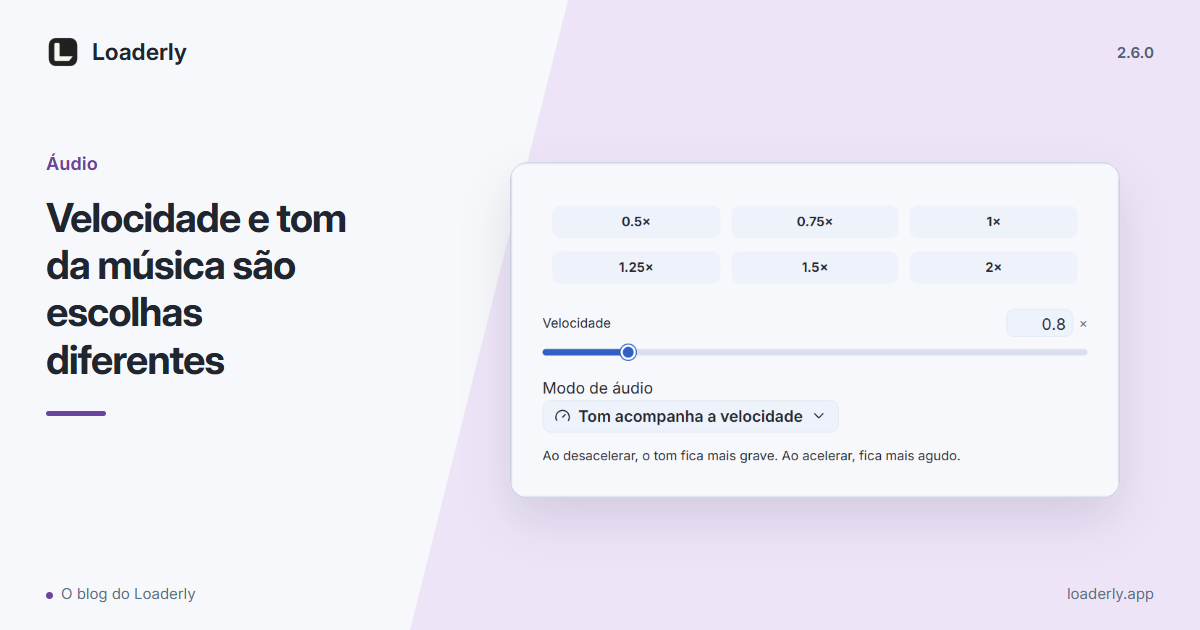
A música adicionada começa no modo Acompanhar velocidade. Reduzir a velocidade diminui o tom; aumentar a velocidade eleva o tom. Isso pode funcionar como um efeito musical intencional. Ouça um trecho com uma nota sustentada e ritmo antes de decidir quanto alterar.
Mantenha o tom quando as notas precisarem ficar estáveis
Escolha Manter tom para alterar o andamento sem mudar o tom. Compare os dois modos com a mesma velocidade e o mesmo volume de escuta. Mudanças grandes podem deixar o processamento mais perceptível, então avalie com a música ou voz que você realmente usará.
Confira o tempo e o arquivo exportado
Mudar a velocidade também altera o tempo ocupado pelo áudio original. Confira o início, as bordas aparadas e os trechos divididos junto ao vídeo. Salve o projeto e exporte um teste curto. O modo fica salvo na faixa adicionada e é usado na reprodução e na exportação.
Tem uma pergunta ou uma ideia para outro artigo? Conte-nos